
איך לעדכן דרייברים של Nvidia? עדכון מנהלי התקנים של כרטיס מסך של Nvidia הוא גורם חשוב למשחקים ושימוש ביישומים ומשימות עתירי גרפיקה. מאמר זה מסביר כיצד לעדכן במהירות ובקלות מנהלי התקנים של Nvidia עבור Windows 10, Windows 11 או כל מערכת הפעלה נתמכת אחרת.
אם שמת לב שמשחק לא עובד כמו שציפית או שאתה פשוט לא יכול להפעיל תוכנית, או את Windows עצמו, זה כנראה בגלל שאתה צריך לעדכן את הדרייברים. של כרטיס המסך של Nvidia. עבור מאמר זה, חברנו לאנשי ידע שיעזרו לנו לענות על השאלה הבאה: כיצד לעדכן מנהלי התקנים של Nvidia?
מדוע חשוב לעדכן מנהלי התקנים של Nvidia?
בתור תוכניות המאפשרות למערכת ההפעלה שלך לתקשר כראוי עם החומרה שלך, כלומר כרטיס מסך של Nvidia, מנהלי התקנים מציעים את היתרונות הבאים אם אתה מעדכן אותם באופן קבוע. להלן נספר לך את התכונות העיקריות שיש לקחת בחשבון אם אתה רוצה לדעת איך לעדכן מנהלי התקנים של Nvidia?
- שיפור ביצועים: פעמים רבות למנהלי התקנים יש אפשרויות עדכון כך שהתוכניות שבהן אתה משתמש פועלות בעוצמה גבוהה יותר.
- תיקון שגיאות: תאימות היא לעתים קרובות אחת הבעיות הגדולות ביותר שאתה עלול להתמודד אם אתה לא מעודכן את מנהלי ההתקנים שלך. הסיבה לכך היא כי מנהלי התקנים בדרך כלל עוקבים אחר שורה של שירותים שהם חייבים לעבוד טוב יותר.
- תכונות חדשות: מנהלי התקנים מוסיפים תמיכה בטכנולוגיות מתפתחות חדשות כגון מעקב אחר קרניים או DLLS. חשוב להישאר מעודכן כדי ליהנות מהתוכניות העדכניות ביותר.
- בִּטָחוֹן: עדכוני מנהלי התקנים מציעים תיקוני אבטחה, מה שאומר שהם מוגנים מפני פגיעויות ידועות וכל תוכנה זדונית שעלולה לאיים על השלמות הדיגיטלית שלנו.
שיטות לעדכון מנהלי התקנים של Nvidia מבלי למות בניסיון
להלן נספר לך את כל הדרכים העומדות לרשותך לעדכון מנהלי התקנים של Nvidia מבלי להיכשל בניסיון או להיתקל בבעיות. פעולה זו יכולה להיות מועילה ביותר עבור כל המחשב שלך. ויכול להפוך את המכונה שלך לכלי עבודה ומשחק אמיתי.
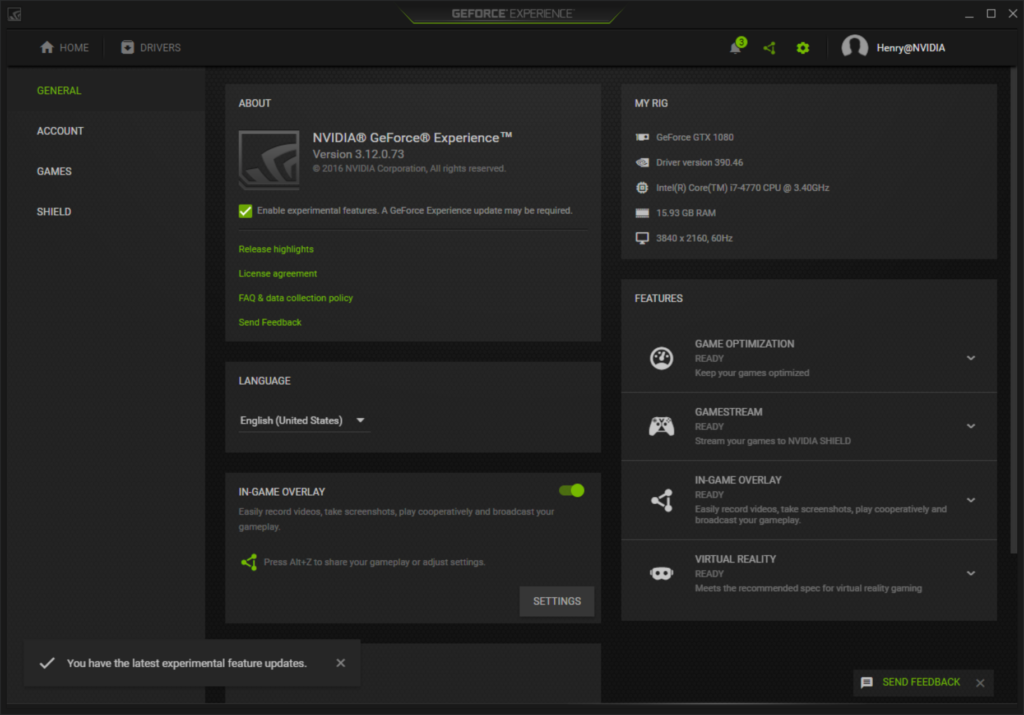
השתמש בכלי GeForce Experience (מומלץ)
זהו כלי רשמי של NVIDIA שנועד לעזור למשתמשים לגשת ולעדכן מנהלי התקנים ללא כאבי ראש.
- זהה והתקן את GeForce Experience מה- האתר הרשמי של Nvidia.
- היכנס עם חשבון Nvidia שלך או צור חשבון חדש.
- לחץ על הכרטיסייה "נהגים" בחלק העליון.
- אם קיים עדכון זמין, תראה כפתור שאומר "הורד". לחץ על זה.
- לאחר ההורדה, בחר "התקן" ובצע את ההוראות שעל המסך.
- הפעל מחדש את המחשב כדי להחיל את השינויים.
2. עשה זאת באופן ידני מהאתר הרשמי של Nvidia
ביצוע זה ידני הוא גם אפשרות אם אתה רוצה לעדכן את מנהלי ההתקן של Nvidia, זה מאוד פשוט ותוכל לעשות זאת על ידי גלישה באתר הרשמי של המותג.
- בקרו ב sitio oficial de Nvidia.
- בחר את המוצר שלך: בחר את כרטיס המסך, מערכת ההפעלה וסוג מנהל ההתקן שברצונך לעדכן
- הורד את הדרייבר העדכני ביותר שיש לך כאופציה.
- הפעל את תוכנית ההתקנה ופעל לפי ההוראות המוזכרות על המסך כדי ששום דבר לא ישתבש.
- הפעל מחדש את המחשב לאחר השלמתו כדי שעדכון מנהל ההתקן יהיה הגיוני.
3. עדכן אותו דרך מנהל ההתקנים של המחשב שלך

אם מסיבה כלשהי אינך יכול לגשת ל-GeForce Experience, יש לנו חלופה אידיאלית כדי שתוכל לעדכן את מנהלי ההתקן של כרטיס ה-NVIDIA שלך: כיצד לעדכן מנהלי התקנים של Nvidia? זהו שלב שלישי אך יעיל לא פחות. בוא נראה במה מדובר, אבל ראשית, אנו ממליצים לך לעיין במאמר זה בו אנו מסבירים איך למצוא את כל הדרייברים החסרים במחשב שלי?
- הקש על מקשי Windows + X ובחר "מנהל ההתקנים".
- הרחב את הקטע "מתאמי תצוגה" שמופיע כאפשרות.
- לחץ לחיצה ימנית על כרטיס ה-Nvidia שלך ובחר באפשרות "עדכן מנהל התקן".
- Elige «Buscar automáticamente controladores actualizados».
- אם Windows מוצא עדכון, פשוט בצע את השלבים שעל המסך. עקוב אחר ההוראות כדי להתקין אותו. איך לעדכן דרייברים של Nvidia? זה למעשה מאוד פשוט ואתה יכול לעשות את זה בעצמך.
שימו לב כי מאמר זה עוסק כיצד לעדכן מנהלי התקנים של Nvidia? זה לא נגמר כאן. הנה כמה עצות אחרונות שישפרו את עדכון מנהל ההתקן שלך.
טיפים שכדאי לזכור לפני עדכון מנהלי ההתקן שלך

ישנם סיכונים מסוימים שעלולים להתמודד איתם עם כל עדכון מנהלי התקן של Nvidia, במיוחד מכיוון שמדובר במכונות שיש להן תצורה משלהן וצריכות שהכל יעבוד בצורה מושלמת. לשם כך, ישנם 3 שלבים שאנו ממליצים לך לבצע אם ברצונך להימנע מאובדן החומר או פגיעה בקבצים כלשהם. איך לעדכן דרייברים של Nvidia? תעשה את זה אם אתה רוצה לעשות את זה.
- צור גיבוי: לפני שתתחיל בשדרוג, מומלץ ליצור נקודת שחזור ב-Windows למקרה שמשהו ישתבש.
- הסר דרייברים מיושנים: אם יש לך בעיות, השתמש בכלי כמו Display Driver Uninstaller (DDU) כדי להסיר מנהלי התקנים מיושנים.
- הישאר מעודכן לגבי GeForce Experiences: כלי זה מודיע לך כאשר גרסאות חדשות זמינות.
עדכון מנהלי התקנים של Nvidia הוא תהליך פשוט שיכול להשפיע על הביצועים של כרטיס המסך שלך.. בין אם אתה משתמש ב-GeForce Experience, באתר Nvidia או במנהל ההתקנים, כולם עובדים! עדכון מנהלי ההתקן שלך יבטיח שתקבל את חוויית המשחק והמשחק הטובים ביותר. אם אתה לא רוצה שמישהו ינצח אותך במשחקים מקוונים, אתה צריך את המהירות והביצועים הגבוהים ביותר.
חשוב לעקוב אחר כל שלב שהוזכר במאמר זה כדי שתוכל לנצל את המחשב שלך וליהנות מכרטיס המסך שלך ברמת הביצועים המקסימלית שלו ובכך להיות מסוגל לקבל מחשב זה תלוי בכל הנסיבות. אנו מקווים שמאמר זה בנושא כיצד לעדכן מנהלי התקנים של Nvidia? זה עזר לך ואם עדיין יש לך אותם, אנא השאר אותם לנו או השתמש במנוע החיפוש Tecnobits כדי למצוא מידע נוסף על Nvidia או מנהלי התקנים של כרטיסים גרפיים.

נלהב לטכנולוגיה מאז שהיה קטן. אני אוהב להיות מעודכן במגזר ומעל הכל לתקשר אותו. לכן אני מוקדש לתקשורת באתרי טכנולוגיה ומשחקי וידאו כבר שנים רבות. אתה יכול למצוא אותי כותב על אנדרואיד, Windows, MacOS, iOS, נינטנדו או כל נושא אחר שעולה על דעתך.