
אתה לא יכול לדחות את זה יותר. הטאבלט היקר של סמסונג לא מגיב כמו קודם או חווה תקלות. מה לעשות במקרים אלו? עיצוב או איפוס שלו יכול להיות פתרון פשוט ויעיל מאוד. אם אינך יודע כיצד לעשות זאת, בפוסט זה אנו מסבירים כיצד לפרמט טאבלט של סמסונג.
זה נורמלי להרגיש קצת פחד כשאנחנו הולכים לפרמט אחד מהמכשירים שלנו, במיוחד אם הוא מהמותג סמסונג. הדבר האחרון שאנו רוצים הוא לפגוע בו או לגרום לבעיות נוספות שאיננו יכולים לפתור. עם זאת, עיצוב טאבלט של סמסונג למעשה מדובר בהליך פשוט שכל משתמש יכול לבצע ללא סיבוכים גדולים.
מתי יש צורך לפרמט טאבלט של סמסונג?
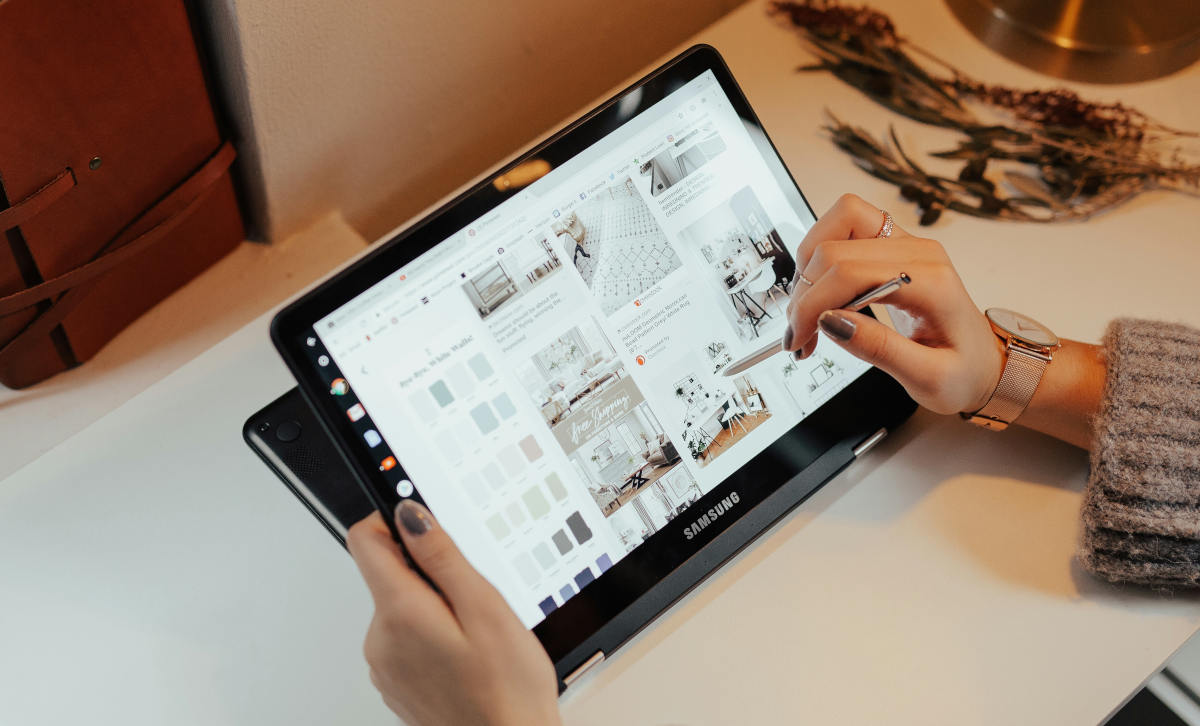
לפני סקירת הנוהל לעיצוב טאבלט סמסונג, חשוב לדעת מתי יש צורך לעשות זאת ומדוע. ערכות אלה בדרך כלל עובדות נהדר ישירות מהקופסה. עיצוב זה אינו הכרחי אלא אם מתחילות להיות בו שגיאות או שאתה רוצה למכור אותו.. כמה סיבות לפרמט טאבלט של סמסונג הן:
- אם הטאבלט התחיל לרוץ לאט יותר מהרגיל, במיוחד אם השתמשת בו במשך כמה שנים.
- אם אתה חושד שהמכשיר היה נגוע בנגיף ויישומי אבטחה לא הצליחו להסיר אותו.
- כשהצוות מציג שגיאות חוזרות, כגון אפליקציות שנתקעות או קופאות, שאינן נפתרות עם הפעלה מחדש או אפילו לאחר ביצוע ההליך כדי עדכן את הטאבלט של סמסונג.
- אם אתה חושב על למכור או לתת הטאבלט של סמסונג שלך, עיצובו מבטיח שכל הנתונים האישיים שלך יימחקו.
בכל אחד מהתרחישים הקודמים, עיצוב טאבלט של סמסונג עשוי להיות החלופה הפשוטה והיעילה ביותר לביצוע. תהליך זה כרוך לשחזר את המכשיר להגדרות היצרן שלו, ומוחק כל מידע אישי, יישומים או קבצים המאוחסנים בו מהשימוש הראשון בו.
לכן, לפני פירמוט הטאבלט של סמסונג, זה חיוני בצע גיבוי של הנתונים החשובים המאוחסנים בו. בדרך זו, אתה מונע אובדן מידע כגון תמונות, סרטונים, מסמכים, מפתחות וסיסמאות, צ'אטים בוואטסאפ ויישומי הודעות אחרים וכו'.
איך לפרמט טאבלט של סמסונג? מדריך קל ומהיר
לאחר שווידאתם כי יש לאתחל את הטאבלט של סמסונג ולאחר גיבוי הנתונים החשובים שלכם, הגיע הזמן לבצע את האיפוס. כדי לעשות זאת, לא תזדקק לשום דבר יותר מהטאבלט שלך וכמה דקות מזמנך. ה מכשירי סמסונג הם עובדים איתו מערכת ההפעלה אנדרואיד, בעל פונקציות שחזור ועיצוב פשוטות. ההליך אינטואיטיבי, מה שמפחית את הסיכון לטעויות חמורות המשפיעות לצמיתות על פעולת הציוד.
אנו הולכים להסביר את שתי הדרכים הנפוצות ביותר לעיצוב טאבלט של סמסונג. הראשון מבוצע מהגדרות או תצורת מערכת, כך שתוכל לבצע זאת רק אם הציוד נדלק ופועל כרגיל. ההליך השני נקרא איפוס קשיח, או איפוס כפוי, והוא שימושי כאשר הטאבלט נכשל או אפילו לא נדלק. בואו נתחיל.
שחזר את הגדרות היצרן מהגדרות מערכת
- עבור אל המסך של יישומים ולהיכנס הגדרות.
- חפש ברשימת האפשרויות עבור הקטע מינהל כללי.
- כששם, הקש על האפשרות לְשַׁחְזֵר.
- תחת סעיף זה, בחר באפשרות איפוס לערכי ברירת המחדל.
- לפני שתמשיך בהליך תראה הודעת אזהרה המציינת את כל הנתונים שיימחקו לצמיתות. מופיעות גם כל האפליקציות שיוסרו.
- עכשיו הגיע הזמן ל לְשַׁחְזֵר ואז פנימה מחק הכל.
מוּכָן! אתה פשוט חייב חכה כמה דקות כדי שהמערכת תשחזר את הגדרות היצרן. לאחר שהמחשב יגיב, יהיה צורך להתקין את העדכונים הזמינים, להיכנס ולהוריד כמה יישומים.
רבים מה- בעיות הקשורות לתוכנה מתוקנות בעת עיצוב טאבלט סמסונג בצורה זו. זוהי גם שיטה יעילה עבור לחסל את נוכחותם של וירוסים מתמשכים או פשוט להכין ציוד למכירה או מתנה. עכשיו, מה קורה אם הטאבלט לא נדלק או שיש לו בעיות בהפעלה מחדש? איפוס כוח עשוי להיות הפתרון.
הפעל איפוס קשיח או איפוס בכוח
זה נכון שאיפוס קשיח או איפוס כפוי הוא הליך מתקדם יותר לפרמט טאבלט של סמסונג. הוא משמש בעיקר כאשר המחשב אינו מגיב או שלא ניתן לגשת להגדרות המערכת. עם זאת, משתמשים פחות מומחים יכולים להפעיל אותו ללא בעיות אם הם מבצעים את השלבים המפורטים להלן.
- במידת האפשר, כבה את הטאבלט על ידי לחיצה ארוכה על לחצן ההפעלה.
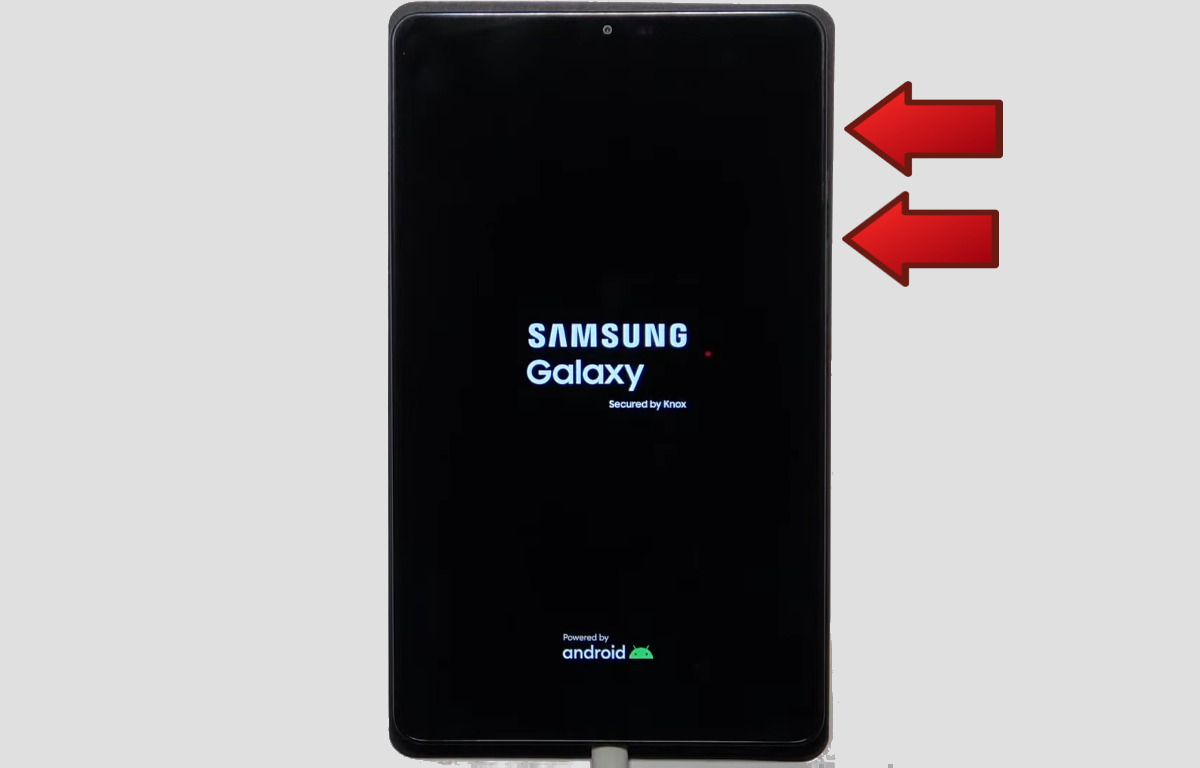
- הפעל את מצב התאוששות על ידי לחיצה ארוכה על לחצני ההפעלה. הגבר את עוצמת הקול y עַל באותו הזמן.
- כאשר ה- לוגו של סמסונג מופיע על המסך, שחרר את שני הכפתורים והמתן עד שתפריט השחזור יופיע.
- השתמש בלחצני הגברת והחלשת עוצמת הקול כדי לגלול בתפריט השחזור, ובלחצן ההפעלה כדי לבחור.
- גלול אל האפשרות מחיקת נתונים/איפוס להגדרות יצרן (מחק נתונים / איפוס להגדרות היצרן). בדרך כלל, זוהי האפשרות החמישית ברשימה.
- בחר באפשרות זו על ידי לחיצה על לחצן ההפעלה ואשר אותה באותו אופן על ידי בחירה מזלגות (כֵּן).
- לבסוף, המתן לסיום התהליך ובחר באפשרות הפעל מחדש את המערכת עכשיו (אתחל את המערכת כעת).
- הטאבלט יאתחל מחדש ויציג את התצורה הראשונית על המסך. עקוב אחר ההוראות כדי להגדיר אותו מאפס.
פירמוט טאבלט סמסונג בשיטה זו מאפשר לשחזר את המכשיר לתצורתו המקורית ולפתור בעיות מערכת שונות. כדי לא לעשות טעויות, חשוב לעקוב בקפידה על כל שלב ולוודא שאתם בוחרים באפשרויות הנכונות. כך, תוך מספר דקות תאפס את הציוד ויהיה מוכן לשימוש חדש.
אז אל תדחה יותר את ההחלטה לפרמט את הטאבלט של סמסונג שלך. אם אתה מרגיש שהגיע הזמן לעשות את זה, השתמש באחת משתי האפשרויות שהזכרנו. זכור לגבות את הקבצים שלך ו פעל לפי הוראות השחזור עד המדוייק.

מגיל צעיר, הוקסמתי מכל מה שקשור למדע וטכנולוגי, במיוחד מההתקדמויות שהופכות את חיינו לקלים ומהנים יותר. אני אוהב להתעדכן בחדשות ובטרנדים האחרונים, ולשתף את החוויות, הדעות והטיפים שלי לגבי המכשירים והגאדג'טים שאני משתמש בהם. זה הוביל אותי להיות כותב אתרים לפני קצת יותר מחמש שנים, תוך התמקדות בעיקר במכשירי אנדרואיד ומערכות הפעלה Windows. למדתי להסביר מושגים מורכבים במונחים פשוטים כדי שהקוראים שלי יוכלו להבין אותם בקלות.