
¿כיצד לפתוח קבצי DLL ב-Windows 11? יש לך ספקות לגבי זה? אל תדאג, כי Windows 11 מציע דרכים חדשות לניהול קבצי DLL. ושוב פנימה Tecnobits אתה תגלה כיצד לפתוח אותם בקלות ולהבין את תפקידם במערכת ההפעלה המדוברת. אנו מסבירים לך הכל בפירוט.
קבצים עם סיומת .DLL (ספריית קישורים דינמית) הם חלקים חיוניים במערכת האקולוגית של Windows 11. אלה מכילים קוד, נתונים ומשאבים שבהם תוכניות משתמשות כדי לתפקד כראוי. למרות שהם לא מתוכננים להיפתח ישירות כמסמך או תמונה, ההבנה כיצד לטפל בהם יכולה להיות שימושית הן למשתמשים רגילים והן לאלו המעוניינים לפתור בעיות טכניות או לחקור את מערכת ההפעלה לעומק.
אנו נסביר שלב אחר שלב כיצד לגשת אליהם, אילו כלים אתה צריך ואיזה אמצעי זהירות עליך לנקוט כדי לשמור על יציבות המחשב שלך. התכוננו להיכנס לעולם ה-DLL עם מידע עדכני ומעשי. Windows 11 זה מביא כלים מודרניים למשתמשים סקרנים כמוך.. בואו נצלול ישירות לתוך המדריך הזה כיצד לפתוח קבצי DLL ב-Windows 11 וללמוד על חשיבותם במחשב האישי שלכם.
מהם קבצי DLL ומדוע הם חשובים?
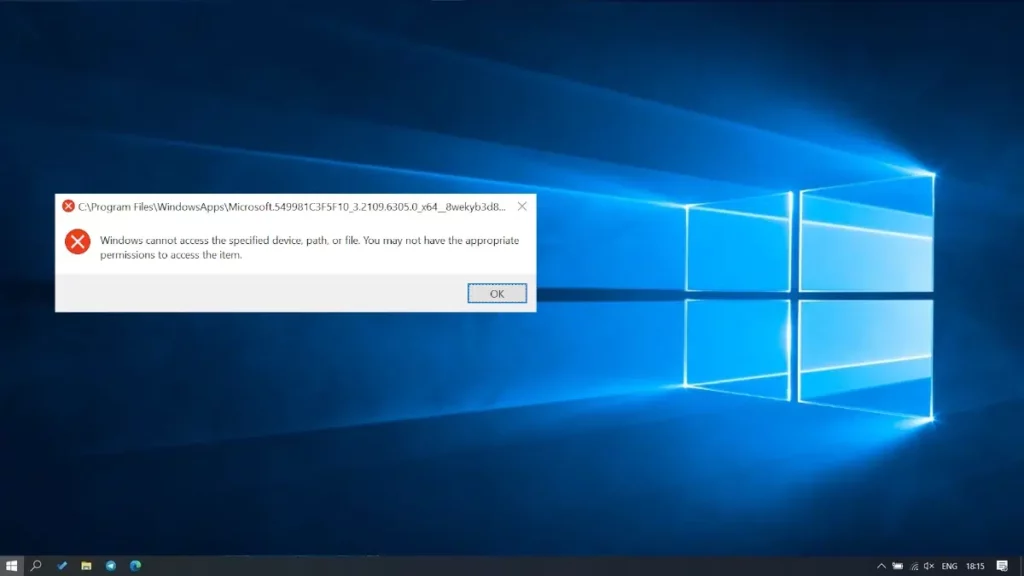
בן ספריות המאחסנות פונקציות ונתונים משותפים בין יישומים. לדוגמה, תוכנית יכולה להשתמש בקובץ DLL כדי להציג חלון או לעבד גרפיקה מבלי שתצטרך לכלול את הקוד הזה בעיצוב שלה. זה חוסך מקום ומשפר את יעילות המערכת. ב-Windows 11, קבצים אלה נמצאים בדרך כלל בתיקיות כמו System32 או SysWOW64, והם חיוניים לתפקוד מערכת ההפעלה והיישומים המותקנים. עם זאת, הם לא נועדו לעבור מניפולציות ישירות על ידי המשתמשים, שכן שינוים עלול לגרום לשגיאות חמורות.
האם ניתן לפתוח קבצי DLL?

קבצי DLL מבחינה טכנית הם לא נפתחים כקובץ טקסט או וידאו, מכיוון שהתוכן שלו הוא קוד הידור. עם זאת, אתה יכול לבדוק או לערוך אותם עם כלים ספציפיים. זה יכול להיות שימושי אם אתה צריך לפתור בעיה, כגון הודעת שגיאה המאזכרת DLL חסר, או אם אתה רוצה להבין איך יישום עובד. אבל כפי שהבטחנו, במדריך זה תלמדו כיצד לפתוח קבצי DLL ב-Windows 11, ולעשות זאת בבטחה.
כיצד לפתוח קבצי DLL ב-Windows 11: 4 שיטות
ישנן מספר דרכים לעבוד עם קבצים אלה, בהתאם למטרות שלך. כאן נראה לך את המעשיים והנגישים ביותר.
- שימוש במציג משאבים
אפשרות פשוטה היא להשתמש בתוכנות כמו משאבי האקר. כלי חינמי זה מאפשר לך להציג אלמנטים בתוך DLL, כגון סמלים, תפריטים או דיאלוגים, ללא צורך בידע מתקדם.
- הורד את Resource Hacker מהאתר הרשמי שלהם.
- התקן אותו במחשב Windows 11 שלך.
- לחץ לחיצה ימנית על קובץ ה-DLL, בחר "פתח עם" ובחר את התוכנית.
- חקור את המשאבים הכלולים בקובץ.
שיטה זו אידיאלית עבור אלה המחפשים לחלץ אלמנטים גרפיים מ-DLL מבלי לשנות את המבנה שלו.
- בדוק עם עורך hex
אם אתה מחפש לנתח את הקוד הגולמי, עורך hex כמו HxD היא בחירה טובה.
- הורד והתקן HxD ממקור מהימן.
- פתח את התוכנית וגרור את קובץ ה-DLL לממשק שלו.
- עיין בנתונים בפורמט הקסדצימלי כדי להציג את תוכנם.
היזהר בשיטה זו, היא מציגה מידע טכני ואינה ניתנת לעריכה ללא ידע ספציפי, אך היא נותנת לך תצוגה מפורטת של הקובץ.
- דקומפילציה עם כלים מתקדמים
עבור משתמשים בעלי ניסיון בתכנות, פירוק DLL יכול לחשוף את ההיגיון הפנימי שלו. כלים כגון dotpeek o ILSpy מושלמים לכך.
- התקן את dotPeek מאתר JetBrains.
- טוען את קובץ ה-DLL לתוך היישום.
- בדוק את קוד המקור ב-C# או ב-assembler, אם זמין.
גישה זו מורכבת יותר ודורשת הבנת שפות תכנות, אך חשובה לאין ערוך עבור מפתחים או טכנאים.
- בדוק את DLL מסייר הקבצים
אם אתה רק צריך לאשר את קיומו או המאפיינים של DLL, סייר Windows 11 מספיק.
- הקש Win + E כדי לפתוח את סייר.
- עבור אל C:\Windows\System32 או לתיקיה שבה נמצא הקובץ.
- חפש את ה-DLL לפי שם (השתמש בסרגל החיפוש במידת הצורך).
- לחץ לחיצה ימנית ובחר מאפיינים כדי לראות פרטים כגון גודל או גרסה.
שיטה זו אינה פותחת את הקובץ, אך היא עוזרת לך לזהות אותו ללא כלים נוספים.
ואלה יהיו כל הדרכים שאתה צריך ללמוד לדעת איך לפתוח קבצי DLL ב-Windows 11. אבל המאמר לא מסתיים כאן מכיוון שאתה צריך לדעת אילו אמצעי זהירות לנקוט עם קבצי DLL ובעיות אפשריות שעלולות להתעורר בתהליך או איתם.
אמצעי זהירות שיש לנקוט בעת שימוש בקבצי DLL
עבודה עם DLL דורשת טיפול. הנה כמה טיפים למניעת בעיות:
- אל תמחק או תעביר קובצי DLL מהמערכת שלך, מכיוון שזה עלול לשבור אפליקציות או Windows 11 עצמו.
- צור עותקי גיבוי לפני עריכת קובץ ושמור אותו במיקום אחר.
- השתמש באנטי וירוס, קובצי DLL מסוימים עשויים להכיל תוכנות זדוניות, במיוחד אם הם מגיעים ממקורות לא ידועים. סרוק את הקובץ עם Windows Defender או תוכנית דומה.
- הימנע מעריכות מיותרות, אם אתה לא יודע מה ה-DLL עושה, עדיף לא לשנות אותו.
לפני סיום המאמר אנו ממליצים על מדריך אחר זה כיצד לרשום DLL ב-Windows 10. זה עשוי להיות מועיל לך. בוא נלך עם איך לפתור בעיות, וכמה תוכנות שיכולות לעזור לך בתהליך. כיצד לפתוח קבצי DLL ב-Windows 11.
פתרון בעיות בקבצי DLL

שימוש נפוץ לקבצים אלה הוא לתקן שגיאות כגון "DLL חסר" או "לא ניתן לטעון DLL." ב-Windows 11, אתה יכול:
- התקן מחדש את התוכנית המושפעת: בדרך כלל זה משחזר את הקובץ שאבד.
- עדכן את Windows: עבור אל הגדרות > Windows Update כדי להוריד תיקונים הכוללים קובצי DLL מעודכנים.
- השתמש בודק קבצי מערכת (SFC): פתח את Windows Terminal (Win + X > Terminal) והקלד sfc /scannow. זה בודק ומתקן קובצי DLL של מערכת פגומים.
- הורד DLL ממקורות רשמיים- אם חסר אחד מסוים, חפש באתר יצרן התוכנה, לא באתרים מפוקפקים.
כלים מומלצים לשימוש בקבצי DLL בשנת 2025
וכדי לסיים את המאמר הזה על איך לפתוח קבצי DLL ב-Windows 11, אנו מאמינים שניתן לעגל את זה על ידי הבאת לך את התוכניות או הכלים הטובים ביותר עבור סוג זה של קבצים. בנוף הנוכחי, יש כמה יישומים הבולטים בתועלת שלהם עם קובצי DLL:
- תלות ווקר: מציג את התלות של DLL ואיזה קבצים נוספים הוא צריך.
- תהליך Explorer: מזהה אילו תהליכים משתמשים ב-DLL בזמן אמת.
- של Visual Studio: אידיאלי עבור מפתחים שרוצים ליצור או לשנות קובצי DLL משלהם.
כלים אלה מותאמים עבור Windows 11 ומציעים תכונות מתקדמות ללא הטרחה.
שליטה בפתיחת קובצי DLL ב-Windows 11 נותנת לך שליטה על המחשב שלך ועוזרת לך לפתור בעיות טכניות. מצופים בסיסיים ועד מפרקים מתקדמים, האפשרויות מגוונות ונגישות. רק זכור לנקוט משנה זהירות כדי לשמור על יציבות המערכת שלך. עם הטכניקות האלה, אתה תהיה מוכן להתמודד עם כל אתגר הקשור ל-DLL בשנת 2025 ולהפיק את המרב מחוויית Windows 11 שלך. אבל הכי חשוב, אנו מקווים שאתה יודע כעת כיצד לפתוח קבצי DLL ב- Windows 11.

נלהב לטכנולוגיה מאז שהיה קטן. אני אוהב להיות מעודכן במגזר ומעל הכל לתקשר אותו. לכן אני מוקדש לתקשורת באתרי טכנולוגיה ומשחקי וידאו כבר שנים רבות. אתה יכול למצוא אותי כותב על אנדרואיד, Windows, MacOS, iOS, נינטנדו או כל נושא אחר שעולה על דעתך.