
הקבצים קַנקַן (o ארכיון ג'אווה) הם קבצים דחוסים המשמשים בדרך כלל לאריזת תוכניות או ספריות שפותחו ב- שפת תכנות ג'אווה. בפוסט זה אנו הולכים להסביר כיצד לפתוח קבצי JAR ב-Windows 10 ו-Windows 11.
זה משהו שאנחנו צריכים לדעת, מכיוון שהשימוש בקבצים מסוג זה הוא די נפוץ. הוא משמש, למשל, להפצת יישומי Java, אריזת כל האלמנטים הדרושים להפעלת יישום Java בקובץ בודד, אבל גם כדי לשתף תוספים או הרחבות שתוכניות אחרות צריכות.
כמה יתרונות של שימוש בקבצים אלה הם שקל יותר להפיץ ולנהל אותם. מִלְבַד, ניתן להפעיל אותם בכל מערכת שמותקנת בה ה-Java Virtual Machine (JVM).), מה שמגדיל את אפשרויות הניידות שלו. לבסוף, יש להזכיר שקובצי JAR מכילים א קובץ המניפסט ששומר את המידע על האופן שבו יש להפעיל אותו כאשר התוכנית מתחילה.
כמו כן, יש לציין שניתן להפעיל יישומי Java בכל מערכות ההפעלה שעבורן המכונה הוירטואלית זמינה. אין צורך לשנות את הקוד, כפי שקורה בשפות תכנות אחרות.
פתח קבצי JAR, צעד אחר צעד
כדי לפתוח קובצי JAR, בין אם ב-Windows 10 או ב-Windows 11, אתה צריך לאחר התקנת ה-Java Virtual Machine (JVM) במחשב האישי שלנו. זהו תנאי חיוני, מכיוון שקובצי JAR תוכננו לרוץ אך ורק בסביבה זו.
נקודה חיובית היא ש גרסאות Java מתעדכנות כל הזמן. התוכנית עצמה היא זו שאחראית לחיפוש אוטומטי אחר גרסאות חדשות ולהודיע למשתמש כדי שיוכל להמשיך להוריד ולהתקין אותן.
השיטה הקלאסית מורכבת מהתקנת ג'אווה על המחשב שלנו והגדרתו כך שתהיה מסוגלת לפתוח קבצים מסוג זה. זה מה שעלינו לעשות:
- ראשית, בואו נלך ל אתר האינטרנט הרשמי של ג'אווה, מהמקום בו אנו מורידים סביבת ריצה של ג'אווה (JRE)*. ברור שחשוב לבחור את הגרסה המתאימה ביותר למערכת ההפעלה שלנו.
- לאחר ההורדה, אתה חייב התקנת ג'אווה בצע את הוראות האשף המופיעות על המסך.
- השלב הבא הוא להגדיר את Java כך שתוכל לפתוח קבצי JAR. לשם כך, אנו לוחצים לחיצה ימנית על סמל התוכנית ובוחרים "פתח עם."
- מרשימת האפשרויות המוצגות, אנו בוחרים "בחר יישום אחר".
- האחד שעלינו לבחור הוא קובץ בינארי של Java(TM Platform SE. אם היא לא מופיעה כאפשרות זמינה, נוכל לעבור לאפשרות "חפש יישום אחר במחשב זה" ונווט אל התיקיה C:\Program Files\Java\jre(version)\bin\javaw.exe.
- לבסוף, בדקנו את התיבה. "השתמש תמיד ביישום זה כדי לפתוח קובצי jar."
(*) אם אנחנו מתכננים לפתח גם ב-Java, יהיה צורך להוריד את ערכת הפיתוח של Java (JDK).
דרכים אחרות להפעיל קובצי JAR
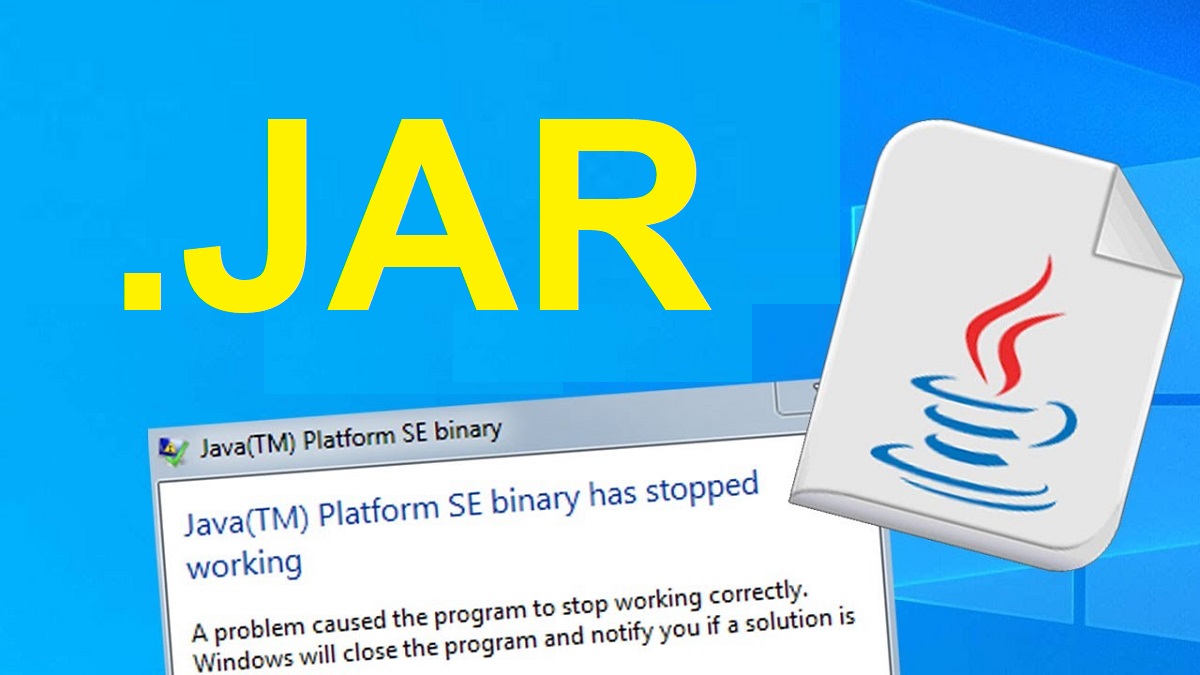
בסעיף הקודם, כשנגיע לשלב 3 לפתיחת קבצי JAR, נוכל לנסות דרכים אחרות לביצוע פעולה זו שעשויות להיות יותר נוחות או נוחות לנו יותר. אלו החלופות:
פתח קובצי JAR משורת הפקודה (CMD)
אלו השלבים שיש לבצע:
- השתמשנו בצירוף המקשים חלונות + R כדי לפתוח את Windows Start Menu Finder. שם אנחנו כותבים cmd ואנחנו לוחצים לְהַכנִיס.
- לאחר הפעלת מסוף הפקודות, נזין את הקוד הבא: java -jar path/to/file.jar (החלפת "path/to/file.jar" במיקום האמיתי של הקובץ, כמובן).
פתח קובצי JAR עם תוכנה חיצונית
אם אנחנו לא רוצים להשתמש במסוף הפקודות, אתה תמיד יכול להשתמש ב- שימוש בתוכנות של צד שלישי. אחד המומלצים ביותר הוא ג'ארפיקס, שבו משתמשים רבים ברחבי העולם.
תוכנית נוספת שבה נוכל להשתמש בעת עבודה עם קבצי JAR היא א מפענח קבצים. כולנו השתמשנו בהם בשלב מסוים. חלקם פופולריים מאוד, כגון WinRAR o 7-Zip. בעזרתם נוכל לחלץ את הקבצים הכלולים ב-JAR, אם כי לא להפעיל אותם.

עורך מתמחה בנושאי טכנולוגיה ואינטרנט עם יותר מעשר שנות ניסיון במדיה דיגיטלית שונים. עבדתי כעורכת ויוצרת תוכן בחברות מסחר אלקטרוני, תקשורת, שיווק מקוון ופרסום. כתבתי גם באתרי כלכלה, פיננסים ומגזרים אחרים. העבודה שלי היא גם התשוקה שלי. עכשיו, דרך המאמרים שלי ב Tecnobits, אני מנסה לחקור את כל החדשות וההזדמנויות החדשות שעולם הטכנולוגיה מציע לנו מדי יום כדי לשפר את חיינו.