- גלה את הסיבות הנפוצות לכוננים לא מזוהים ב-Windows.
- למד פתרונות יעילים כגון הקצאת אותיות או עדכון מנהלי התקנים.
- למד כיצד להשתמש בתוכנה מיוחדת כדי לשחזר נתונים שאבדו.
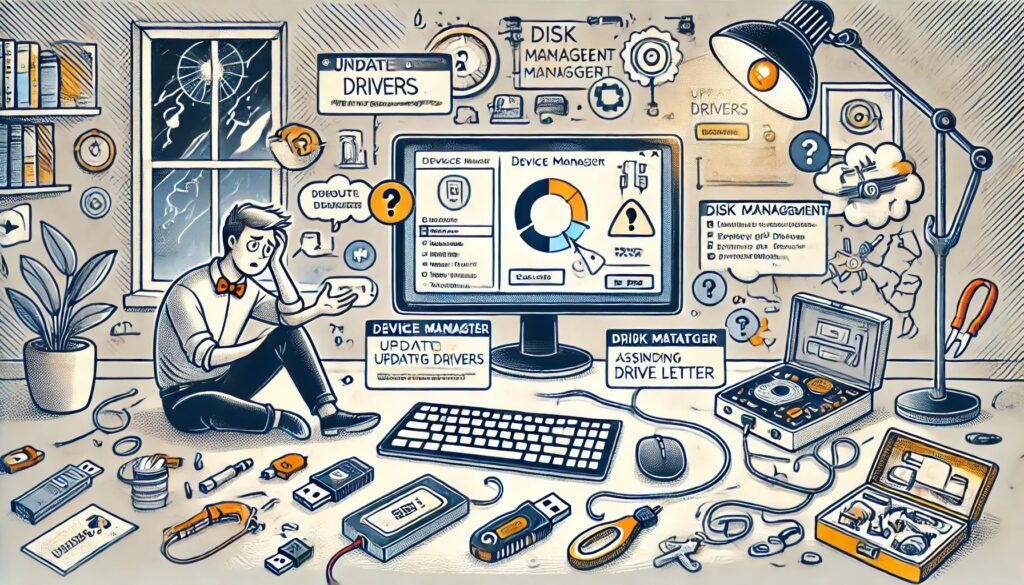
האם נתקלתם פעם במצב המתסכל של חיבור כונן קשיח או סטיק USB למחשב רק כדי לגלות ש-Windows לא מזהה אותו? בעיית הדיסק לא זוהה ב-Windows שכיחה יותר ממה שהיא נראית ויכול להיות קשור לגורמים שונים. עם כל כך הרבה מידע טכני ברשת, קל ללכת לאיבוד, אבל כאן ריכזנו והבנינו כל מה שאתה צריך לדעת כדי לזהות את הגורם לבעיה זו ולפתור את זה.
הבנת הבעיה: מדוע Windows לא מזהה את הכונן שלך?

כאשר Windows אינו מזהה כונן, יש בדרך כלל מספר סיבות מאחוריו. אלה כוללים בעיות פיזיות, שגיאות במערכת הקבצים, תצורות חומרה שגויות, או אפילו התנגשויות מנהלי התקנים. לפני שמנסים פתרון כלשהו, יש עדיפות לקבוע אם הבעיה נעוצה ביחידה או בציוד.
- בדוק את החיבור הפיזי: הדבר הראשון שעליך לעשות הוא לוודא שהיחידה מחוברת כהלכה. כבל פגום, יציאת USB פגומה או חיבור רופף יכולים להיות הגורמים הברורים ביותר אך לעתים קרובות מתעלמים מהם.
- בדוק במחשב אחר: אם אפשר, חבר את אותו כונן למחשב אחר. זה יכול לעזור לך לקבוע אם הבעיה היא ספציפית למכשיר שלך או אם היחידה עצמה פגומה.
- ניהול דיסק: השתמש בכלי ניהול הדיסקים של Windows כדי לבדוק אם הכונן מופיע שם. אם היא מופיעה ברשימה אך לא הוקצתה לה אות כונן, הקצאה אחת עשויה לפתור את הבעיה.
שלבים ראשוניים לאבחון ותיקון הבעיה

לפני שתנקוט בצעדים מתקדמים יותר, בצע את השלבים הבסיסיים הבאים כדי לזהות ואולי לפתור את הבעיה:
- נסה יציאת USB אחרת: אם יציאה מסוימת לא עובדת, נסה לחבר את הכונן ליציאה זמינה אחרת במחשב שלך. זה שימושי במיוחד במקרה של רכזות USB, מכיוון שחלקן אינן מספקות מספיק כוח.
- עדכן דרייברים: מנהלי התקנים מיושנים יכולים למנוע מ-Windows לזהות את המכשיר שלך. עבור אל מנהל ההתקנים, בחר את התקן ה-USB ובחר לעדכן את מנהל ההתקן.
- בדוק את מערכת הקבצים: אם הכונן משתמש במערכת קבצים שאינה נתמכת על ידי Windows, כגון ext4 או APFS, יהיה עליך לאתחל מחדש את הכונן או להשתמש בתוכנת צד שלישי כדי לגשת לנתונים.
פתרונות מתקדמים בהתאם לבעיה שזוהתה

אם הפתרונות הראשוניים אינם פותרים את הבעיה, נסה את האפשרויות המתקדמות יותר הללו.
הקצה אות כונן חדשה
כאשר כונן גלוי בניהול דיסקים אך לא בסייר Windows, הבעיה נפתרת לרוב על ידי הקצאת אות חדשה:
- פתוח ניהול דיסק (Win + X > ניהול דיסקים).
- לחץ לחיצה ימנית על הכונן הבעייתי ובחר "שנה אותיות ונתיבים".
- לחץ על "הוסף" או "שנה" y בחר אות כונן חדשה.
פרמט את הכונן
אם כונן מציג מערכת קבצים RAW או פגום, ייתכן שיהיה צורך לאתחל אותו. זכור שזה ימחק את כל הנתונים בכונן, אז ביצוע גיבוי הוא קריטי.
- תענוג לחץ לחיצה ימנית על הכונן מניהול דיסקים.
- סלקציונה "פוּרמָט"וגם בחר NTFS כמערכת קבצים.
עדכן או התקן מחדש מנהלי התקנים
בעיות במנהלי התקנים יכולות להיות השורש של Windows שלא מזהה כונן. כדי לתקן את זה:
- פתח את מנהל ההתקנים (Win + X > מנהל ההתקנים).
- חפש את היחידה תחת "Controladoras de bus סדרת אוניברסלית".
- לחץ לחיצה ימנית ובחר "עדכן את מנהל ההתקן"או"הסר את ההתקן"ואז הפעל מחדש את המחשב.
שחזור נתונים על כוננים בעייתיים

אם אתה צריך לשחזר נתונים מכונן שאינו מזוהה על ידי Windows, כלים כמו אשף שחזור נתונים הם יכולים להיות לעזר רב. לתוכנה זו יש את היכולת לגשת לנתונים גם בכוננים פגומים או מפורמטים.
שלבים בסיסיים עם EaseUS:
- חבר את היחידה שלך למחשב ולהפעיל את התוכנה.
- בחר את הכונן שברצונך לסרוק ולחץ על "חיפוש".
- לאחר השלמת הסריקה, בחר את הקבצים שברצונך לשחזר ושמור אותם במקום בטוח.
טיפים למניעת בעיות ביחידות שלך
כמה בעיות הן בלתי נמנעות, אבל העצות האלה יעזרו לך להפחית את הסיכוי להתמודד איתם:
- גבה באופן קבוע: כך תמנע אובדן נתונים importantes למקרה שמשהו ישתבש.
- השתמש בתוכנת אנטי וירוס: תוכנה זדונית עלולה להשחית מערכות קבצים ולהפוך את הנתונים שלך ללא נגישים.
- הימנע מניתוק יחידות בפתאומיות: ודא שאתה מוציא אותם בבטחה לפני ניתוקם.
עם השלבים והטיפים האלה, תוכל לאבחן ולפתור את הבעיות הנפוצות ביותר הקשורות ליחידות אחסון ב-Windows. בנוסף, תהיה מוכן יותר כדי למנוע סיבוכים עתידיים ולמקסם את תוחלת החיים של המכשירים שלך.

אני חובב טכנולוגיה שהפך את תחומי העניין ה"חנון" שלו למקצוע. ביליתי יותר מ-10 שנים מחיי בטכנולוגיה מתקדמת והתעסקות עם כל מיני תוכניות מתוך סקרנות טהורה. עכשיו התמחיתי בטכנולוגיית מחשבים ומשחקי וידאו. הסיבה לכך היא שכבר יותר מ-5 שנים אני כותב לאתרים שונים בנושאי טכנולוגיה ומשחקי וידאו, ויוצר מאמרים המבקשים לתת לכם את המידע הדרוש לכם בשפה מובנת לכולם.
אם יש לך שאלות, הידע שלי נע מכל מה שקשור למערכת ההפעלה Windows וכן אנדרואיד לטלפונים ניידים. והמחויבות שלי היא אליך, אני תמיד מוכן להקדיש כמה דקות ולעזור לך לפתור כל שאלה שיש לך בעולם האינטרנט הזה.