- היעלמות פח האשפה משולחן העבודה היא תופעה שכיחה ויש לה פתרון מהיר.
- ישנן שיטות ספציפיות לכל גרסה של Windows ולכל סיבה לבעיה.
- תוכנות שחזור נתונים מאפשרות לך לשחזר קבצים שנמחקו גם לאחר ריקון סל המיחזור.
¿איך לשחזר את סל המיחזור אם הוא נעלם משולחן העבודה? אם אתם משתמשי Windows ושמתם לב שסל המיחזור נעלם משולחן העבודה שלכם, בטח פחדתם מאוד.. למרות שנראה שהקבצים שנמחקו נעלמו לנצח או שהמערכת ניזוקה, המציאות היא ש ישנם פתרונות מהירים ויעילים לשחזור גם את סמל האשפה וגם את הקבצים שלך. ישנן סיבות ושיטות שונות לפתרון הבעיה, בהתאם לגרסת Windows, להגדרות שלך ולמקור הבעיה.
במאמר זה, נסביר בפירוט, שלב אחר שלב, כיצד לשחזר את סל המיחזור שאבד ב-Windows 10, 11, 8 ו-7, מדוע הוא עלול להיעלם, כיצד לגשת אליו מסייר הקבצים אם הסמל אינו מופיע, וכיצד לשחזר קבצים גם לאחר ריקון שלו. אנו גם עונים על שאלות נפוצות ונותנים לכם טיפים נוספים כדי שלא תתאכזבו שוב אם זה יוסתר או יאבד שוב בעתיד.
למה סל המיחזור נעלם משולחן העבודה שלי?
היעלמות סמל סל המיחזור תופסת אותנו לעתים קרובות בהפתעה, ולא תמיד קל לזהות את הסיבה במבט ראשון. להלן נסקור את הסיבות הנפוצות ביותר ב-Windows 10, 11, 8 ו-7:
- שינויי תצורה: לעתים קרובות, הגדרות שולחן העבודה או המערכת עצמן מבטלות את האפשרות להציג סמלים מסוימים, כולל פח האשפה.
- מחיקה בשוגג: קל מאוד למחוק בטעות את הסמל בעת ניקוי שולחן העבודה או לאחר עדכון.
- מצב טאבלט: במחשבים ניתנים להמרה, מצב טאבלט של Windows עשוי להסתיר את כל סמלי שולחן העבודה, כולל פח האשפה.
- פגיעה בקבצי מערכת: כשל במערכת ההפעלה, הנגרמת על ידי תוכנה זדונית או פגיעה בקבצים, עלולה לגרום לסמל להיעלם ללא אזהרה.
- כלי ניקוי או תחזוקה: ישנן תוכנות אשר, במטרה לייעל את שולחן העבודה, יכולות להסיר סמלים הנחשבים מיותרים.
- שגיאות משתמש או הרשאה: לפעמים שינויים בהרשאות או במדיניות של המערכת גורמים לכך שסמלים מסוימים לא יופיעו.
זיהוי הגורם הספציפי יעזור לך לבחור את השיטה המתאימה ביותר לשחזור סמל סל המיחזור והפונקציונליות המלאה שלו.
שיטות לשחזור סל המיחזור לשולחן העבודה של Windows
בהתאם לגרסת Windows שלך ולסיבה לכך שהאשפה נעלמה, ישנן מספר דרכים יעילות לשחזר אותה. הנה הפתרונות המוצלחים ביותר כדי להחזיר את הסמל לגלוי בשולחן העבודה:
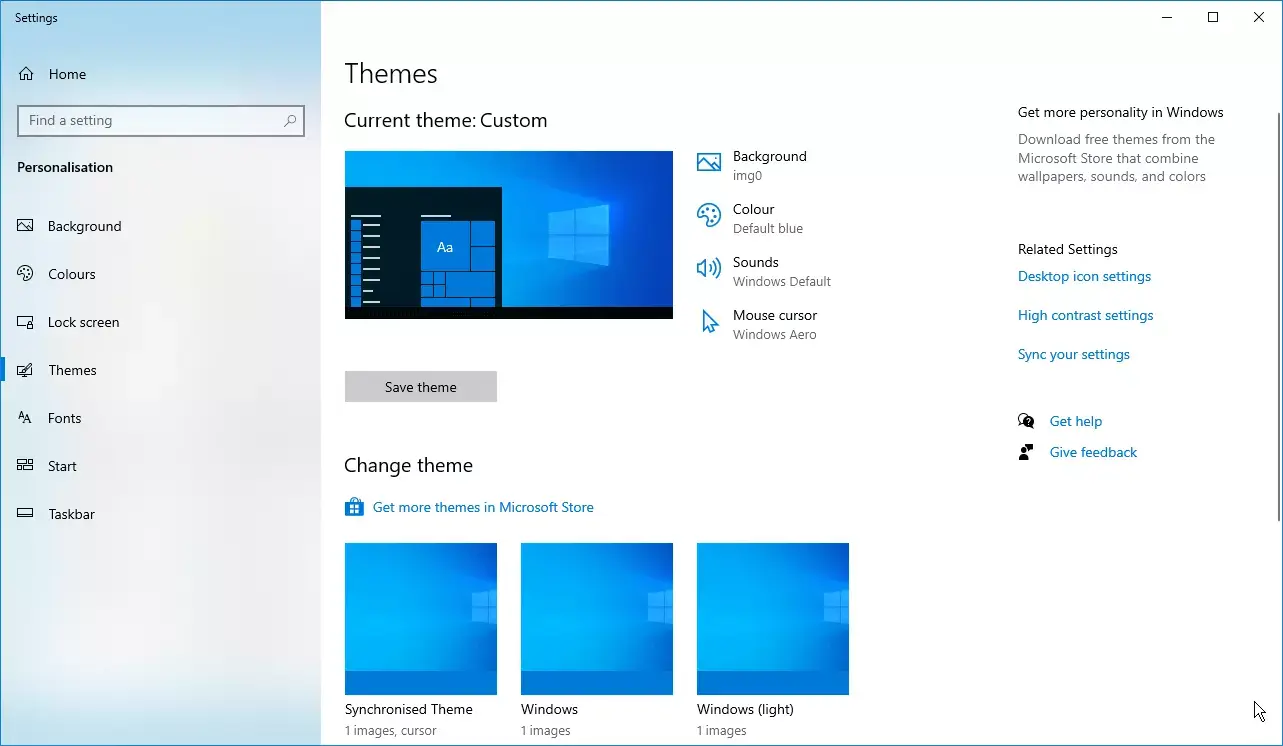
שיטה 1: הפעל מחדש את סמל האשפה מהגדרות שולחן העבודה
זוהי השיטה הישירה ביותר ובדרך כלל פותרת את הבעיה ברוב המקרים, במיוחד ב-Windows 10 ו-11:
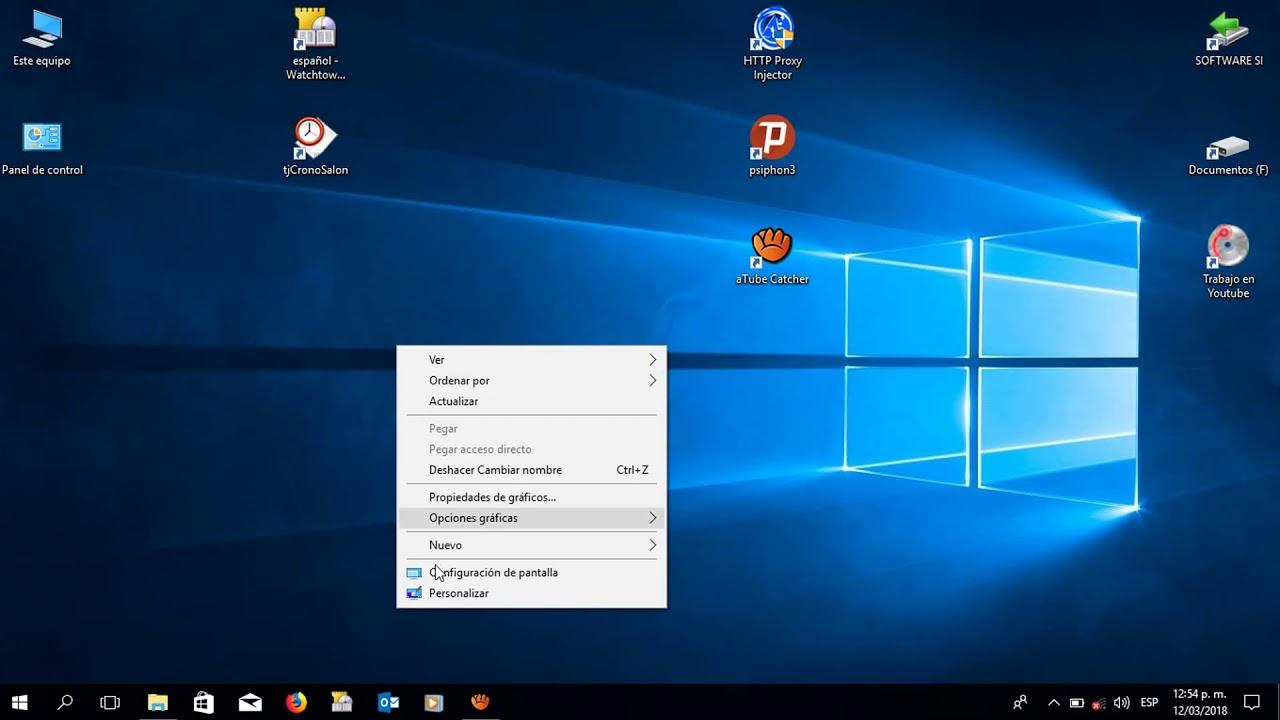
- לחץ לחיצה ימנית על כל אזור ריק בשולחן העבודה.
- לִבחוֹר התאמה אישית בתפריט ההקשר.
- בסרגל הצד, בחר נושאים ולאחר מכן לחץ על הגדרות סמל שולחן העבודה בתוך הקטע הגדרות קשורות.
- סמן את התיבה שליד "סל המיחזור".
- לִלְחוֹץ לִפְנוֹת ואז לְקַבֵּל כדי לשמור את השינויים. פח האשפה אמור להופיע שוב!
בגרסאות קודמות של Windows (7 או 8), התהליך דומה מאוד:
- לחצו לחיצה ימנית על שולחן העבודה ובחרו התאמה אישית.
- חפשו את האפשרות בסרגל השמאלי שנה סמלי שולחן עבודה.
- מותג פח מיחזור ולאשר עם לְקַבֵּל.
שיטה 2: בדיקה אם סמלי שולחן העבודה מוסתרים
אם אינך רואה סמלים המופיעים בשולחן העבודה שלך (לא באשפה ולא בכל סמלים אחרים), כנראה שהם מוסתרים על ידי ההגדרות שלך:
- לחץ לחיצה ימנית על שולחן העבודה.
- עבור אל נוֹף וודאו שהאפשרות הצג סמלי שולחן עבודה להיות מסומן.
עם זאת, כל הסמלים, כולל פח האשפה, אמורים להופיע שוב באופן מיידי.
שיטה 3: השבתת מצב טאבלט
ב-Windows 10 ו-11, מצב טאבלט יכול להסתיר סמלים:
- לִלְחוֹץ ניצחון + אני כדי לפתוח את ההגדרות.
- לִבחוֹר מַעֲרֶכֶת ואז לוּחַ בסרגל הצד.
- בתפריט "בעת שימוש במכשיר זה כטאבלט", בחר אל תעבור למצב טאבלט.
שיטה 4: שחזור סל המיחזור מסייר הקבצים
סל המיחזור הוא למעשה תיקיית מערכת שניתן לפתוח ישירות, גם אם קיצור הדרך בשולחן העבודה אינו גלוי:
- לִפְתוֹחַ סייר הקבצים ועבור לשורש הכונן שבו מותקן Windows (לדוגמה, C:).
- לחץ על הכרטיסייה נוֹף ובחר אפשרויות.
- על הכרטיסייה לִרְאוֹתפָּעִיל הצג קבצים, תיקיות וכוננים מוסתרים ומכבה הסתר קבצי מערכת הפעלה מוגנים (מומלץ)קבל את הודעת האבטחה.
- חפש את התיקייה $Recycle.Bin ולפתוח אותו.
- לחצו לחיצה ימנית על סמל האשפה ובחרו שלח אל > שולחן עבודה (צור קיצור דרך) כדי לשקם אותו במהירות.
- זכור להסתיר מחדש קבצים מוגנים כדי למנוע שינויים מקריים.
שיטה 5: תיקון קבצי מערכת באמצעות בודק הקבצים
לפעמים סל המיחזור נעלם עקב קבצי מערכת פגומים. ניתן לבדוק ולתקן בקלות את השגיאות הבאות:
- פתח את תפריט התחל וחפש סמל המערכת.
- לחצו עליו לחיצה ימנית ובחרו הפעל כמנהל.
- בטרמינל, הזן את הפקודה הבאה:
DISM.exe /Online /Cleanup-image /Restorehealth
לאחר מכן כתוב: sfc /scannow
- תן לשני הכלים לעשות את עבודתם והפעל מחדש את המחשב.
פעולה זו אמורה לשחזר את כל הקבצים הפגומים ולהחזיר את סל המיחזור לתפקוד מלא.
כיצד לשחזר קבצים שנמחקו כאשר סל המיחזור נעלם או התרוקן?
הפחד הגדול ביותר כשאתם אובדים את הזבל שלכם הוא לחשוב שהקבצים החשובים שלכם נעלמו באופן בלתי הפיך. עם זאת, גם אם האשפה רוקנה או אינה נגישה עוד, ישנם כלי שחזור המאפשרים לך לשחזר קבצים שנמחקו ביעילות.
אנו מדגישים שתי תוכניות מובילות בתחום:
- אשף שחזור הנתונים של EaseUS: מאפשר לך לשחזר קבצים שנמחקו מסל המיחזור, גם אם הסמל חסר. הוא סורק דיסקים, מחיצות ומיקומים ספציפיים לאיתור נתונים שאבדו.
- שחזור Wondershare: הוא מוכר בזכות פשטותו ויעילותו, ומסוגל לשחזר את כל סוגי הקבצים, החל ממסמכים ועד תמונות וסרטונים, לאחר ריקון האשפה.
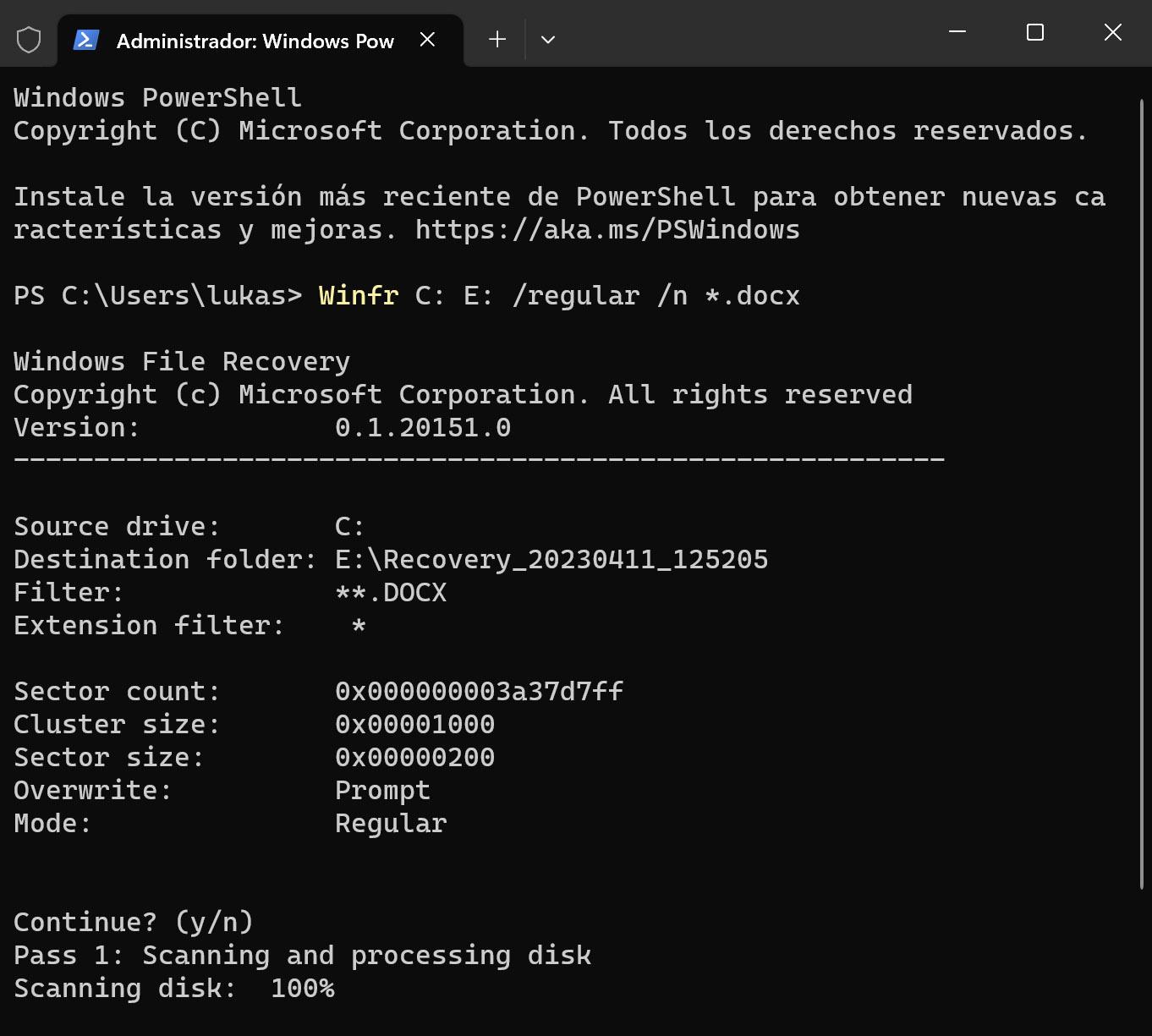
שלבים נפוצים לשחזור קבצים מסל המיחזור באמצעות תוכנה ייעודית
- הורד והתקן את התוכנה לבחירתך (EaseUS, Recoverit או AOMEI Partition Assistant for Recovery).
- פתח את התוכנית ובחר את הכונן, המחיצה או המיקום שבו נמצאו הקבצים האבודים (סל המיחזור אם זמין).
- הפעל סריקה מהירה, ובמידת הצורך, סריקה עמוקה כדי למקסם את אפשרויות השחזור.
- סקור את התוצאות, הצג תצוגה מקדימה של הקבצים הניתנים לשחזור ובחר את אלה שברצונך לשחזר.
- שמור קבצים ששוחזרו במיקום אחר כדי למנוע החלפת נתונים.
תוכנות אלו קלות לשימוש ובדרך כלל משחזרות קבצים שנמחקו תוך מספר דקות בלבד, אפילו לאחר ריקון האשפה.
שאלות נפוצות ופתרונות נוספים בנוגע לסל המיחזור ב-Windows
בנוסף לשיטות לשחזור הסמל, ישנן כמה שאלות ובעיות נפוצות הקשורות לאשפה:
איפה באמת נמצא סל המיחזור?
בכל מחיצת דיסק, Windows יוצר תיקייה מוסתרת בשם $Recycle.Bin, אשר מאחסן קבצים שנמחקו מאותו כונן. כדי לצפות בו, עליך להפעיל את הצגת הקבצים המוסתרים ולבטל את הסימון באפשרות להסתיר קבצי מערכת, אך גישה מומלצת רק למומחים או במקרי חירום.
האם אתה יכול לגשת לפח האשפה מהטלפון הנייד שלך?
במערכות אנדרואיד ו-iOS, אין סל מיחזור מקורי כמו שיש ב-Windows. חלק ממנהלי הקבצים מציגים פח אשפה זמני, אך שחזור קבצים שנמחקו דורש תוכנות או אפליקציות שחזור ייעודיות.
מה לעשות אם פח האשפה לא נפתח או נראה פגום?
במקרים של נזק, Windows מאפשר לך לתקן את סל המיחזור משורת הפקודה על ידי הפעלת הפקודה rd /s /q C:\$Recycle.bin כמנהל. פעולה זו מוחקת את סל המיחזור ומכפה את יצירה אוטומטית שלו לאחר הפעלה מחדש של המערכת, מבלי לאבד נתונים נוכחיים.
אם למרות כל זה עדיין יש לכם בעיות, יש לנו את המאמר הזה בשבילכם: סל המיחזור של Windows נראה מלא, אך הוא אינו מכיל דבר.

En SharePoint ו-Microsoft 365קבצים שנמחקו מאוחסנים בסל מיחזור ייעודי, עם מערכת בת שתי רמות: סל מיחזור בסיסי למשתמש וסל מיחזור לאוסף אתרים המנוהל על ידי מנהלים.
- הפריטים נשארים לזמן מוגבל (93 ימים ב-SharePoint Online; 30 ימים בגרסאות מקומיות, ניתן להגדרה עד 10.000 ימים) לפני מחיקה לצמיתות.
- מנהלים יכולים לשחזר אוספי אתרים שלמים או פריטים שנמחקו, אך ישנן מגבלות ודרישות בהתאם לסוג האובייקט שנמחק.
- גיבויים ושירותים מחוץ לאתר כמו Microsoft 365 Backup מאפשרים לך להרחיב את ההגנה ולשחזר נתונים בתרחישי אסון.
חשוב לזכור שברגע שתקופת השמירה פגה או שפח האשפה ברמה השנייה רוקן, הנתונים אובדים לצמיתות, אלא אם כן התמיכה הטכנית של מיקרוסופט מתערבת במקרים מוצדקים.
הרבה ממה שחשבתם שאבד יכול להיות נגיש שוב אם תשתמשו בשיטות הנכונות ותפעלו במהירות. המפתח הוא להשתמש בכלים הנכונים, להימנע משינויים מסוכנים ולהישאר רגועים כשמתמודדים עם בעיות אלה. עכשיו אתם יודעים כיצד לשחזר את סל המיחזור אם הוא נעלם משולחן העבודה.
מַדָד

נלהב לטכנולוגיה מאז שהיה קטן. אני אוהב להיות מעודכן במגזר ומעל הכל לתקשר אותו. לכן אני מוקדש לתקשורת באתרי טכנולוגיה ומשחקי וידאו כבר שנים רבות. אתה יכול למצוא אותי כותב על אנדרואיד, Windows, MacOS, iOS, נינטנדו או כל נושא אחר שעולה על דעתך.