- קוד האבטחה יפוג תוקפו תוך 10 דקות וניתן לקבל אותו בכל טלפון, אפילו של מישהו אחר.
- ההודעה "חריגה ממגבלת השימוש" בדרך כלל מצביעה על עודף בקשות או חשד בנוגע למספר זה.
- טופס השחזור נבדק תוך כ-24 שעות ומאפשר ניסיונות חוזרים יומיים אם הוא לא אומת.
- ניתן לפתוח מחדש חשבונות סגורים תוך 30-60 יום; לאחר שנתיים של חוסר פעילות ניתן למחוק אותם.
¿כיצד לשחזר חשבון מיקרוסופט חסום או נדחה? כאשר חשבון Microsoft שלך נעול או שבקשת התחברות נדחית, זה נורמלי להרגיש חרדה ולהוטים לפתור את הבעיה במהירות האפשרית. החדשות הטובות הן שישנם מספר פתרונות, ועם המידע הנכון, תוכל לפתוח את נעילת החשבון שלך מוקדם יותר ממה שאתה חושב. במדריך זה, אסביר את כל האפשרויות הרשמיות, מה המשמעות של ההודעות הנפוצות ביותר, וכיצד להמשיך בכל מקרה כדי להתחבר שוב בצורה מאובטחת וקלה. המטרה היא להחזיר לעצמך שליטה על החשבון שלך במינימום טרחה.
מיקרוסופט מציעה כלים ספציפיים לפתיחה וחידוש גישה, בין אם הבעיה נובעת מחסימה זמנית עקב פעילות חשודה, דחייה לאחר הגשת טופס או סגירה מרצון. אני אדריך אותך שלב אחר שלב דרך קוד האבטחה, עזרת ההתחברות, טופס השחזור ויצירת קשר עם התמיכה.כולל פרטים מעשיים כגון מה קורה אם לא תקבלו את ה-SMS או אם אתם רואים אזהרות כמו "חריגה ממגבלת השימוש".
מדוע מיקרוסופט חוסמת או דוחה חשבון?
חסימות יכולות להיגרם מסיבות שונות שהמערכת מזהה כסיכון, כגון עלייה חריגה בניסיונות התחברות, דפוסי שימוש מוזרים או אינדיקציות לאי עמידה בכללים. אם אתה רואה את ההודעה "החשבון שלך אינו זמין כרגע" ב-OneDrive, זה בדרך כלל בגלל תעבורה חריגה, פעילות חשודה או הפרה אפשרית של הסכם השירותים/קוד ההתנהגות..
כאשר מתרחשות סדרה של ניסיונות כושלים (לפעמים על ידי צדדים שלישיים שיודעים את כתובתך), מופעל מנגנון הגנה החוסם את הגישה באופן זמני. תכונת חסימה זו מגנה על המידע שלך מפני הונאה או ניצול לרעה, אם כי היא עשויה להיות לא נוחה בטווח הקצר..
במקרים ספציפיים, דחיות עשויות להתרחש גם בתהליכי שחזור אם האימות אינו תואם או אם קיימים סימנים לסיכון הקשורים לשיטה שנבחרה. לדוגמה, המערכת עשויה לדחות קודים המבוקשים יתר על המידה או ממספר שסומן כחשוד..
כדי לבדוק את סטטוס החשבון או להפעיל אותו מחדש, יש דף איפוס ספציפי שמנחה אותך בהתאם לבעיה שזוהתה. שימוש בכלים רשמיים מגדיל את סיכויי ההצלחה ומאיץ את תהליך הבדיקה על ידי מיקרוסופט..
במערכת האקולוגית של Outlook.com, לעיתים תראו שהדוא"ל שלכם נעול זמנית עם הודעת התחברות יוצאת דופן; בתרחיש כזה, יש כפתור כדי להתחיל את תהליך הפתיחה. אם אתם עדיין תקועים לאחר הזנת הקוד או שינוי הסיסמה, ישנן דרכים חלופיות לאבחן ולהסלים את הבעיה..
שחרור מהיר עם קוד אבטחה (שיטה מומלצת)
במידת האפשר, לכו בדרך הישירה: בקשת קוד והזנתו באינטרנט היא בדרך כלל הדרך המהירה ביותר. קוד האבטחה פג תוקף לאחר 10 דקותלכן, שמרו על המכשיר בהישג יד כדי למנוע ממנו לפוג במהלך התהליך.
הטלפון שלך אינו צריך להיות מקושר לחשבון Microsoft שלך כדי לקבל את ה-SMS. כל מספר שמקבל הודעות טקסט מותר, אפילו של חבר או קולגה.המערכת לא תשתמש או תשתף את המספר הזה ותשתמש בו רק עבור הקוד הזמני הזה.
אם בעת בקשת הקוד אתם רואים את ההודעה "חריגה ממגבלת השימוש", ישנן שתי סיבות אפשריות: מספר זה נוצל יותר מדי פעמים בפרק זמן קצר, או שמיקרוסופט זיהתה משהו חריג בטלפון זה.במקרה כזה, המתן זמן מה, שנה את המספר שלך, או השתמש באפליקציית המאמת כדי ליצור קודים.
כאשר תזין את הקוד בצורה נכונה, בדרך כלל תתבקש לאלץ שינוי סיסמה כדי להשלים את הנעילה. עדכן את הסיסמה שלך לסיסמה חזקה, וכאשר תחזור לגשת, הגדר שיטות אימות חלופיות. למקרי חירום עתידיים.
פתרון בעיות בקוד אימות
אם הודעת ה-SMS לא מגיעה או ששגיאת המגבלה ממשיכה להופיע, הגיע הזמן לבדוק כמה משתנים בסיסיים. ראשית, ודא שהמספר שהוזן נכון ופועל.ושהפעלת שירות/כיסוי הודעות.
כאשר אותו טלפון נמצא בשימוש חוזר שוב ושוב בתוך מספר דקות, המערכת מטילה הפסקות כדי לרסן ניצול לרעה. המתן פרק זמן סביר ונסה שוב, או השתמש במספר אחר.זכור: הטלפון הנייד לא יירשם ולא ישותף עם צדדים שלישיים.
אפשרות נוספת להתגבר על מכשול זה היא Microsoft Authenticator, שמייצר קודים מבלי להסתמך על SMS. האפליקציה זמינה בחינם בטלפון שלך ויכולה להאיץ את האימות כאשר הרשת הסלולרית כושלת..
גם בעיות רשת ודפדפן משחקות תפקיד. נסה להשתמש בחיבור אחר (נקודת גישה, רשת ביתית), השבת VPN/פרוקסי, שנה דפדפן או השתמש במצב פרטי לפני שמבקשים קוד חדש.
אם השגיאה נמשכת לאחר מספר בדיקות ומספרים שונים, ייתכן שפתיחה באמצעות קוד לא תהיה בת קיימא במקרה שלך. בתרחיש זה, המשך לטופס השחזור או פתח פנייה לתמיכה טכנית. כדי שיוכלו לבדוק זאת באופן ידני.
כלי עזר ההתחברות: אבחון מודרך
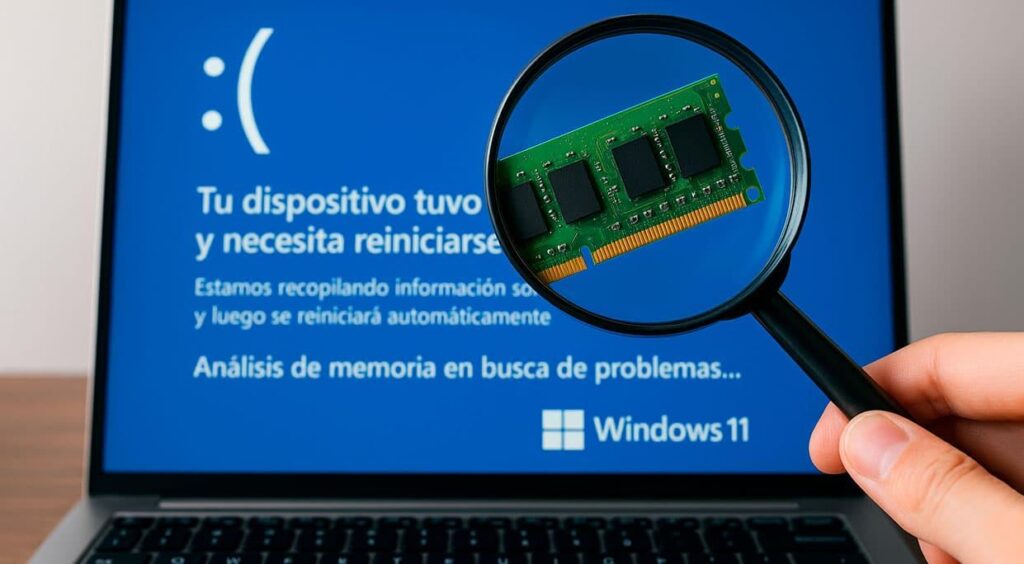
למיקרוסופט יש אשף שמנתח באופן אוטומטי את מצב הגישה שלך. זה מבקש רק את כתובת האימייל או מספר הטלפון הנייד שאיתם אתה מנסה להתחבר ובודק את הנתונים כדי לומר לך מה לא בסדר..
אם הוא מזהה בעיה, הוא מראה לך את הדרך הספציפית לפתור אותה; אם הוא לא רואה שום דבר לא בסדר, הוא מנחה אותך כיצד לעזור לעצמך בהתאם למקרה שלך. עוזר זה שימושי במיוחד ב-Outlook.com כאשר החשבון נעול זמנית..
יתר על כן, פלטפורמת הדוא"ל תמיד מספקת גישה מהירה לתוכן קשור. הקטע "ראה גם" מכיל לעתים קרובות רמזים כגון "חשבון Outlook.com שלי נפרץ" או כיצד לקבל תמיכהדבר שיהיה שימושי מאוד אם אתם חושדים בפריצות.
אם לאחר השימוש בעוזר ובקודים עדיין אינכם מצליחים להתחבר, הגיע הזמן לעבור לתהליכי אימות יסודיים יותר. בשלב זה, טופס שחזור חשבון מיקרוסופט הוא החלק המרכזי..
טופס שחזור חשבון: כיצד להכין ולמלא אותו בצורה נכונה
לפני שאתם מתחילים למלא שדות, שקלו האם עוזר ההתחברות יכול לפתור זאת מהר יותר. הטופס ארוך יותר מעצם התכנון: הוא מנסה לאשר נתונים שרק הבעלים האמיתי יודע.לכן, עדיף להיות מוכנים.
1) שיהיה לך אימייל חלופי שעובדתזדקק לכתובת שתוכל לגשת אליה, שכן לשם יישלחו עדכונים בנוגע לבקשתך. ניתן להשתמש בכל כתובת דוא"ל פעילה, אפילו כזו של בן משפחה, או ליצור כתובת זמנית ב-outlook.com ממסך ההתחברות (אפשרות "צור אחד").
2) הכן מידע: אסוף פרטים על שירותי Microsoft שבהם השתמשת עם החשבון (Outlook.com, OneDrive, Xbox וכו'). ככל שתספקו יותר נתונים, כך גדל הסיכוי לאימות.תענה על כל מה שאתה יכול בצורה המפורטת ביותר האפשרית.
אם אינך בטוח לגבי תשובה כלשהי, תוכל להעריך: תשובות שגויות אינן מורדות נקודותוכאשר מופיעה אפשרות "הוסף עוד", נצלו את ההזדמנות לכלול מידע נוסף.
3) היכן ומאיזה מכשיר: אם אפשר, מלאו את הטופס ממחשב וממיקום בהם השתמשתם בעבר עם חשבון זה (הבית או המשרד שלך), כי המערכת תזהה אותו ותוסיף נקודות לציון שלך.
4) קישורים והודעות נפוצות: בעת גישה ל"טופס שחזור חשבון", ייתכן שתראו את ההודעה "חשבון Microsoft שהזנת אינו קיים" אם יש שגיאת הקלדה או אם משתמש זה אינו פעיל עוד. בדוק שוב את הכתובת והאיות לפני שתמשיך.
לאחר שליחת הטופס, מיקרוסופט בודקת את המידע ותגיב תוך כ-24 שעות לכתובת הדוא"ל הפעילה שסיפקת. התוצאה יכולה להיות חיובית (מאומתת) או שלילית (לא מאומתת) באותו סיבוב ראשון.
אם הם לא הצליחו לאמת את החשבון שלך, אל תוותר: ניתן לנסות שוב עד פעמיים ביוםאם הם אכן אישרו זאת, הם ישתמשו באותו כתובת דוא"ל ליצירת קשר כדי לשלוח לך את הוראות הכניסה החוזרת.
ברגע שנכנסים פנימה, חיוני לחזק את האבטחה. עיין בהנחיות של מיקרוסופט כדי לשמור על אבטחת חשבונך, עם שיטות אימות נוספות ואפשרויות שחזור מעודכנות..
Outlook.com נחסם זמנית: מה לעשות
ב-Outlook.com, עלייה נדירה בפעילות גורמת לחסימה זמנית כמעט אוטומטית. שם תראו את הכפתור להתחלת תהליך הפתיחה ויבקש מכם שינוי קוד או סיסמה כדי להשלים את התהליך.
אם אינך מצליח לפתוח את נעילת חשבונך באמצעות שיטה זו, עיין במדריך "כאשר אינך מצליח להיכנס לחשבון Microsoft שלך". תמצאו דרכים אלטרנטיביות והמלצות אבחון משלימות עבור מקרים מושרשים.
הסעיפים הקשורים ב-Outlook.com מתייחסים לעתים קרובות לתוכן כגון "חשבון Outlook.com שלי נפרץ", הורדת Microsoft Authenticator וכיצד לקבל תמיכה ספציפית. אלו משאבים מעשיים כשאתם חושדים בגישה לא מורשית או זקוקים ל-2FA אמין.
לקבלת תמיכה ב-Outlook.com מתוך הממשק, לחצו על עזרה בשורת התפריטים ותארו את שאילתתכם; אם עזרה עצמית לא פותרת את הבעיה, גלולו מטה אל "זקוק לעזרה נוספת?" ובחרו "כן". אם אינך מצליח להתחבר, ישנן שיטות חלופיות ליצירת קשר כדי להסביר את מצבך..
כיצד ליצור קשר עם התמיכה המקוונת של מיקרוסופט (צ'אט)
ישנם אירועים הדורשים סיוע ישיר מכיוון שפורומים ציבוריים אינם יכולים להתערב באבטחת החשבון. בצ'אט התמיכה הרשמי יש את הכלים וההרשאות לבחון מקרי חסימה או דחייה. שלא נפתחים מעצמם.
ניתן להשתמש בכל חשבון אישי כדי ליזום קשר (אפילו ליצור חשבון חדש אם החשבון הראשי אינו נגיש). חשבונות תאגידיים או בית ספריים אינם פועלים עבור הליך זהאז ודאו שאתם נכנסים עם MSA אישי.
מסלול מומלץ: עבור לדף יצירת הקשר, הקלד "MSA" בתיבת השאלה, לחץ על "קבל עזרה" ולאחר מכן על "היכנס כדי ליצור קשר עם התמיכה הטכנית". לאחר הכניסה, תחת מוצרים ושירותים בחר "מוצרים אחרים" ותחת קטגוריה "ניהול אבטחת חשבון", ואשר.
כדי לסיים את החיבור, בחר "שוחח בצ'אט עם נציג תמיכה בדפדפן שלך" והסבר את המקרה שלך בפירוט. שימו לב שהתמיכה פועלת במהלך שעות הפעילות באזורכם; היא אינה זמינה 24/7.אז נסו ליצור איתם קשר במסגרת משבצות הזמן הללו.
אם הצ'אט המקוון עמוס, נסה שוב מאוחר יותר או במועד אחר. ההתמדה כאן משתלמת, כי סוכן יכול לאמת את המצב האמיתי של החשבון שלך ולפתוח מנעולים מורכבים..
חשבונות סגורים או נמחקו: חלונות הפעלה מחדש
אם היית זה שסגר את החשבון, המערכת מציעה לך חלון לשנות את דעתך. ישנה תקופת חסד של 30 או 60 יום שבמהלכה ניתן לפתוח מחדש את החשבון.לאחר זמן זה, הוא נמחק לצמיתות.
כדי לפתוח מחדש בתוך המועד האחרון, עבור אל account.microsoft.com והיכנס באמצעות פרטי גישה אלה. תתבקשו להזין קוד אבטחה, ולאחר אימות החשבון יופעל מחדש. עם המנויים, הפרופילים והתוכן הקודם שלך (גיימר תג של Xbox, ניקוד, רכישות וכו').
אם אינך יכול לפתוח אותו שוב: ייתכן שחלון ה-30/60 יום פג או שחלפו יותר משנתיים מאז הכניסה האחרונה שלך. לאחר 24 חודשי חוסר פעילות, ייתכן שהחשבון יימחק אוטומטית ולא ניתן יהיה לשחזר אותו..
אם המערכת מציינת ששם המשתמש שלך אינו פועל עוד, אנא עיין במדריך הספציפי להודעה זו. הודעה זו פירושה שהמזהה שינה את מצבו או שכבר אינו קיים במערכת.ותצטרך אפשרויות חלופיות.
למידע נוסף, באתר האינטרנט של מיקרוסופט תמצאו הפניות כגון "כיצד לסגור חשבון מיקרוסופט", "כיצד להיכנס" או "כיצד לבדוק אם הכתובת שלך היא חשבון מיקרוסופט". אלו הם מסמכים משלימים המבהירים את המדיניות והסטטוסים מעבר לפתיחה הספציפית.
אם אין לך את הטלפון או שאתה זוכר פרטים ישנים
מקרה נפוץ הוא אובדן המספר המשויך או אי זכירת נתונים שהתבקשו לפני שנים (לדוגמה, תג גיימר או סיסמה ראשונה). למרות זאת, יש מרחב תמרון אם תעקבו אחר ההמלצות האלה.
ראשית, נסה לפתוח את הנעילה באמצעות קוד מטלפון אחר שיכול לקבל הודעות SMS (ממישהו שאתה סומך עליו). המספר לא יקושר לחשבונך והקוד יפוג תוקפו לאחר 10 דקות.אז זה משמש רק לאימות ספציפי זה.
אם אפשרות ה-SMS נכשלת, נסה עם המאמת של מיקרוסופט כדי ליצור קודים חלופיים. התקנת האפליקציה עשויה לדרוש הכנה ראשונית, אך ברגע שהיא פועלת, היא נמנעת מצווארי בקבוק רבים. עם הודעות טקסט.
בטופס השחזור, ספקו כמה שיותר מידע: כתובות דוא"ל אחרות בהן השתמשתם, מידע על שירותים מחוברים, תאריכים משוערים, מיקומים רגילים וכו'. זכור שטעויות לא נחשבות לרעה, וככל שתספק יותר הקשר, כך ייטב..
בצע אופטימיזציה של הסביבה הטכנית שלך: שנה את המכשיר או הדפדפן שלך, השתמש במצב פרטי, השבת VPN/פרוקסי והחלף רשתות אם אתה חושד בחסימה הקשורה לתשתית. לפעמים שינוי פשוט של ההקשר מאפשר למערכת לזהות אותך..
אם, למרות הכל, ביטול הנעילה בלתי אפשרי (לדוגמה, הטופס נדחה באופן מיידי מכיוון ש-2FA פעיל ולא תבצעו אימות של הגורם השני), העבירו את העניין לצוות התמיכה בצ'אט. יש להם כלים והרשאות פנימיות ללמוד את המקרה הספציפי שלך..
הודעות והתראות תכופות: כיצד לפרש אותן
"חריגה ממגבלת השימוש" בעת בקשת קוד: מציין יותר מדי בקשות מהטלפון הזה בזמן קצר או שזוהתה פעילות חשודה. פתרון: המתן, שנה את המספר שלך או השתמש במאמת סיסמה. לפני שתנסה שוב.
"החשבון שלך אינו זמין כרגע" ב-OneDrive: ייתכן שמדובר בתעבורה חריגה, פעילות נדירה או הפרה אפשרית של הכללים. בדוק את הסטטוס בדף האיפוס ופעל לפי ההוראות. מוצע על המסך.
"חשבון Microsoft שהזנת אינו קיים": בדוק את הכתובת והאיות המדויקים, ועיין במדריך "שם המשתמש והסיסמה שלי הפסיקו לעבוד". אזהרה זו עשויה להיות תוצאה של שגיאת הקלדה או שינויים במזהה.
חסום לאחר יותר מדי ניסיונות התחברות: ייתכן שצד שלישי מנסה את כתובת הדוא"ל שלך שוב ושוב, מה שמפעיל את מנגנון האבטחה. היכנסו דרך ערוצי האימות, וכאשר תחזירו את הגישה, חזקו את 2FA ושיטות חלופיות. כדי למנוע התעללויות עתידיות.
מתי וכיצד לבקש עזרה נוספת
אם מיציתם את העזרה, הקודים והטופס ללא הצלחה, הגיע הזמן לבקש תמיכה מתקדמת. עבור אזור Outlook.com, ישנן אפשרויות מהממשק עצמו (עזרה) וגם נתיבי תמיכה כלליים עבור חשבונות וחיוב.
לעזרה נוספת בנוגע למנויים ולחשבונך, עיין בסעיף "עזרה בנוגע לחשבון וחיוב". אם עזרה עצמית אינה מספיקה, השתמשו באפשרות "צור קשר עם התמיכה הטכנית" כדי להיות מופנים לערוץ המתאים..
קהילת Outlook.com שימושית גם להתייעצות עם חוויות דומות, אם כי סוכני פורום אינם יכולים להתערב ישירות באבטחת החשבון. תפקידם הוא להדריך אותך לערוץ הנכון ולאשר את הצעדים היעילים ביותר..
אם הצ'אט אינו זמין באופן זמני או שיש עיכובים, אנא נסה שוב מאוחר יותר. ניסיון בזמן אחר בשעות הפעילות בדרך כלל פותח את השירות.במיוחד בתקופות שיא של ביקוש.
שיטות עבודה מומלצות לאחר החזרת הגישה
עדכן וחזק את נתוני האבטחה שלך: כתובת דוא"ל חלופית, טלפון שחזור ושיטות 2FA (כולל Authenticator). ככל שיש לכם נתיבים אמינים יותר, כך יקטן הסיכוי שתיתקלו בחסימות עתידיות..
סקור את הפעילות האחרונה והתנתק ממכשירים שאינך מזהה. אם אתם חושדים בפריצה, שנו את הסיסמה שלכם מיד והפעילו התראות כניסה. לגלות באופן מיידי על משהו יוצא דופן.
הימנעו מקפיצות בבקשות קוד מאותו טלפון, במיוחד בפרקי זמן קצרים, כדי להימנע מהפעלת מחסומים אוטומטיים. שיטות אימות חלופיות בעת הצורך ושמור עותקי גיבוי של קודים אם הם זמינים.
אם אתם מנהלים את OneDrive או שירותים מקושרים אחרים, ודאו שהגישה פעילה ואינה מוגבלת. אם אתם רואים הודעה כמו "לא זמין כרגע", חזרו לדף הסטטוס/איפוס. ופעל לפי ההוראות.
בעזרת המסלולים הרשמיים האלה וכמה טריקים מעשיים, אפשר לצאת כמעט מכל חסימה או דחייה בלי להשתגע: התחילו עם קוד האבטחה, השתמשו בכלי האבחון, מלאו את הטופס בפירוט מקסימלי, והעבירו את ההודעה לצ'אט התמיכה במידת הצורך.וברגע שתקבלו גישה מחדש, אבטחת החשבון שלכם באמצעות מספר שיטות אימות היא הדרך הטובה ביותר למנוע זאת שוב.

נלהב לטכנולוגיה מאז שהיה קטן. אני אוהב להיות מעודכן במגזר ומעל הכל לתקשר אותו. לכן אני מוקדש לתקשורת באתרי טכנולוגיה ומשחקי וידאו כבר שנים רבות. אתה יכול למצוא אותי כותב על אנדרואיד, Windows, MacOS, iOS, נינטנדו או כל נושא אחר שעולה על דעתך.