
האם תרצו ללמוד כיצד לשמור על חלון גלוי תמיד ב-Windows 11 באמצעות Always On Top? פעולה זו תמנע מכם לאבד את הרישומים או המחשבון שלכם בעת לחיצה על מסכים אחרים. ריבוי משימות כבר לא חייב להיות כאוס מוחלט הודות לכלי הרשמי של מיקרוסופט המאפשר לכם... תקן בקלות כל חלון בחזיתבשלב הבא, בואו נראה כיצד להפעיל תכונה זו ב-Windows 11.
כיצד לשמור על חלון גלוי תמיד ב-Windows 11 באמצעות Always On Top
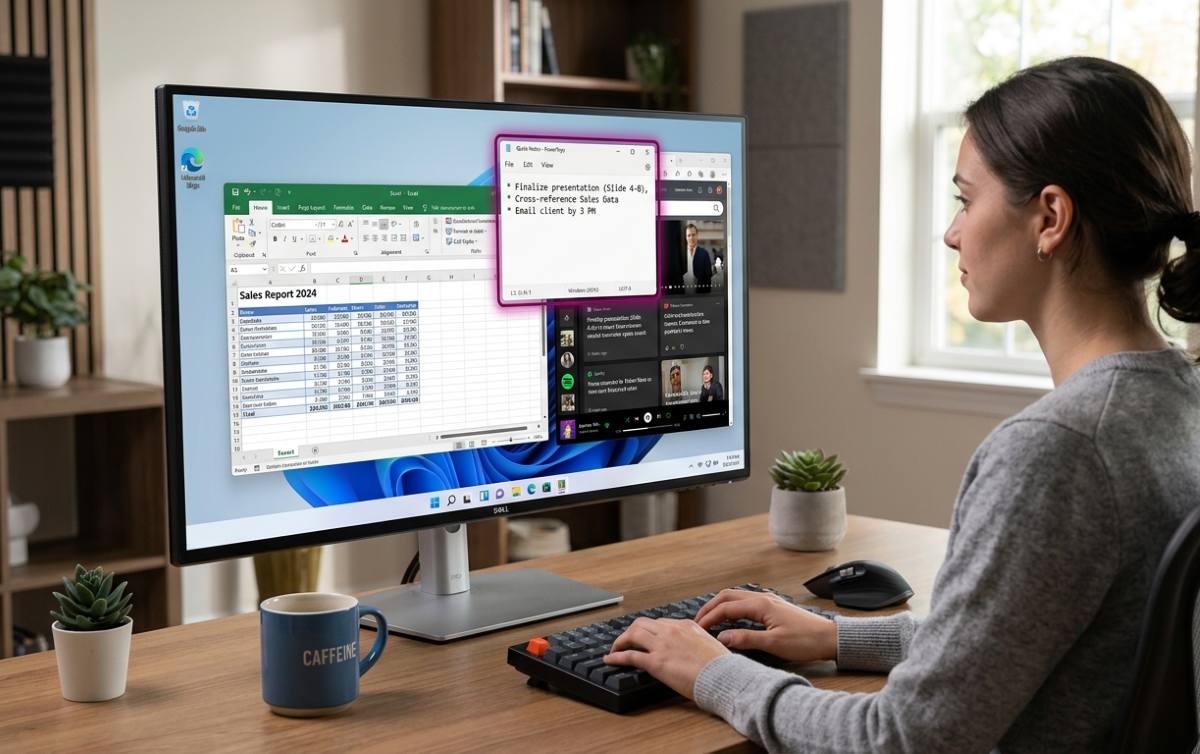
כדי לשמור על חלון גלוי תמיד ב-Windows 11 באמצעות Always On Top, אתה צריך להוריד את הכלי מיקרוסופט פאוור טויסלמעשה, זוהי הדרך המהירה, הבטוחה והרשמית ביותר לעשות זאת. להלן, סיפקנו מדריך שלב אחר שלב להתקנה ושימוש תוך מספר שניות בלבד.
שלב 1: התקנת Microsoft PowerToys
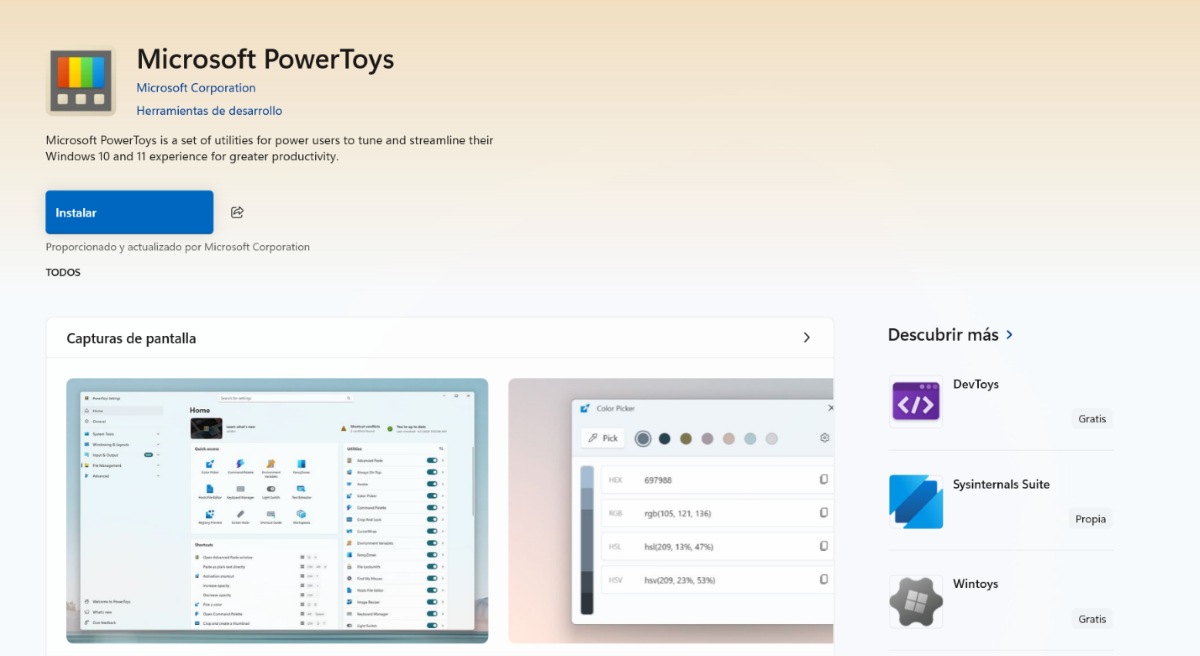
אם עדיין אין לך את כלי Microsoft PowerToys ניתן להוריד אותו בשתי דרכים פשוטות מאוד:
- לִפְתוֹחַ חנות מיקרוסופט וחפש את "Microsoft PowerToys" והתקן אותו.
- לכל מסוף: פתחו את הטרמינל או את ה-CMD והקלידו את הפקודה: התקנת winget של Microsoft.PowerToys.
שלב 2: הפעל והשתמש בפונקציה
לאחר שהורדתם את כלי Microsoft PowerToys, פתחו אותו ו... חפש בתפריט משמאל את "תמיד למעלה" ולוודא שהמתג פועל מוּפעָל. אָז לחץ על החלון שברצונך לשמור קבוע. (לדוגמה, פנקס רשימות, מחשבון או דפדפן) כדי לוודא שזהו החלון הפעיל.
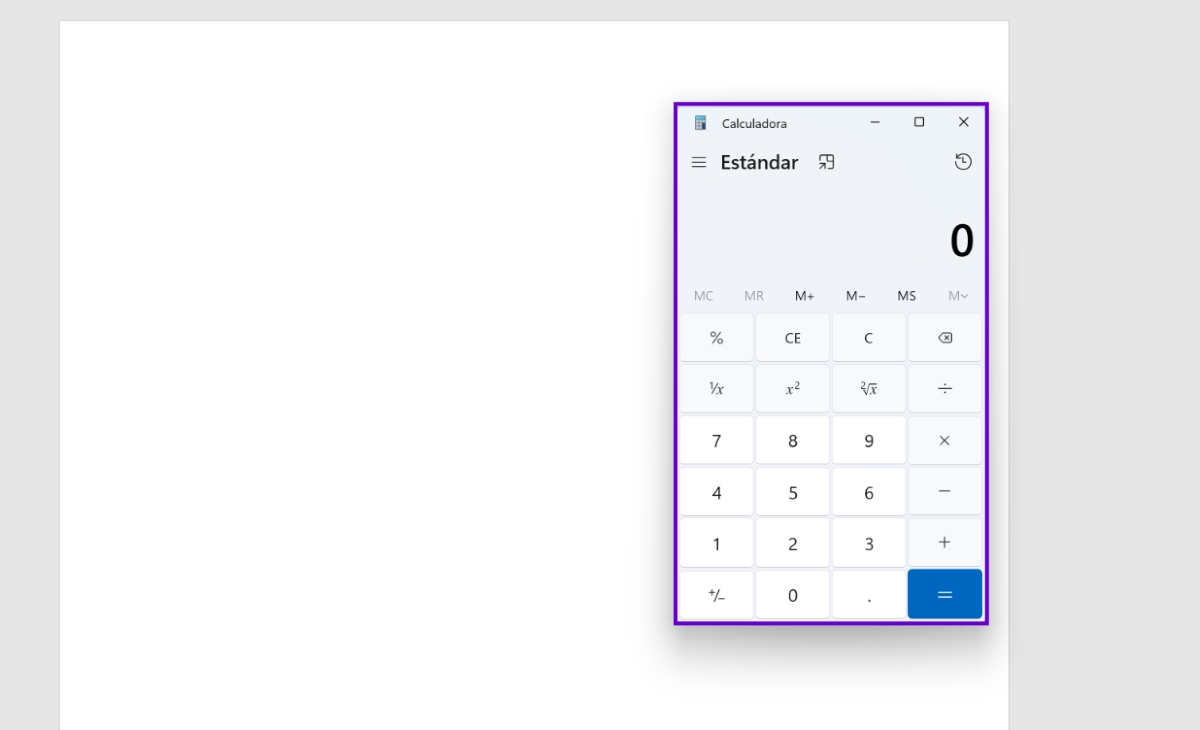
אז, כדי לשמור על חלון גלוי תמיד ב-Windows 11, עליך להשתמש באחד מה- קיצורי מקלדת ב-Windows 11: לחץ בו זמנית על צירוף המקשים Windows + Ctrl + T.כשתעשה זאת, תשמע צליל אישור קצר ותבחין שהחלון שנבחר יוקף במסגרת צבעונית. מסגרת חזותית זו מציינת שהחלון מוצמד כעת לחזית.
כדי להשבית אותו: פשוט בחר מחדש את החלון המוצמד ולחץ שוב על Windows + Ctrl + T. תבחין שהגבול הצבעוני נעלם, והוא יתנהג שוב כמו חלון רגיל. מה עוד אפשר לעשות עם PowerToys?
- התאמה אישית: מלוח PowerToys תוכלו לשנות את צבע הגבול, להתאים את עוביו, או אפילו להשבית את צליל ההפעלה אם אינכם אוהבים זאת.
- בצע החרגות: אם יש יישומים ספציפיים ב-Windows 11 שבהם אינך רוצה להשאיר חלון גלוי תמיד בטעות (כגון בעת משחק משחקים במסך מלא), תוכל להוסיף אותם לרשימת האי-הכללות באותו מסך הגדרות.
איך אתה יודע אם זה עבד?
כיצד ניתן לדעת אם התהליך לשמירה על חלון גלוי תמיד ב-Windows 11 עבד? כאשר מפעילים את התכונה "תמיד למעלה" דרך Microsoft PowerToys, החלון שנבחר משתנה בעדינות כדי לציין שהבעיה תוקנה. אלו הם חלק מהסימנים הנראים לעין:
- הגבול הצבעוני המודגש: החלון הקבוע או שכבת המכסה מוקפים בגבול סגול או כחול בוהק שבולט על רקע שאר שולחן העבודה. ניתן גם לשנות או להסיר צבע זה לחלוטין.
- התנהגות חפיפה: אפילו אם תלחצו על כל יישום אחר ברקע, החלון הקבוע לעולם לא יסתתר. שאר החלונות ייפתחו ויזוזו מאחוריו.
- התראה קולית: בכל פעם שתשתמשו בקיצור הדרך Windows + Ctrl + T, המערכת תשמיע צליל התראה קצר. זה יעזור לכם לדעת אם הבעיה תוקנה כהלכה.
באילו מצבים יומיומיים ניתן לנצל את התכונה הזו?
הפעלת "תמיד למעלה" מבטלת למעשה את התסכול של מעבר מתמיד בין חלונות. ב-Windows 11, היא שומרת על חלון גלוי תמיד. זה עוזר לך לשמור בדיוק את המידע שאתה צריך. אֵיפֹה אתה צריך את זה...לא משנה איזה חלון או יישום אחר פתוח מאחוריו. בואו נבחן מצבים יומיומיים שבהם תוכלו לנצל את התכונה הזו.
העתק נתונים ורשום הערות
שמירה על חלון גלוי תמיד ב-Windows 11 עוזרת לך לתמלל מידעלדוגמה, אם אתם מעבירים נתונים מקובץ PDF, דוא"ל או דף אינטרנט למסמך Word או Excel, תוכלו להצמיד את מסמך המקור לפינה קטנה כדי להקליד בחלון הראשי מבלי שה-PDF יסתתר בכל פעם שאתם לוחצים על מקש בחלון השני.
אתה יכול גם להשתמש בו בעת רישום הערות בכיתה או בפגישותאתם מצמידים את פנקס הרשימות או אפליקציית ההערות לצד בזמן שאתם מתמקדים בסרטון הסבר או בוועידת וידאו במסך מלא. זה יחסוך לכם זמן ויגדיל את הפרודוקטיביות שלכם.
חישובים ופיננסים
שימוש במחשבון הוא אחד המצבים הנפוצים ביותר ב-Windows 11, יתרון הוא להשאיר חלון גלוי תמיד. בין אם אתם צופים בדוח בדפדפן או ממלאים גיליון אלקטרוני, הצמדת מחשבון Windows מאפשרת לכם לבצע חישובים במהירות מבלי לאבד אותו בעת לחיצה על תאים.
תכנות ועיצוב טכני
כאשר אתם מבצעים את השלבים במדריך או במדריךבין אם אתם מתכנתים או מגדירים משהו במערכת, תוכלו להשאיר מדריך גלוי בחלון קטן בחלק העליון בזמן שאתם עובדים בקוד עריכת הטרמינל או במסכי תצורה. תוכלו גם להשאיר חלון גלוי תמיד ב-Windows 11 כדי לנטר את ביצועי האפליקציה.
בידור וריבוי משימות
האם אתה בדרך כלל צופה בסרטונים בזמן שאתה עובד? אם אתה צופה בסרטון, סרט או מדריך בזמן שאתה עובד, ניתן להצמיד את נגן המדיה או את לשונית האפליקציה לפינהניתן גם להשתמש בו כדי לשלוט במוזיקה או בצ'אטים בחלון צף קטן הנמצא בתצוגה, כדי לענות במהירות או לשנות את השיר מבלי לאבד את העין של מה שאתם עושים במסך העבודה הראשי.
כך תשמרו על חלון גלוי תמיד ב-Windows 11
לסיכום, שליטה בתכונה Always On Top ב-Windows 11 זה יכול לשנות לחלוטין את הפרודוקטיביות היומיומית שלךהורדת Microsoft PowerToys למחשב שלך לא רק חוסכת לך את הצורך במעבר בין כרטיסיות, אלא גם מקלה על הדברים וחוסכת לך זמן. על ידי שינון קיצור המקלדת, תוכל לשלוט במסך שלך בכמה לחיצות בלבד.

מַדָד