
רוצה תיהנו מפרטיות, אבטחה ומהירות גדולים יותר בזמן גלישה באינטרנטמי לא! ובכן, דרך פשוטה ויעילה להשיג זאת היא על ידי שינוי שרתי ה-DNS שלכם. אם אינכם יודעים כיצד לעשות זאת במחשב Windows שלכם, תמצאו את כל מה שאתם צריכים למטה. בואו נראה כיצד לשנות שרתי DNS ב-Windows 11 ולהשתמש באלה המוצעים על ידי גוגל, Cloudflare, OpenDNS ואחרים.
מהם שרתי DNS ולמה לשנות אותם?

אתם בטח כבר יודעים שראשי התיבות DNS הם ראשי תיבות של Domain Name System (מערכת שמות דומיין).מערכת Domain Nameמערכת זו פועלת כמו ספר טלפונים באינטרנט. צימוד שמות דומיין עם כתובות IPכשאתה מקליד כתובת אינטרנט כמו www.tecnobits.com, ה-DNS מתרגם את השם הזה לכתובת IP שהמחשב שלך יכול להבין כדי להתחבר לשרת הנכון.
בְּרִירַת מֶחדָל, Windows 11 משתמש בשרתי DNS המסופקים על ידי ספק שירותי האינטרנט שלך. (ספקי אינטרנט). הבעיה עם אלה היא שהם לא תמיד מציעים חיבור מאובטח, פרטי ומהיר. חלקם איטיים מהרגיל; אחרים חסרים הגנה מפני אתרים זדוניים, וחלקם אפילו רושמים את פעילות האינטרנט שלך. וכאן אנחנו צריכים לדעת כיצד לשנות שרתי DNS ב-Windows 11.
שינוי שרתי ה-DNS שלכם לשרתי DNS ציבוריים יכול לשפר משמעותית את חוויית הגלישה שלכם. לדוגמה, חלקם פותרים שאילתות אינטרנט בצורה יעילה הרבה יותר. מהירלאחרים יש גישה ל תכונות כגון בקרת הורים או סינון תוכןיתר על כן, כמעט לכולם יש הגנה נגד אתרים מסוכנים והגנה על מידע אישי.
שינוי שרתי DNS ב-Windows 11: השרתים הציבוריים הטובים ביותר
אם אתם חושבים על שינוי שרתי ה-DNS ב-Windows 11, יש לכם מספר אפשרויות. חלופות ציבוריות לבחירהלפני שנבחן כיצד לעשות זאת, מומלץ להכיר את האפשרויות הזמינות ואת מה שהן מציעות. אלו הן הטובות ביותר:
- DNS של גוגל:
- DNS מועדף: 8.8.8.8
- DNS חלופי: 8.8.4.4
- יתרונות: מהיר ואמין מאוד, עם תשתית עולמית
- Cloudflare DNS:
- DNS מועדף: 1.1.1.1
- DNS חלופי: 1.0.0.1
- יתרונות: מתמקד בפרטיות (מבטיח לא לתעד את הנתונים שלך) ונחשב למהיר ביותר בבדיקות רבות. (ראה נושא) מהו ה-DNS 1.1.1.1 של Cloudflare וכיצד הוא יכול להאיץ את האינטרנט שלך?).
- OpenDNS (מסיסקו):
- DNS מועדף: 208.67.222.222
- DNS חלופי: 208.67.220.220
- יתרונות: מצוין בזכות אפשרויות הסינון ובקרות ההורים החינמיות שלו. (ראו נושא) OpenDNS: מה זה, איך זה עובד והיתרונות של השימוש בשירות DNS זה).
- Quad9:
- DNS מועדף: 9.9.9.9
- DNS חלופי: 149.112.112.112
- יתרונות: דגש חזק על אבטחה, חסימה אוטומטית של אתרים זדוניים ידועים.
בהתאם לצרכים ולסדרי העדיפויות שלך, תוכל לשנות את שרתי ה-DNS ב-Windows 11 לאחת מהחלופות הללו. כולם חופשיים ובטוחיםחלקם בולטים בזכות המהירות, ההתאמה האישית והאבטחה שלהם. אז איך מבצעים את המעבר במחשב Windows? התהליך פשוט ואינו דורש ידע מתקדם, כך שתוכלו לעשות זאת ללא בעיות. בואו נראה איך.
כיצד לשנות שרתי DNS ב-Windows 11: שלב אחר שלב

בואו נבחן שלב אחר שלב כיצד לשנות שרתי DNS ב-Windows 11. נראה שתי דרכים לעשות זאת: מהגדרות הרשת ומלוח הבקרהלאחר מכן, תלמדו טריק פשוט כדי לבדוק שהשרת המופעל פועל כראוי.
מהגדרות הרשת
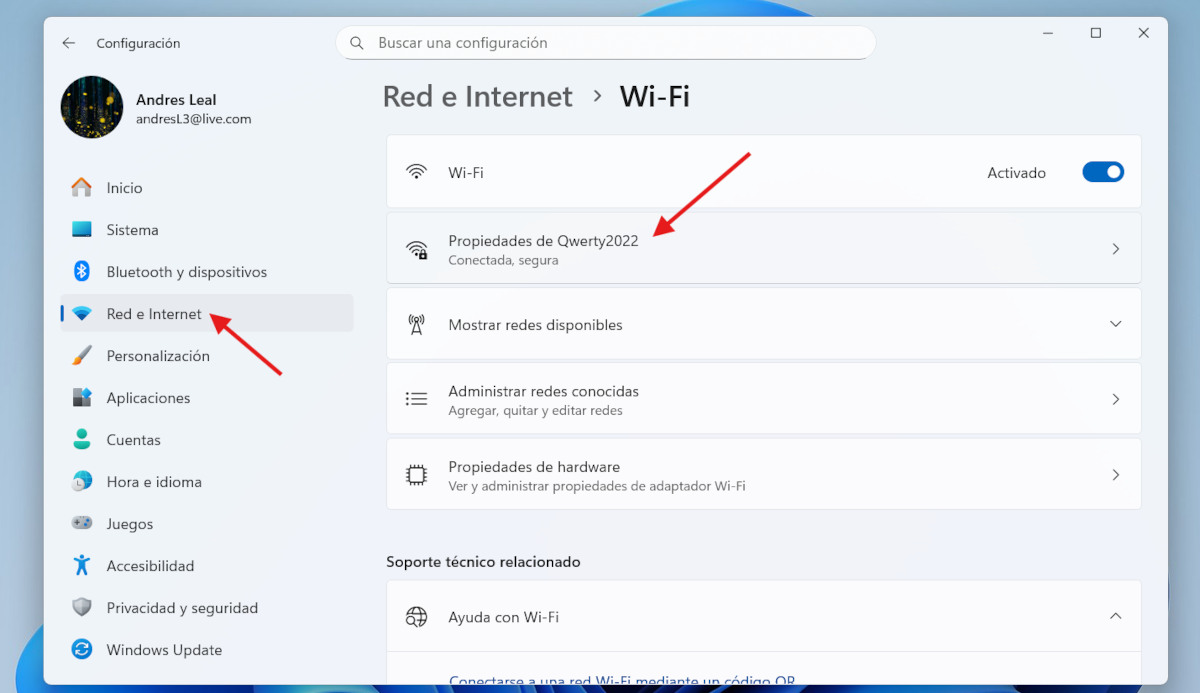
שינוי שרתי DNS ב-Windows 11 דרך הגדרות הרשת הוא השיטה המומלצת. התחל על ידי מעבר להגדרות דרך לחצן התחל או על ידי לחיצה על מקש Windows + I. לאחר מכן, בתפריט השמאלי, בחר רשת ואינטרנטלאחר שתגיעו לשם, לחצו על Ethernet אם אתם מחוברים באמצעות כבל, ועל Wi-Fi אם אתם משתמשים בחיבור אלחוטי.
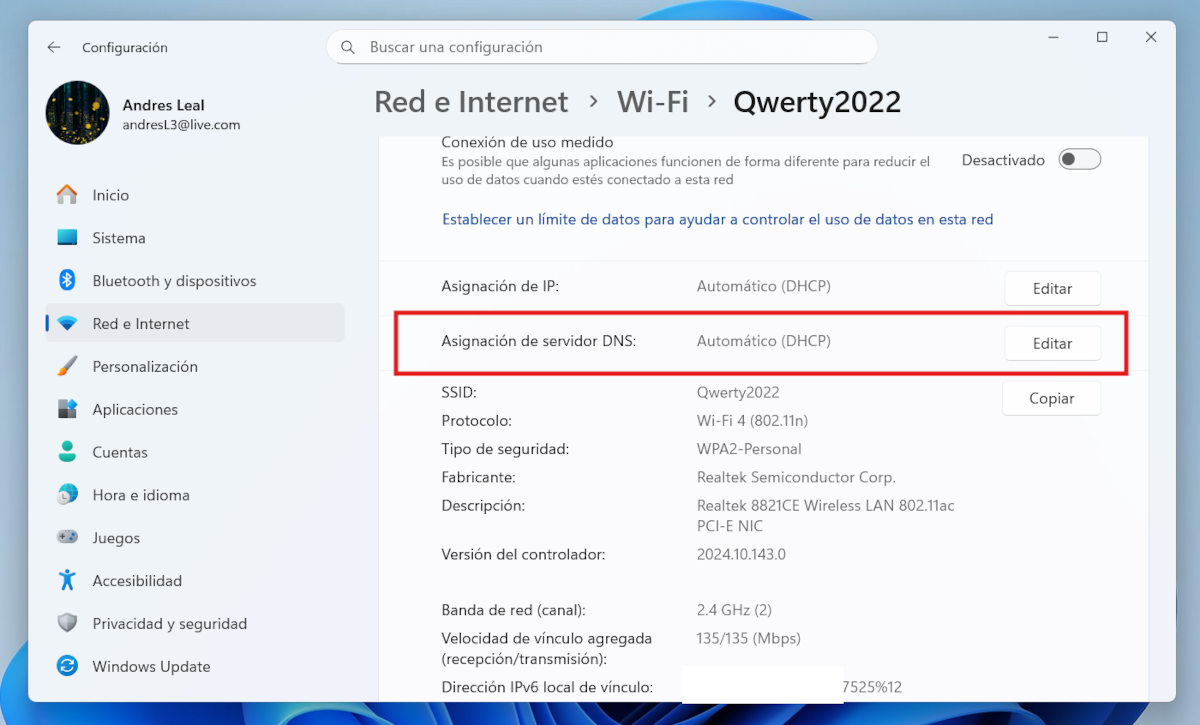
עכשיו הגיע הזמן לערוך את מאפייני הרשת בה אתם משתמשים. לשם כך, לחצו על שם הרשת הפעילה שלכם וגללו מטה עד שתמצאו את האפשרות מיפוי שרת DNSמימין, תראו את הכפתור. ערוך לחצו עליו ויופיע חלון שכותרתו עריכת הגדרות DNS של רשת. הרחיבו את הכרטיסייה ושנו את האפשרות אוטומטית ל- מדריך ל.
לאחר מכן, תראו את המתגים עבור IPv4 ו-IPv6. עבור רוב המשתמשים, הגדרת IPv4 מספיקה, אך ניתן להגדיר את שניהם. הפעל את המתגים והשדות עבור DNS מועדף ו-DNS חלופי יוצגו. הזינו את הכתובות שבחרתםלדוגמה, עבור OpenDNS:
- DNS מועדף: 208.67.222.222
- DNS חלופי: 208.67.220.220
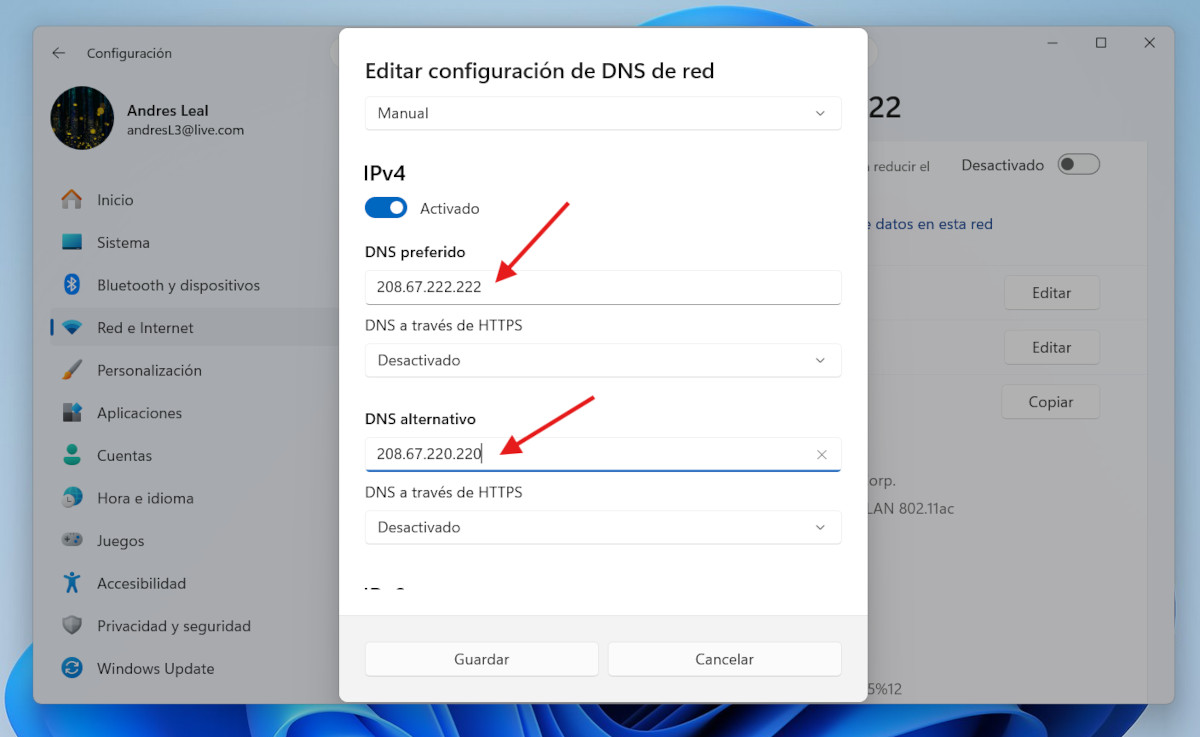
לאחר שהזנתם את הכתובות, פשוט לחצו על שמור וזהו. השינויים יוחלו אוטומטית. דרך נוספת לשנות שרתי DNS ב-Windows 11 היא באמצעות לוח הבקרה. בואו נראה איך.
מלוח הבקרה

ניתן גם לשנות את כתובת שרת ה-DNS מלוח הבקרה של Windows 11. התהליך פשוט; הקפידו לבצע את השלבים בדיוק כפי שמתואר. לאחר מכן:
- כתוב לוח בקרה במנוע החיפוש של Windows ופתח אותו.
- לך אל מרכז הרשת והשיתוף.
- לחץ על שינוי הגדרות מתאם.
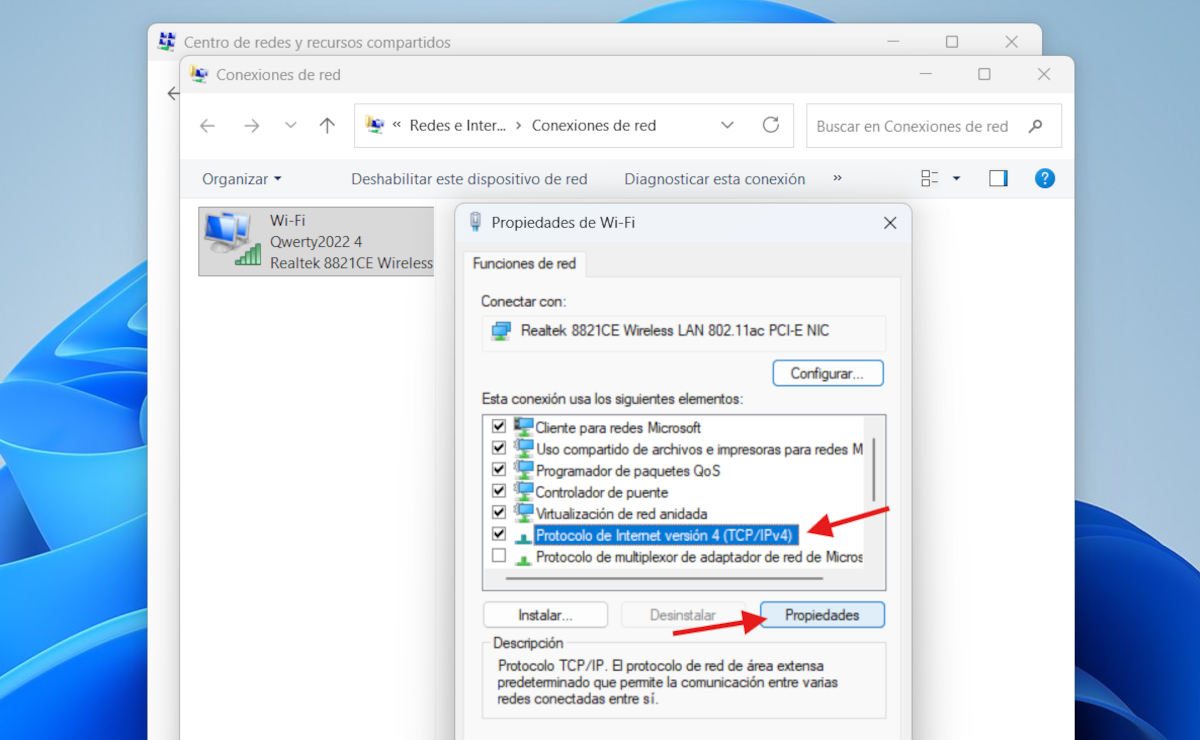
- כעת, לחצו לחיצה ימנית על החיבור הפעיל שלכם (Wi-Fi או Ethernet) ובחרו מאפיינים
- ברשימה הבאה, בחר פרוטוקול אינטרנט גרסה 4 (TPC/IPv4) ולחץ על מאפיינים

- עכשיו, סמן את התיבה השתמש בכתובות שרת ה- DNS שלהלן.

- הזן את ה-DNS הרצוי בשדה המתאים.
- לבסוף, לחץ על לקבל ולאחר מכן סגור. בוצע.

כיצד לוודא שה-DNS פועל
כפי שאתם רואים, שינוי שרתי DNS ב-Windows 11 הוא קל. אבל, כיצד נוכל לדעת אם השינוי היה יעיל? כדי לוודא ששרתי ה-DNS שנבחרו פועלים כראוי, בצע את השלבים הבאים:
- פתח את שורת הפקודה או Windows PowerShell (חפשו אותו בתפריט התחל).
- כתוב את הפקודה ipconfig / הכל ולחץ על Enter.
- כעת חפש את הסעיף המתאים למתאם הרשת שלך (WiFi או Ethernet).
- מצא את השורה שאומרת שרתי DNSכתובות ה-IP שהגדרת זה עתה אמורות להופיע.
לסיכום, ראינו שתי דרכים יעילות לשנות שרתי DNS ב-Windows 11והנה טריק פשוט לבדוק שהשינוי עובד. אל תהססו להחליף שרתים אם יש לכם חיבור איטי או שאתם מרגישים שאתם צריכים לשפר את הפרטיות והאבטחה שלכם. זהו תהליך פשוט, אך הוא יכול לשפר משמעותית את חוויית הגלישה שלכם.

מאז שהייתי צעיר מאוד הייתי סקרן מאוד לגבי כל מה שקשור להתקדמות מדעית וטכנולוגית, במיוחד אלה שהופכים את החיים שלנו לקלים ומשעשעים יותר. אני אוהב להישאר מעודכן בחדשות ובטרנדים האחרונים, ולחלוק את החוויות, הדעות והעצות שלי לגבי הציוד והגאדג'טים שבהם אני משתמש. זה הוביל אותי להפוך לכותב אתרים לפני קצת יותר מחמש שנים, שהתמקד בעיקר במכשירי אנדרואיד ומערכות הפעלה של Windows. למדתי להסביר במילים פשוטות מה מסובך כדי שהקוראים שלי יוכלו להבין זאת בקלות.