- השגיאה בעת העתקת קבצים גדולים נובעת בדרך כלל ממערכת הקבצים FAT32, המגבילה כל קובץ בנפרד ל-4 ג'יגה-בייט, גם אם יש הרבה מקום פנוי בכונן.
- כדי להתמודד עם קבצים גדולים, עדיף להשתמש ב-NTFS או ב-exFAT, אשר מבטלים את המגבלה הזו ומאפשרים לכם לנצל את מלוא הקיבולת של כונן ה-USB או הכונן הקשיח החיצוני.
- ייתכן ש-Windows ידרוש שטח זמני נוסף בכונן המערכת בעת העתקה מרשת, VPN או בין דיסקים, לכן מומלץ לשמור שטח פנוי ולנקות קבצים זמניים.
- אם אינך יכול לשנות את פורמט הכונן, תוכל לפצל את הקובץ לחלקים קטנים יותר או להשתמש בכלי ניהול מחיצות והמרה כדי למנוע אובדן נתונים.
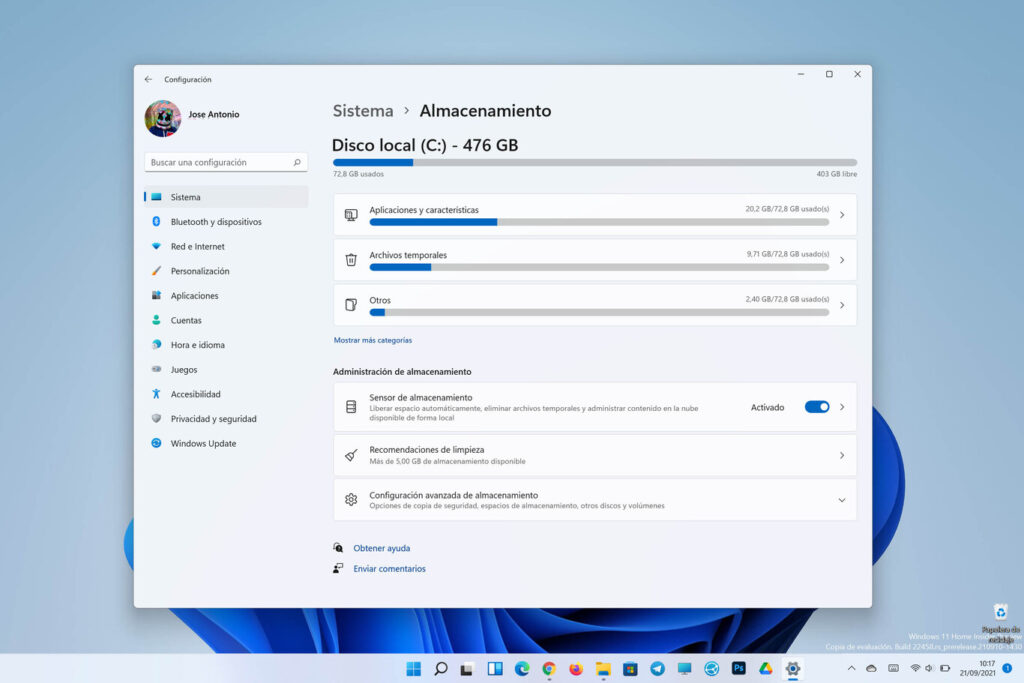
אם אי פעם ניסיתם להעתיק סרט 4K, תמונת ISO של Windows או גיבוי ענק לכונן USB, לכונן קשיח חיצוני, או אפילו בין כוננים פנימיים במחשב שלך, או כשאתה מנסה לשלוח קבצים גדולים ונתקלתם בשגיאות שטח פנוי... אל דאגה, אתם לא לבד. זה מאוד נפוץ ש-Windows יציג אזהרות כמו "אין מספיק מקום", "הקובץ גדול מדי עבור מערכת הקבצים של היעד", או שהעותק נתקע כאשר, תיאורטית, עדיין היה מספיק מקום פנוי.
טעויות מסוג זה מטרידות משום שהן נראות סותר את מה שאתה רואה בסייר הקבציםהכונן מציג די והותר מקום פנוי, אך Windows מסרב להעתיק קובץ גדול או משתמש בהרבה יותר מקום מהצפוי. מאחורי בעיות אלו ישנם בדרך כלל שני אשמים עיקריים: פורמט מערכת הקבצים (FAT32, exFAT, NTFS…) וכיצד Windows מנהל העתקה, שטח זמני ופיצול. בואו נבחן, צעד אחר צעד וברוגע, מה קורה וכיצד לתקן זאת לצמיתות.
למה אני לא מצליח להעתיק קבצים גדולים למרות שנראה שיש מספיק מקום?
הדבר הראשון שיש להבין הוא שגם אם כונן מציג עשרות או מאות ג'יגה-בייט של שטח פנוי, מערכת הקבצים יכולה להטיל מגבלות. מגבלות על גודל כל קובץ בנפרדבמילים אחרות, הקיבולת הכוללת של המכשיר היא דבר אחד, והגודל המרבי המותר לקובץ בודד הוא דבר אחר לגמרי. הבחנה זו היא הגורמת לרוב השגיאות בעת העתקת קבצים גדולים.
יתר על כן, Windows לא תמיד מעתיק בצורה "זרימה" כזו שאנו עשויים לדמיין. במצבים מסוימים, במהלך תהליך ההעתקה, ייתכן שיהיה צורך... שטח זמני נוסף ביחידת המוצא או היעד (או אפילו בכונן המערכת), מה שמסביר שגיאות אבסורדיות כמו "אין מקום ב-C:" כשאתה מעביר נתונים ל-D:, או SSD שנראה כאילו צורך כמעט פי שניים מגודל הנתונים המועתקים.

שגיאה אופיינית: "הקובץ גדול מדי עבור מערכת הקבצים של היעד"
אחת ההודעות הנפוצות ביותר בעת העתקת קבצים גדולים לכונני USB או כוננים קשיחים חיצוניים היא האזהרה ש "הקובץ גדול מדי עבור מערכת הקבצים של היעד"זה קורה בדרך כלל עם קבצים בגודל של כמה ג'יגה-בייט: קבצי ISO של Windows, גיבויי מערכת, סרטונים אישיים ברזולוציה גבוהה וכו', גם כשרואים שבכונן ה-USB יש 16 ג'יגה-בייט, 32 ג'יגה-בייט, 64 ג'יגה-בייט או יותר זמינים.
ההסבר טמון בפורמט הרגיל של כוננים אלה: רוב כונני ה-USB מגיעים מהמפעל ב FAT32FAT32 תואם מאוד (הוא נקרא על ידי Windows, macOS, טלוויזיות חכמות רבות, קונסולות וכו'), אך יש לו מגבלה ברורה מאוד: אף קובץ בודד לא יכול לעלות על 4 ג'יגה-בייטאמצעי האחסון יכול לאחסן עד 2 טרה-בייט בסך הכל (או מה שהכונן מאפשר פיזית), אך כל קובץ בודד אינו יכול לעלות על 4 ג'יגה-בייט.
אם הכונן שלך מעוצב כ-FAT16, המצב אפילו גרוע יותר: גודל הקובץ המרבי הוא 2 ג'יגה-בייטזו הסיבה, למרות שסרגל הרווח הפנוי ב-Explorer כמעט ריק (יש הרבה מקום), כשמנסים להעתיק קובץ גדול אחד, המערכת מזהירה אתכם שלא ניתן להשלים את הפעולה.
מגבלות FAT32 ומדוע הן גורמות לכל כך הרבה בעיות עם קבצים גדולים
כאשר FAT32 תוכנן בזמן חלונות 95באותה תקופה, איש לא דמיין שמשתמש ביתי ירצה להעביר קבצים של 20, 30 או 50 ג'יגה-בייט על גבי כונן USB בגודל כיס. בהקשר זה, מגבלה של 4 ג'יגה-בייט לקובץ נראתה די והותר. עם הזמן, הגיעו סרטוני HD, גיבויים מלאים, מכונות וירטואליות וכן הלאה, והמגבלה הזו הפכה ללא מספקת.
בפועל, משמעות הדבר היא שעל כונן FAT32 ניתן להכיל, למשל, 200 ג'יגה-בייט של שטח פנוי ועדיין לא מצליח להעתיק קובץ ISO של 8 ג'יגה-בייטמערכת הקבצים פשוט לא יודעת איך להתמודד עם קבצים בודדים גדולים כל כך. זו הסיבה, שלמרות שאתם רואים הרבה מקום פנוי על המסך, המערכת נותנת לכם את השגיאה "הקובץ גדול מדי" או "אין מספיק מקום בכונן".
למרות של-FAT32 יש יתרון גדול של תאימות כמעט אוניברסלית (Windows, macOS, Linux, טלוויזיות, נגנים וכו'), מגבלת 4 ג'יגה-בייט פירושה ש ייתכן שהוא אינו מתאים לאחסון סרטים ארוכים ואיכותיים, תמונות מערכת, גיבויים מלאים או משחקים גדולים.כאן נכנסות לתמונה מערכות קבצים מודרניות יותר.

אילו מערכות קבצים מאפשרות העתקת קבצים גדולים
אם אתם רוצים לשכוח ממגבלת הקבצים של 4GB, עליכם להשתמש ב- מערכת קבצים שונה בכונן שלךב-Windows, הנפוצים ביותר הם:
- NTFSזוהי מערכת הקבצים המקורית של Windows המודרנית. אין לה כמעט מגבלות גודל קובץ עבור המשתמש הממוצע (היא מקבלת קבצים גדולים מאוד), ומציעה הרשאות מתקדמות, הצפנה, דחיסה ועוד. היא אידיאלית עבור כוננים קשיחים פנימיים וחיצוניים שתשתמשו בהם רק עם Windows.
- exFATהוא מיועד להתקני זיכרון פלאש גדולים (כונני USB, כרטיסי SD, כונני SSD חיצוניים) ומסיר את מגבלת ה-4GB. תואם ל-Windows ול-macOS הוא נתמך באופן טבעי, ומכשירים רבים תומכים בו. זוהי האפשרות הטובה ביותר אם אתם מתכוונים להשתמש בכונן במספר מערכות.
- FAT32זה עדיין הגיוני אם אתה צריך תאימות מקסימלית עם מכשירים ישנים מאוד או מכשירים שלא קוראים exFAT/NTFS (נגנים ישנים יותר, קונסולות ישנות יותר וכו'). אבל עבור קבצים גדולים, זהו צוואר הבקבוק.
הטריק הוא להתאים את מערכת הקבצים למה שאתה הולך לעשות. אם העדיפות שלך היא להיות מסוגל העתקת קבצים גדולים ללא טרחהתצטרך לשקול להמיר או לפרמט את הכונן ל-NTFS או exFAT.
שגיאות בעת העברת קבצים בין C: ל-D: למרות שיש מקום פנוי
מקרה נוסף שכיח למדי הוא של מישהו שיש לו את כונן C: כמעט מלא (למשל, 5 ג'יגה-בייט פנוי) וכונן D נוסף: עם מאות ג'יגה-בייט זמיניםבעת ניסיון להעביר קבצים מ-C: ל-D: כדי לפנות מקום, Windows מציג הודעה המציינת שאין מספיק מקום ב-C: כדי להשלים את הפעולה. באופן הגיוני, העברת נתונים מ-C: ל-D: אמורה לפנות מקום, לא לדרוש מקום נוסף.
הבעיה היא, בהתאם לשיטת ההעתקה/העברה ולסוג הקובץ, ייתכן ש-Windows ישתמש קבצים זמניים, מטמונים או אפילו נקודות שחזור תהליכים אלה צורכים מקום נוסף. פונקציות כמו אינדוקס, דחיסה, סל המיחזור ואפילו תוכנות אנטי-וירוס שיוצרות עותקים זמניים גם הן משחקות תפקיד. אם כונן C: מגיע לקצה גבול היכולת שלו, כל צורך בשטח נוסף יגרום לשגיאות מסוג זה.
במקרים רבים, ריקון תיקיות זמניות (%temp% ו-temp), ניקוי מטמון Windows Update, מחיקת נקודות שחזור ישנות והפחתה או ריקון סל המיחזור בדרך כלל עוזרים. עם זאת, ישנם מצבים שבהם, למרות אמצעים אלה, הבעיה נמשכת. לפנות 10, 15 או אפילו יותר ג'יגה-בייט ב-C:Windows ממשיך לבקש כמה ג'יגה-בייט נוספים בעת העתקת קובץ גדול מרשת או מכונן אחר, כאילו זה אף פעם לא מספיק.
העתקת קבצים גדולים מרשת או VPN: למה זה דורש כל כך הרבה מקום
כאשר מעתיקים קובץ גדול מאוד מ... משאב רשת משותף או דרך VPNהדברים מסתבכים עוד יותר. חלק מהמשתמשים, עם יותר מ-70 ג'יגה-בייט פנויים בכונן המקומי שלהם, בעת העתקת קובץ של 40 ג'יגה-בייט משרת מרוחק, רואים שההעתקה מגיעה ל-90-95%, נעצרת ומציגה שגיאת "אין מספיק מקום" המבקשת לפנות עוד כמה ג'יגה-בייט.
במקרים אלה, בנוסף לגורמים שהוזכרו לעיל, נכנסים לתמונה דברים כמו הבאים: מטמון רשת, פעולות אחסון במאגר וקבצים זמניים שנוצרו במהלך ההעברהייתכן ש-Windows יצטרך לשמור בלוקים של נתונים בזיכרון ובדיסק כדי להבטיח את שלמות העותק, במיוחד כאשר החיבור איטי או לא יציב (כפי שקורה לעתים קרובות עם VPNs מסוימים), ואם עליך להעביר קבצים גדולים מבלי להוריד אותם, תוכל לראות כיצד. להעביר את הנתונים שלך מבלי להוריד אותם.
אם מוסיפים לכך את האפשרות שיישומים אחרים עשויים לצרוך מקום בו זמנית (יומני רישום, קבצים זמניים של דפדפן, הורדות לא שלמות וכו'), המערכת מתחילה לדרוש... מרווח ביטחון נוסף לפני שתמשיך עם ההעתקה. זו הסיבה, שגם אם אתה רואה שיש לך עשרות ג'יגה-בייט פנויים, Windows ממשיך להתעקש שאתה צריך לפנות עוד 2 או 3 ג'יגה-בייט כדי לסיים.

כיצד לבדוק אם הכונן שלך מעוצב כ-FAT32, exFAT או NTFS
לפני שאתם מתחילים לעצב או להמיר משהו, מומלץ לבדוק באיזו מערכת קבצים הכונן באמת מעוצב? מה שגורם לך בעיות. ב-Windows זה מאוד פשוט:
- חבר את כונן ה-USB, הכונן הקשיח החיצוני או הכרטיס שבו אתה משתמש.
- פתח את סייר הקבצים ולאתר את היחידה.
- לחצו לחיצה ימנית על הכונן והזינו "מאפיינים".
- בלשונית "כללי" תראו שדה בשם "מערכת קבצים" היכן שזה יציין FAT32, exFAT, NTFS וכו'.
אם אתה רואה שכתוב FAT32 ואתה מנסה להעתיק קבצים בודדים גדולים מ-4 ג'יגה-בייט, כבר זיהית את הסיבה המדויקת לשגיאהמכאן, ההחלטה שלך תהיה: שנה את מערכת הקבצים שלך או חפש חלופות כגון פיצול קבצים.
פרמט כונן נייד או דיסק חיצוני ל-NTFS או exFAT
הדרך הפשוטה והמהירה ביותר להעתיק קבצים גדולים היא פרמט את הכונן עם מערכת קבצים שאין לה מגבלה של 4 ג'יגה-בייט. ניתן לעשות זאת מתוך Windows עצמו תוך מספר שניות, אך עליך להיות מודע לכך שעיצוב למחוק את כל הנתונים מהכונןאז קודם כל, גבו כל מה שחשוב לכם.
ב-Windows, השלבים הבסיסיים לפרמוט כונן USB או כונן קשיח חיצוני הם:
- חבר את הכונן למחשב והמתן שהוא יופיע בסייר.
- לחצו לחיצה ימנית על הכונן ובחרו "פוּרמָט…".
- תחת "מערכת קבצים", בחר NTFS (אם תשתמשו בו רק ב-Windows) או exFAT (אם אתם רוצים גם תאימות עם macOS ומכשירים מודרניים אחרים).
- בחר את האפשרות ל "עיצוב מהיר" אם אתם רוצים שזה ייקח פחות זמן, אלא אם כן אתם חושדים שיש סקטורים פגומים ומעדיפים עיצוב מלא.
- לחץ על "התחל" ואשר את האזהרה שכל הנתונים יימחקו.
לאחר העיצוב, אותו כונן עדיין יופיע עם האות הרגילה שלו, אך כעת עם מערכת קבצים NTFS או exFAT וניתן להעתיק קבצים של 5, 10 או 50 ג'יגה-בייט ללא כל בעיה, כל עוד יש מספיק מקום פנוי בסך הכל.
המרת FAT32 ל-NTFS מבלי לאבד נתונים
אם כונן ה-USB או הכונן הקשיח החיצוני שלך כבר מכילים נתונים שאינך רוצה למחוק, ייתכן שעיצוב לא יהיה אפשרות נוחה. במקרה כזה, תוכל לבחור ב... המרת FAT32 ל-NTFS ללא אובדן נתוניםב-Windows יש כלי שורת פקודה שמאפשר זאת:
1. פתחו את תיבת הדו-שיח "הפעלה" על ידי לחיצה על חלונות + R, כותב cmd ולחץ על Enter כדי לפתוח את שורת הפקודה.
2. בחלון, הפעל את הפקודה המר X: /fs:ntfs, תוך החלפת X באות היחידה שברצונך להמיר.
פקודה זו מנסה לשנות את מבנה מערכת הקבצים מ-FAT32 ל-NTFS שמירה על קבצים קיימיםזהו פתרון טוב כשאין לכם איפה לבצע גיבוי, למרות שכמו בכל פעולה מסוג זה, אף פעם לא מזיק שיהיה לכם גיבוי מראש של דברים חשובים למקרה שמשהו ישתבש.
המגבלה העיקרית היא שההמרה היא חד - כיווניאם בעתיד תצטרכו להמיר מ-NTFS ל-FAT32, לא תוכלו עוד לעשות זאת באמצעות convert.exe ותאלצו לפרמט (למחוק הכל), או להשתמש בכלים של צד שלישי שינסו לבצע המרה מחדש ללא אובדן נתונים.
בנוסף לפקודה המקורית, ישנן תוכנות לניהול מחיצות המציעות אשפים גרפיים להמרה בין FAT32 ל-NTFS ללא עיצוב. חלקן, כגון EaseUS Partition Master או AOMEI Partition Assistant, כוללות תכונות נוספות כגון שכפול דיסקים, שינוי גודל מחיצות, העברת מערכת ההפעלה ל-SSD, פיצול מחיצות גדולות או אפילו להמיר מ-NTFS ל-FAT32 תוך שמירה על התוכן.
חלופות כאשר אינך יכול לשנות את מערכת הקבצים
ישנם מצבים בהם אתה מחויב לשמור על FAT32לדוגמה, אם יש צורך לקרוא את הכונן על ידי מכשיר ישן מאוד, קונסולה שמזהה רק FAT32, או מכשיר תעשייתי. במקרים אלה, גם אם ברצונך להעתיק קובץ של 8 או 10 ג'יגה-בייט, לא תוכל לעצב אותו ל-NTFS או exFAT מבלי לאבד תאימות.
כאשר אינך יכול לשנות את מערכת הקבצים, האפשרות הסבירה ביותר היא פצל את הקובץ הגדול למספר חלקים של פחות מ-4 ג'יגה-בייטניתן לעשות זאת באמצעות תוכנות דחיסה כמו 7-Zip, WinRAR, או באמצעות מנהלי קבצים מתקדמים שיש להם כלים ל"פיצול" ו"איחוד" קבצים.
ההליך פשוט: יוצרים מספר קטעים (לדוגמה, קטעים של 2 ג'יגה-בייט כל אחד) שמתאימים בצורה מושלמת ל-FAT32. מעתיקים את כל החלקים לכונן ה-USB, לוקחים אותו למחשב השני, ושם משתמשים בפונקציה המתאימה ("join", "merge" או "extract", תלוי בתוכנית) כדי לשחזר את הקובץ המקורי. פתרון זה שימושי להעברת קבצים גדולים.אבל לא להריץ אותם ישירות מדיסק FAT32, מכיוון שהמערכת עדיין לא תתמוך בקובץ כולו בתוך אמצעי האחסון.
חלק מתוכנות ההצפנה, כגון פתרונות שיוצרים דיסקים וירטואליים מוצפנים ב-NTFS בתוך כונן FAT32הם מציעים פתרון ביניים נוסף: הם שומרים על המשטח הפיזי של המכשיר ב-FAT32, אך מתקינים בתוכו קונטיינר NTFS. זה שובר את מגבלת 4 ג'יגה-בייט בתוך הקונטיינר ומוסיף הגנה באמצעות סיסמה, אם כי התצורה מעט מתקדמת יותר.
שיטות עבודה מומלצות למניעת שגיאות בעת העתקת קבצים גדולים
מעבר למערכת הקבצים, מומלץ לפעול לפי סדרה של המלצות כדי למזער שגיאות ובזבוז זמן בעת עבודה עם קבצים גדולים מאוד:
- שמור תמיד א מרווח שטח פנוי גדול בכונן המערכת (C:), במיוחד אם אתה מעתיק מרשת או מ-VPN.
- בדקו ונקו אותם באופן קבוע. תיקיות זמניות, מטמונים וסל מיחזור.
- בדוק את מצב בריאותי של הדיסקים (כולל כונני USB) והפעל את chkdsk אם אתה חושד בשגיאות.
- הימנעו משימוש ביישומים רבים שיוצרים קבצים זמניים גדולים (עורכי וידאו, מכונות וירטואליות, הורדות מרובות) בו זמנית בעת העברת קבצים ענקיים.
- אם כונן USB מציג התנהגות חריגה (מתמלא פתאום, מציג 0 בתים פנויים ללא סיבה), שמור את הנתונים, פורמט ל-exFAT או NTFS ולנסות שוב.
על ידי יישום הנחיות אלו ובחירה נכונה של מערכת הקבצים בכל מכשיר, ניתן כמעט לחלוטין לבטל שגיאות רווח בעת העתקת קבצים גדולים, נצלו באמת את קיבולת הכוננים שלכם וחסכו לעצמכם שעות רבות של תסכול בהייה בסרגל ההתקדמות.


עורך מתמחה בנושאי טכנולוגיה ואינטרנט עם יותר מעשר שנות ניסיון במדיה דיגיטלית שונים. עבדתי כעורכת ויוצרת תוכן בחברות מסחר אלקטרוני, תקשורת, שיווק מקוון ופרסום. כתבתי גם באתרי כלכלה, פיננסים ומגזרים אחרים. העבודה שלי היא גם התשוקה שלי. עכשיו, דרך המאמרים שלי ב Tecnobits, אני מנסה לחקור את כל החדשות וההזדמנויות החדשות שעולם הטכנולוגיה מציע לנו מדי יום כדי לשפר את חיינו.