
למרות שוואטסאפ היא המלך, למשתמשי מכשירי אפל יש אפשרות להשתמש בשירות מסרים מיידיים דומה או אפילו טוב יותר בהיבטים מסוימים. בפוסט הזה אנחנו מראים לכם כיצד להפעיל ולהגדיר את iMessage- הדרכה מפורטת לאייפון ולאייפד.
למעשה, השירות iMessage זה דומה יותר ל-SMS מאשר לוואטסאפ, אם כי עלות שליחת ההודעות היא אפסית. זה לא מאוד נפוץ למצוא שירותים חינמיים מאפל, אבל במקרה הזה זה ככה. העלות הנלווית היחידה היא זו של מתן שירות הרישום, שגובהו תלוי בכל מפעיל. כמובן שכמעט תמיד מדובר בתשלום בודד של פחות מיורו אחד.
כל מכשירי אפל הגיעו עם שירות iMessage כלול מאז 2011. נכון לעכשיו אנחנו יכולים להשתמש בו באייפון, אייפד, מק ו-Apple Watch, אם כי לא ב-HomePod או AirPods. זה קצת הגיוני, שכן מדובר במכשירים חסרי מסך.
אפליקציית Messages נותנת לנו אפשרות לשלוח הודעות טקסט בשתי דרכים:
- דרך iMessage עם אנשים אחרים שמשתמשים באותו הכלי גם באייפון, באייפד או ב-Mac כאשר כן, הודעות טקסט מוצגות בבועות כחולות.
- באמצעות הודעות SMS/MMS הועבר מהאייפון שלנו. במקרה זה, ההודעות מופיעות בתוך בועות דיבור ירוקות.
כאשר אנו מקבלים הודעה לכתובת האימייל או למספר הטלפון שלנו באמצעות iMessage, היא תגיע לכל מכשירי Apple שלנו שהגדרנו. זה משהו שהוא מאוד פרקטי, אז כדאי להגדיר את iMessage על כולם.
הפעלת iMessage באייפון
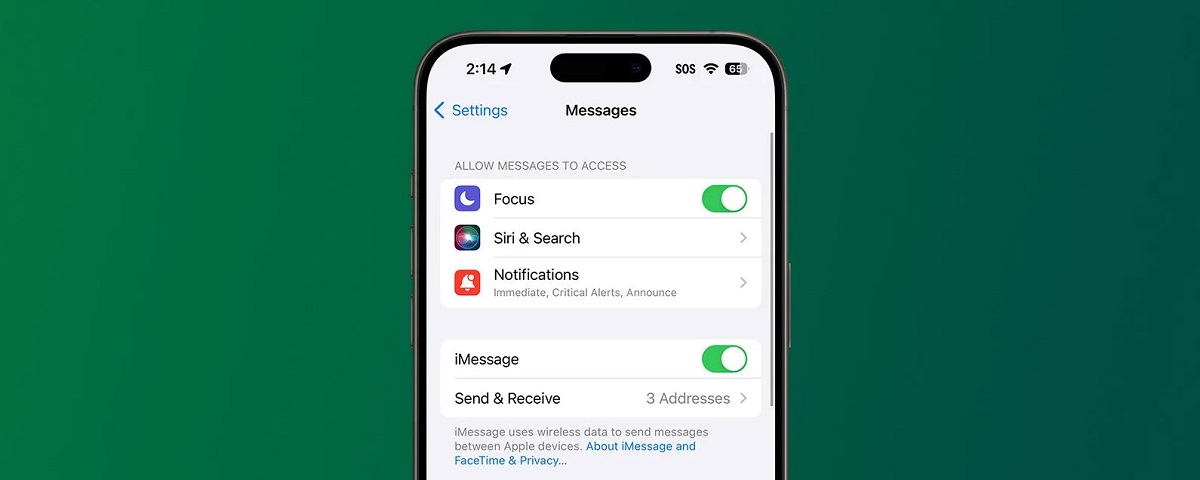
אלה השלבים שיש לבצע כדי להפעיל את iMessage באייפון:
- ראשית, נפתח את האפליקציה "התאמות" ממסך הבית. הסמל שלו הוא בצורת גלגלי שיניים.
- ברשימה שנפתחת למטה, אנחנו מחפשים ובוחרים "הודעות" (כך נקראת הפונקציה iMessage בספרדית).
- שם אתה חייב הזז את כפתור המחוון iMessage ימינה, כלומר, לתפקיד "מוּפעָל". עם פעולה זו, הכפתור הופך לירוק.
רק עם שלושת השלבים האלה נפעיל את שירות iMessage באייפון שלנו, אם כי כדי להתחיל לקבל ולשלוח הודעות נצטרך לחכות לאישור (יש צורך להיכנס עם ה-Apple ID שלנו), מה שיכול לקחת בין שעה ל-1 שעות.
הגדר את iMessage באייפון
יש סדרה של אפשרויות תצורה שנוכל להקים ממסך הבית של iMessage עצמו. מה שאתה צריך לעשות זה ללחוץ על הכפתור "לשלוח ולקבל" כדי לפתוח את תפריט ההגדרות. שם תוכל לקבוע באילו כתובות דוא"ל ומספרי טלפון נרצה להשתמש כדי לשלוח ולקבל הודעות.
אפשרויות ופונקציות נוספות שניתן להגדיר הן אלה:
- הודע לקריאה, כדי לדעת מתי הנמען פתח וקרא את ההודעה שלנו.
- הפעל Tapbacks, או הודעות קצרות בתגובה אוטומטית.
- השפעות על הודעות, כדי להפוך אותם ליותר מושכים או מושכים את העין.
- Memoji או הודעות בצורה של אמוג'י.
- הודעות שמע.
- הודעות קבוצתיות (מקסימום 32 משתתפים).
לבסוף, עלינו להזכיר היבט חשוב בשימוש ב-iMessage בנוגע לאבטחה: כל ההודעות שנשלחות או מתקבלות מוצפנות מקצה לקצה. יתר על כן, אם ברצוננו לקבל הגנה גדולה עוד יותר, ישנה אפשרות להשתמש באימות מפתח ליצירת קשר.
הפעלת iMessage באייפד
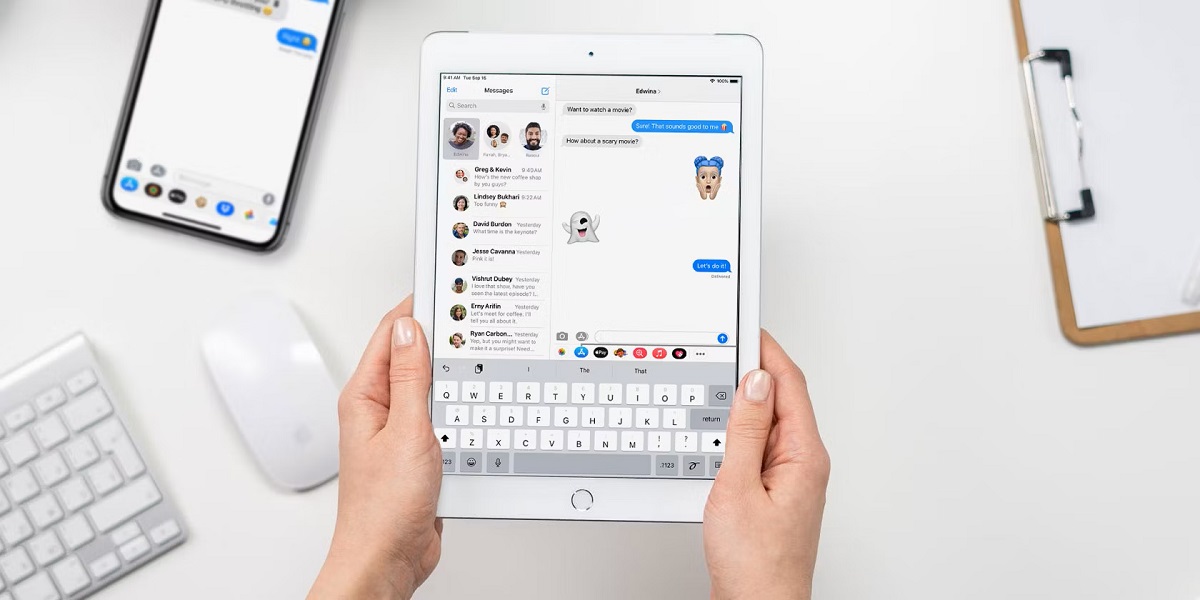
השיטה שיש לבצע כדי להפעיל ולהגדיר את iMessage באייפד אינה שונה מדי מזו המשמשת עבור iPhone. זה הדבר הבא:
- כדי להתחיל, במסך הבית, עבור אל האפליקציה "התאמות".
- כמו במקרה של האייפון, ברשימה שנפתחת למטה, אנו בוחרים באפשרות "הודעות".
- לְבָסוֹף, אנו מזיזים את כפתור המחוון iMessage ימינה, כדי להשאיר אותו במצב "מוּפעָל" מסומן בירוק.
הגדר את iMessage ב-iPad
כמו כן, האפשרויות להגדיר את iMessage באייפד דומות לאלו שבאייפון. עם זאת, יש מוזרויות מסוימות. למשל, יש לנו האפשרות לשתף את השם והתמונה שלנו עם אנשים אחרים בכל פעם שאנו שולחים או מקבלים הודעה. אלה שאנחנו מחליטים, כמובן. כך נוכל להגדיר את האפשרות הזו:
-
- ראשית נפתח את האפליקציה "הודעות" באייפד.
- לאחר מכן נעבור לרשימת השיחות ונלחץ על הכפתור «ערוך", שנמצא בפינה השמאלית העליונה של המסך.
- לאחר מכן, נלחץ על הכפתור "לְקַדֵם".
- השלב הבא הוא ללחוץ "הגדר שם ותמונה", שבו נוכל להפעיל את האפשרות "שתף שם ותמונה" ולבחור את האפשרויות הרצויות באמצעות הכפתורים הבאים:
- "ערוך תמונה", המוצג מתחת לעיגול ובחירת התמונה הרצויה.
- "שֵׁם", כדי להזין את הטקסט הרצוי.
- "שתף אוטומטית" כדי לבחור את אנשי הקשר שיכולים לראות את השם והתמונה שלנו.

עורך מתמחה בנושאי טכנולוגיה ואינטרנט עם יותר מעשר שנות ניסיון במדיה דיגיטלית שונים. עבדתי כעורכת ויוצרת תוכן בחברות מסחר אלקטרוני, תקשורת, שיווק מקוון ופרסום. כתבתי גם באתרי כלכלה, פיננסים ומגזרים אחרים. העבודה שלי היא גם התשוקה שלי. עכשיו, דרך המאמרים שלי ב Tecnobits, אני מנסה לחקור את כל החדשות וההזדמנויות החדשות שעולם הטכנולוגיה מציע לנו מדי יום כדי לשפר את חיינו.