האם אי פעם הרגשתם ש-Windows לוקח "הפסקת קפה" כשאתם לוחצים על סייר הקבצים, אבל אז עובר לו זמן רב להמשך היום? זה לא אומר שהמחשב שלכם עצלן, ממש לא. במאמר זה, נראה למה. סייר הקבצים נפתח לאט רק בפעם הראשונה ואיך לתקן את זה.
מדוע סייר הקבצים נפתח לאט רק בפעם הראשונה?

להרגיש את זה החוקר לוקח הפסקה לפתוח אותו בדיוק כשאנחנו צריכים אותו יכול להיות ממש מתסכל. אז למה סייר הקבצים נפתח לאט רק בפעם הראשונה שאנחנו משתמשים בו? זה בעיקר בגלל Windows צריך לטעון רכיבי מערכתמטמונים ושירותי רקע, תהליך שמואץ בשימושים עוקבים.
להלן, אנו משאירים לכם את הסיבות העיקריות לכך שזה קורה:
- התעוררות הכונן הקשיח.
- המטמון והמיניאטורות.
- היסטוריית קבצים אחרונה וגישה מהירה.
- עומס שירות אינדוקס.
- שירותי ענן.
התעוררות הכונן הקשיח
אם יש לך כונן קשיח מכני (HDD), כונן משני לקבצים, Windows בדרך כלל מעביר אותו למצב שינה כדי לחסוך באנרגיה. מה קורה? בפעם הראשונה שאתה פותח את סייר הקבצים, המערכת צריכה לשלוח אות חשמלי כדי שהדיסק הפיזי יתחיל להסתובב שוב.שתיים או שלוש שניות ההמתנה הללו הן, פשוטו כמשמעו, מנוע הדיסק שמגיע למהירות הפעולה שלו.
יצירת מטמון ותמונות ממוזערות
האם שמתם לב שכאשר אתם פותחים את סייר הקבצים, אתם יכולים לראות תמונות ממוזערות של התמונות והמסמכים שלכם? גם זה לוקח קצת זמן. כשאתם פותחים אותו בפעם הראשונה, Windows צריך לקרוא את המטא-דאטה של קבצים אחרונים וליצור או לטעון את התמונות הממוזערות מהדיסק.
לאחר טעינת התמונות הממוזערות לזיכרון ה-RAM, הפתיחות הבאות מהירות הרבה יותרכי הם מוכנים להצגה. זה מסביר מדוע סייר הקבצים נפתח לאט רק בפעם הראשונה, אבל טס בשאר הזמן.
היסטוריית קבצים אחרונה וגישה מהירה
כברירת מחדל, Windows פותח את סייר הגישה המהירה. גישה מהירה היא כמו עוזר אישי שבכל פעם שאתה פותח את סייר הגישה, נסו לעשות לעצמכם רשימה של הדברים האחרונים שהשתמשתם בהם. כדי לחסוך לך זמן. עם זאת, ייתכן שחלק מהדברים האלה לא יהיו זמינים עוד (כמו קובץ שהיה על כונן USB שכבר ניתקת).
חוץ מלנסות למצוא את הקבצים האלה (שכבר לא שם) Windows מנסה לצייר תצוגה מקדימה של כל קובץ זמין.זה צורך הרבה אנרגיה בפעם הראשונה. זה מסביר מדוע סייר הקבצים נפתח לאט בפעם הראשונה: Windows מנסה למצוא קבצים שאולי אינם נגישים עוד, ועד שהוא מאשר שהוא לא מצליח למצוא אותם, הוא לא יאפשר לך לראות שום דבר אחר.
עומס שירות האינדקס
כשאתה מפעיל את המחשב בפעם הראשונה, מערכת ההפעלה זקוקה לזמן כדי לטעון את אינדוקס הקבצים ואת מבנה סייר הקבצים. במילים אחרות: Windows מארגן את מסד הנתונים שלך כדי להפוך את החיפושים העתידיים שלך למהירים יותר.אבל כמובן, זה צורך יותר משאבים בכמה לחיצות ראשונות, וסייר הקבצים נפתח לאט.
שירותי ענן (OneDrive)
סיבה נוספת לכך שסייר הקבצים נפתח לאט רק בפעם הראשונה היא ש הוא מנסה לאמת את הקבצים בענןזה רק מתחיל. זה קורה כאשר רבים מהם מאוחסנים בשרת רשת, בכונן חיצוני מנותק או בתיקיית ענן כמו OneDriveמכיוון שהדפדפן מנסה לאמת אם נתיבים אלה עדיין קיימים, הוא לא נפתח מהר כפי שהיית רוצה.
פתרונות מומלצים כאשר סייר הקבצים נפתח לאט רק בפעם הראשונה
אז, האם יש משהו שאפשר לעשות כשסייר הקבצים נפתח לאט בפעם הראשונה? כדי להפוך את החוויה הראשונה לחלקה יותר, יש כמה טריקים שאפשר לנסות. בעיקרון, הפתרון הוא למנוע מהדפדפן לנסות לעקוב אחר כל הקבצים האחרונים שלך.הוא בקושי ער. בואו נראה איך לעשות את זה.
שנה אתחול למחשב זה
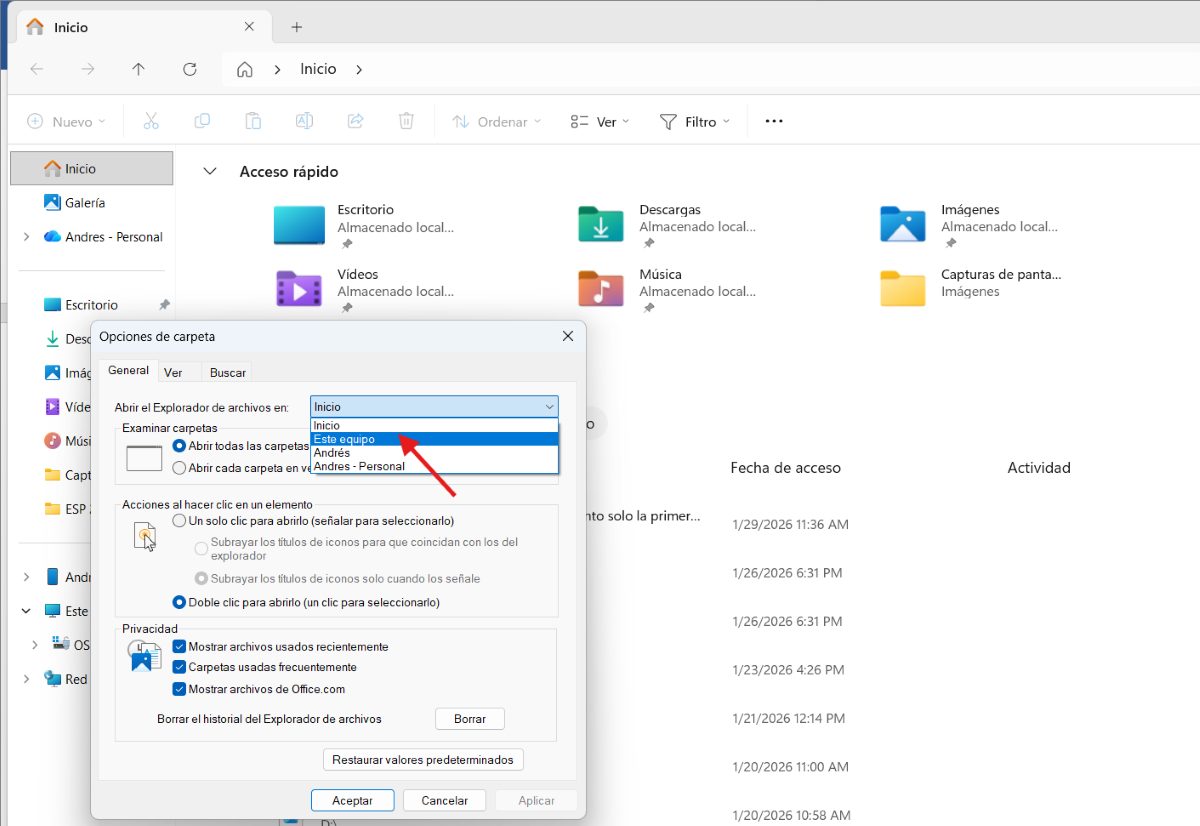
הדבר הראשון שאתה יכול לעשות הוא שנה את הסטארט-אפ לצוות הזהפעולה זו תגרום ל-Windows להציג ישירות את אותיות הכונן שלך (C:, D: וכו') במקום לחפש תמונות ממוזערות של התמונות או המסמכים האחרונים שלך. לשם כך, בצע את השלבים הבאים:
- פתח את סייר הקבצים.
- לחץ על ה- שלוש נקודות מהסרגל העליון.
- לִבחוֹר אפשרויות.
- בכרטיסייה כללי, חפשו את המקום שבו כתוב: "פתח את סייר הקבצים ב:".
- שנה את האפשרות "התחל" או "גישה מהירה" (בהתאם לאפשרות שאתה רואה) ל- הצוות הזה.
השבתת מעקב אחר קבצים אחרונים
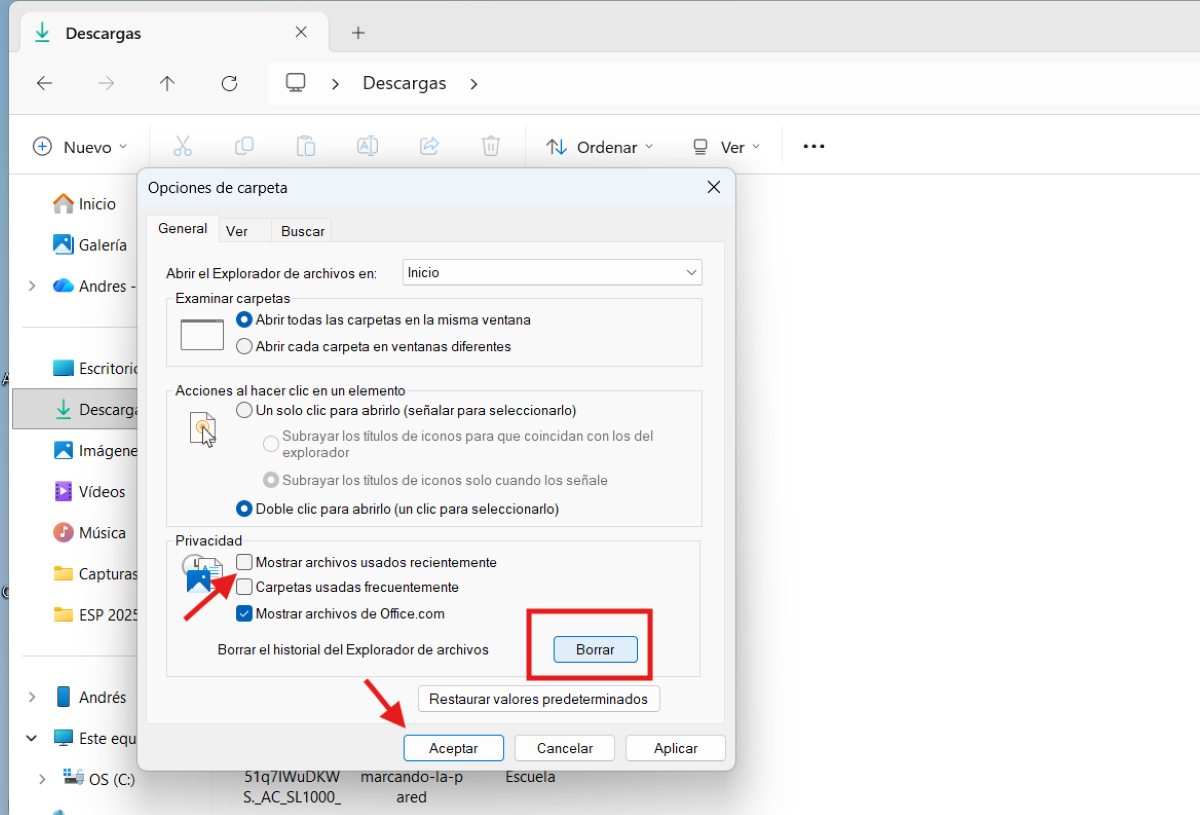
השבתת חיפושי קבצים אחרונים היא גם אפשרות. זה מוריד עומס כבד מהמעבד. בפעם הראשונה שאתה פותח את סייר הקבצים. כדי להשבית אפשרות זו, בצע את השלבים הבאים:
- באותו חלון של אפשרויות בסייר הקבצים, גלול מטה אל החלק של פְּרָטִיוּת.
- בטל סימון שתי הקופסאות האלה: "הצג קבצים שנעשה בהם שימוש לאחרונה" y "תיקיות בשימוש תכוף".
- לחץ על הכפתור לִמְחוֹק שנמצא ממש לידו כדי לנקות את ההיסטוריה הנוכחית.
- לבסוף, לחצו על לִפְנוֹת ואז פנימה לְקַבֵּל וסגור את סייר הקבצים.
טיפ נוסף אם סייר הקבצים נפתח לאט, רק בפעם הראשונה
אם, למרות כל מאמציכם, סייר הקבצים נפתח לאט רק בפעם הראשונה, ייתכן ש... Windows מנסה לנחש את תוכן התיקיות שלךבמקרה כזה, בצע את הפעולות הבאות:
- עבור לתיקיית ההורדות או המסמכים שלך.
- לחץ לחיצה ימנית על שטח ריק ובחר מאפיינים.
- אתר את הכרטיסייה התאמה אישית.
- ב"מטב תיקייה זו עבור:", ודא שכתוב פריטים כלליים. וסמן את התיבה "החל תבנית זו גם על כל תיקיות המשנה".
- ברגע שזה נעשה, עוברים ממערכות שבודקות כל קובץ (איטיות) למערכות שפשוט מציגות את שמם (מהיר).
לסיכום, אם תמטבו את הדפדפן שלכם על ידי שינוי הגדרות ההפעלה למחשב זה, ניקוי ההיסטוריה ופישוט סוגי התיקיות, אתה חוסך לעצמך המתנה מיותרת ותקבלו תגובה מיידית מסייר הקבצים של Windows מהלחיצה הראשונה.

מגיל צעיר, הוקסמתי מכל מה שקשור למדע וטכנולוגי, במיוחד מההתקדמויות שהופכות את חיינו לקלים ומהנים יותר. אני אוהב להתעדכן בחדשות ובטרנדים האחרונים, ולשתף את החוויות, הדעות והטיפים שלי לגבי המכשירים והגאדג'טים שאני משתמש בהם. זה הוביל אותי להיות כותב אתרים לפני קצת יותר מחמש שנים, תוך התמקדות בעיקר במכשירי אנדרואיד ומערכות הפעלה Windows. למדתי להסביר מושגים מורכבים במונחים פשוטים כדי שהקוראים שלי יוכלו להבין אותם בקלות.