אם אתם גיימרים מושבעים, Steam כמעט בוודאות בין האפליקציות המובילות המותקנות במחשב Windows שלכם. ייתכן שגם אין לכם בעיה עם ההפעלה שלו ברגע שאתם מפעילים את המחשב. או שמא לא? אם אתם רוצים למנוע מ-Steam להיפתח אוטומטית ב-Windows 11, תמצאו אותו כאן. כל הדרכים להשיג זאת.
למה Steam מתחיל ברגע ש-Windows 11 עולה?
יש לציין כי ההפעלה האוטומטית של Steam אינה התנהגות חריגה של האפליקציה. גם תוכנות ואפליקציות רבות אחרות עושות זאת. כחלק רגיל מפעולתם. למעשה, הגדרה זו מופעלת בדרך כלל במהלך ההתקנה, אלא אם כן אתה נוקט באמצעי הזהירות של ביטול הסימון בתיבה המאפשרת זאת.
דוגמה קלאסית להפעלה אוטומטית היא ספוטיפיי: אם לא תשלטו בה, היא תופעל אוטומטית ברקע. (ראו נושא כיצד למנוע מ-Spotify לפעול רק ברקע במחשב האישי שלך). למה הם עושים את זה? בעיקרון, לנוחותלחובב מוזיקה (כמוני) או לגיימר מושבע לא תהיה בעיה עם הפעלת היישומים האלה ברגע ש-Windows יופעל.
במקרה של Steam, הפעלה מתמדת ברקע מציעה יתרונות לגיימר המסור. לדוגמה, ניתן להפעיל משחקים באופן מיידי ולקבל התראות מיידיות על הודעות או הזמנותמצד שני, מניעת הפעלה אוטומטית של Steam ב-Windows 11 יכולה להיות שימושית במקרים מסוימים.
סיבות למנוע הפעלה אוטומטית של Steam
Al להתקין קיטור לראשונה, התוכנית מאפשרת את האפשרות להתחיל עם Windows כברירת מחדל. מטרה זו נועדה בבירור לתת לך גישה מיידית לספרייה שלך, לעדכונים, להודעות ולתכונות אחרות. האם אפשרות זו מעצבנת? מנע מ-Steam להתחיל אוטומטית. זה הרבה יותר מאשר שאלה של נוחותכמה סיבות לעשות זאת הן:
- ביצועי הפעלה טובים יותר, במיוחד אם יש לכם מחשב צנוע. כמו כן, זכרו ש-Windows סובל מתהליכים רבים ברקע. אם ברצונכם לייעל את ההפעלה של המחשב, עדיף להשבית את ההפעלה האוטומטית של כל היישומים שאינם חיוניים.
- מיקוד ופרודוקטיביות גדולים יותר, מכיוון שנוכחות של Steam במרחק קליק אחד יכולה להיות מלכודת הסחות דעת. אם אתם רוצים להתמקד במשימות חשובות אחרות (עבודה, לימודים), כדאי לכם למנוע את ההפעלה האוטומטית של Steam.
- צריכת משאבים נמוכה יותר, במיוחד אם אתה משחק באופן ספורדי. אם אתה משתמש ב-Steam רק כמה פעמים בשבוע, אין טעם שזה ייקח משאבים מיותרים.
כיצד למנוע מ-Steam להתחיל אוטומטית ב-Windows 11: כל הדרכים

אכן, ההפעלה האוטומטית של Steam, למרות כוונות טובות, יכולה להפוך למטרד. החדשות הטובות הן ש להחזיר שליטה זה מאוד פשוטניתן למנוע הפעלה אוטומטית של Steam על ידי ביצוע מספר שינויים בהגדרות האפליקציה ובתצורה של Windows 11. להלן, נראה לכם את כל הדרכים האפשריות להשיג זאת.
שיטה 1: מהגדרות Steam
La הדרך הישירה והפשוטה ביותר כדי למנוע מ-Steam להיפתח אוטומטית, עליך לשנות את ההגדרות הפנימיות שלו. בתוך הגדרות האפליקציה, ישנה אפשרות להשבית את ההפעלה האוטומטית. מציאתה אורכת מספר שניות, ואם תשנה את דעתך, תוכל לבטל זאת בקלות. עשו זאת כך:
- פתח את אפליקציית Steam.
- לחץ על קִיטוֹר בפינה השמאלית העליונה.
- בחר את האפשרות Parámetros o תְצוּרָה.
- כעת, בתפריט הצדדי, בחר מִמְשָׁק.
- בפנים, חפשו את הקופסה שכתוב עליה הפעל את Steam בעת ההפעלה ולבטל את הסימון שלו.
- לחץ על לְקַבֵּל כדי לשמור את השינויים.
זה ימנע מ-Steam להתחיל אוטומטית בפעם הבאה שתפעילו את המחשב. כעת, אם המערכת עדיין טוענת אותו באמצעים אחרים, מומלץ לנסות את השיטות הבאות.
שיטה 2: ממנהל המשימות של Windows 11
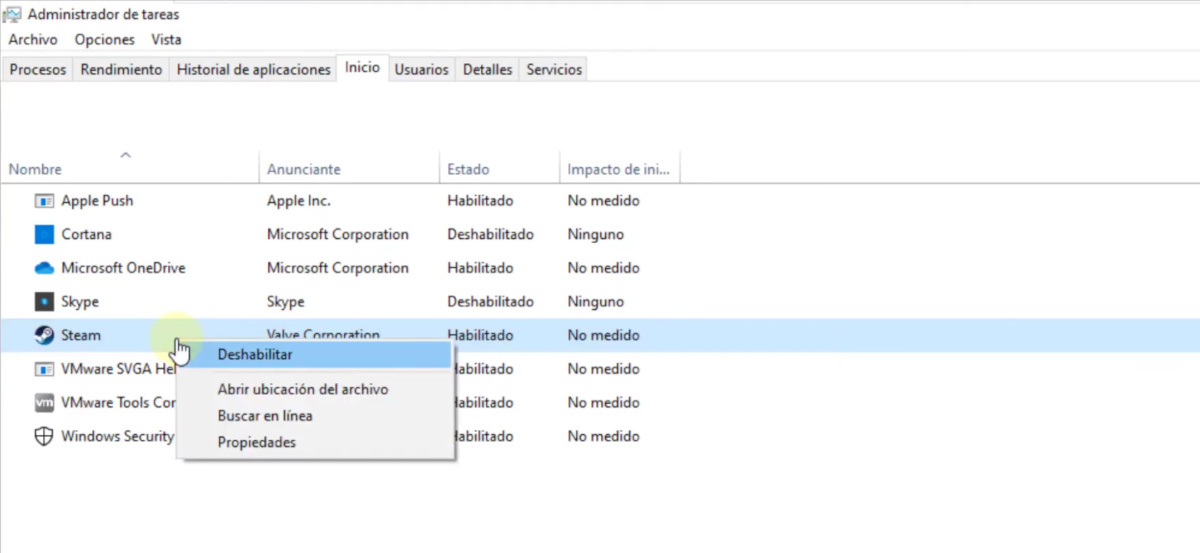
אם אינך יכול למנוע מ-Steam להתחיל אוטומטית עם Windows 11 מההגדרות שלו, תצטרך לעבור למנהל המשימות. זהו כלי Windows מקורי המספק סקירה כללית של התהליכים הפועלים במערכת שלך. הוא גם... זה מאפשר לך לעצור תהליכים בעייתיים וכמובן, לצפות ולעצור יישומים שפועלים בעת ההפעלה.איך עושים את זה? קל:
- פתח את מנהל המשימות על ידי לחיצה על Ctrl + Shift + Esc או על ידי לחיצה ימנית על שורת המשימות ובחירה באפשרות מנהל המשימות.
- בתפריט השמאלי, בחר את הכרטיסייה הַתחָלָה. אם מנהל המשימות נפתח במצב קומפקטי, לחץ על פרטים נוספים כדי להציג את הכרטיסייה אתחול.
- תופיע רשימה של תהליכים ותוכניות הפועלים בעת הפעלת Windows. אתר אתחול לקוח Steam (או כל ערך שאומר Steam).
- לחצו עליו לחיצה ימנית ובחרו Deshabilitar.
פעולה זו אומר ל-Windows להתעלם מבקשת Steam לפעול בעת ההפעלהמומלץ גם לבדוק את התהליכים שעשויים לגרום לאיטיות. אם אתם זקוקים לעזרה בנושא זה, עיינו בערך כיצד להשתמש במנהל המשימות כדי לזהות תהליכים איטיים.
שיטה 3: מניעת הפעלה אוטומטית של Steam מהגדרות Windows 11
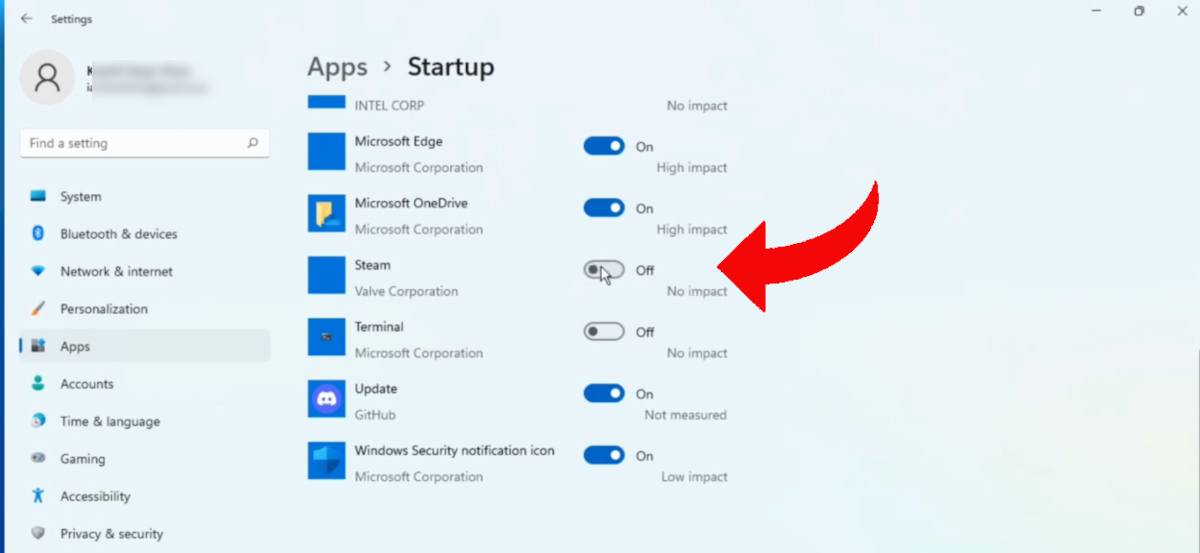
אלטרנטיבה שלישית למניעת הפעלה אוטומטית של Steam היא עבור אל הגדרות Windowsגם Windows 10 וגם Windows 11 מאפשרים לך לנהל אפליקציות הפעלה מלוח ההגדרות שלהם. זה פשוט:
- לחצו על התחל ואז על תְצוּרָה (או לחצו על Windows + I).
- בתפריט השמאלי, בחר יישומים ואז הַתחָלָה.
- תראה רשימה של אפליקציות עם מתגים להפעלה או השבתה של ההפעלה האוטומטית שלהן. אתר Steam.
- אם זה מופיע ברשימה, פשוט כבה את המתג וסיימת.
שיטה זו היא הרבה יותר ידידותי יותר למשתמש עבור רוב המשתמשים מאשר מנהל המשימות. ויש לו את אותה השפעה: הוא מונע מהאפליקציה להתחיל ברגע שאתה מפעיל את המחשב.
לסיכום, כעת אתם יודעים כיצד למנוע מ-Steam להתחיל אוטומטית במחשב Windows שלכם. השתמשו בשיטה המתאימה לכם ביותר. להחזיר את הריכוז בעת שימוש במחשב לכל דבר שאינו משחקים. על ידי יישום ההצעות המצוינות, תוכלו גם תשימו לב ש-Windows יתחיל לפעול מהר יותר ומשפר את הביצועים הכוללים שלו.

מגיל צעיר, הוקסמתי מכל מה שקשור למדע וטכנולוגי, במיוחד מההתקדמויות שהופכות את חיינו לקלים ומהנים יותר. אני אוהב להתעדכן בחדשות ובטרנדים האחרונים, ולשתף את החוויות, הדעות והטיפים שלי לגבי המכשירים והגאדג'טים שאני משתמש בהם. זה הוביל אותי להיות כותב אתרים לפני קצת יותר מחמש שנים, תוך התמקדות בעיקר במכשירי אנדרואיד ומערכות הפעלה Windows. למדתי להסביר מושגים מורכבים במונחים פשוטים כדי שהקוראים שלי יוכלו להבין אותם בקלות.