
נסביר לכם כיצד למנוע מאנדרואיד למלא טפסים רגישים באופן אוטומטי, הן בדפדפן והן באפליקציות בודדות. בעוד שמילוי אוטומטי הוא תכונה שימושית שחוסכת לנו זמן, הוא לפעמים יכול לגרום לתוצאות הפוכות. נסביר מדוע ומה תוכלו לעשות כדי לעצור זאת. נצלו את המרב מבלי לסכן את פרטיותכם.
כיצד למנוע מ-Android למלא טפסים רגישים באופן אוטומטי
מילוי אוטומטי או השלמה אוטומטית מאפשרים המערכת תמלא אוטומטית עבורך כתובות, כתובות דוא"ל, סיסמאות, קודי אימות וכרטיסי אשראי.זה נפלא שאין צורך לזכור ולהזין ידנית את כל המידע הזה. המערכת מזהה את שדות הטקסט ואת סוג המידע שהם מבקשים, ואז מציעה למלא אותם במידע ששמרה קודם לכן.
עם זאת, אותה נוחות יכולה להפוך לסיכון אם לא מוגדרת כהלכה. במיוחד כשאנחנו מדברים על טפסים רגישים, כגון פרטי בנק, מידע רפואי, פרטי כניסה או מסמכים אישייםבמקרים מסוימים, עדיף למנוע מאנדרואיד למלא טפסים רגישים באופן אוטומטי. לדוגמה:
- אם המכשיר הנייד אינו מוגן היטב, כלומר, אין לו קוד סודי או נעילה ביומטרית, או שיש לו דפוס חלש.
- אם אתם חולקים את הטלפון הנייד שלכם עם בני משפחה או עמיתים לעבודה.
- כאשר אתה מתקין יישומים לא ידועים שעשויות לנסות לקרוא טפסים ולהציג את הנתונים האישיים שלך.
- כשאתם ממלאים טפסים מקוונים.
בכל המקרים הללו, עדיף להזין את הנתונים באופן ידני במקום לתת למערכת להציע ולמלא אותם אוטומטית. תוך שניות ספורות, אדם לא מורשה עלול לצפות במידע רגיש, או שהוא עלול להיות מאוחסן באפליקציה או באתר אינטרנט לא מהימנים.לכן, נראה כיצד למנוע מאנדרואיד למלא טפסים רגישים באופן אוטומטי.
השבת את שירות ההשלמה האוטומטית הגלובלי בגוגל אנדרואיד
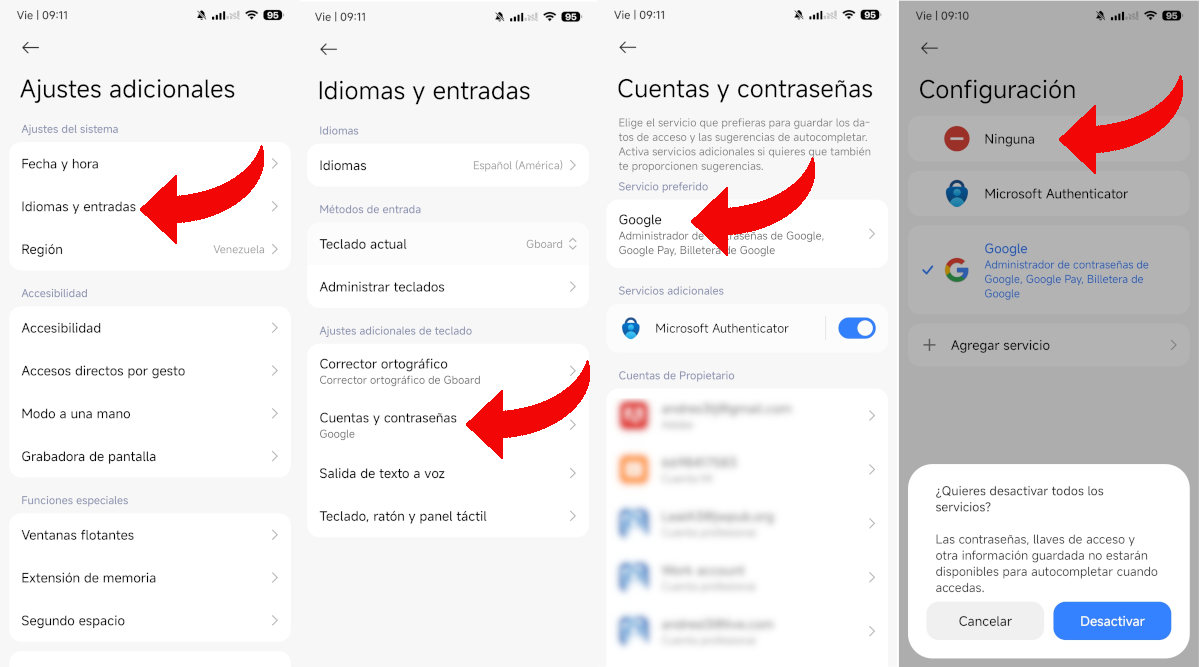
השבתת שירות המילוי האוטומטי היא הצעד היעיל והדרסטי ביותר למניעת מילוי אוטומטי של טפסים רגישים מאנדרואיד. אתה מנתק את הבעיה מהשורש ומונע מהמערכת לאחסן ולהציע נתונים למילוי בכל היישומים.עם זאת, תצטרכו להזין ידנית את כל המידע הזה בכל פעם שתצטרכו למלא שדות באפליקציות ובשירותים.
יש לציין כי גוגל היא הספקית המוגדרת כברירת מחדל של שירות זה ברוב המכריע של מכשירי אנדרואיד (ניתן להתקין אחרים, כגון Bitwarden, 1Password או מעבר פרוטוןכדי להשבית את המילוי האוטומטי, פשוט גשו להגדרות או תצורה במכשיר שלכם. הנתיב עשוי להשתנות בהתאם לממשק המותאם אישית (One UI, HyperOS וכו'), אך הוא למעשה כדלקמן:
- לְהַכנִיס הגדרות נוספות.
- עכשיו הגיע הזמן ל שפות וכניסה.
- לאחר מכן, בחר חשבונות וסיסמאותשם תוכלו לבחור או להשבית את השירות שאתם מעדיפים לשמור את פרטי ההתחברות שלכם ואת הצעות ההשלמה האוטומטית.
- תראה את הספק הפעיל, שבדרך כלל הוא גוגל. הקש עליו.
- בסעיף הבא, בחר אַף לֹא אֶחָד כדי להשבית את שירות ההשלמה האוטומטית.
על ידי ביצוע התאמה זו, תסגור את מפתח סינון הנתונים הראשי ברמת מערכת ההפעלה. אף אפליקציה חיצונית לא תוכל לבקש מאנדרואיד למלא שדות טקסט באופן אוטומטי..
מניעת מילוי אוטומטי של טפסים רגישים ב-Chrome על ידי אנדרואיד
ההגדרה הקודמת מגבילה מילוי אוטומטי עבור אפליקציות ושירותים מותקנים, אך לא בתוך דפדפן גוגל כרום. מומלץ גם למנוע מאנדרואיד למלא אוטומטית טפסים רגישים שם. זכור כי דפדפן האינטרנט הוא הסביבה הסבירה ביותר לאסוף מידע רגיש. חֶרֶשׁ.
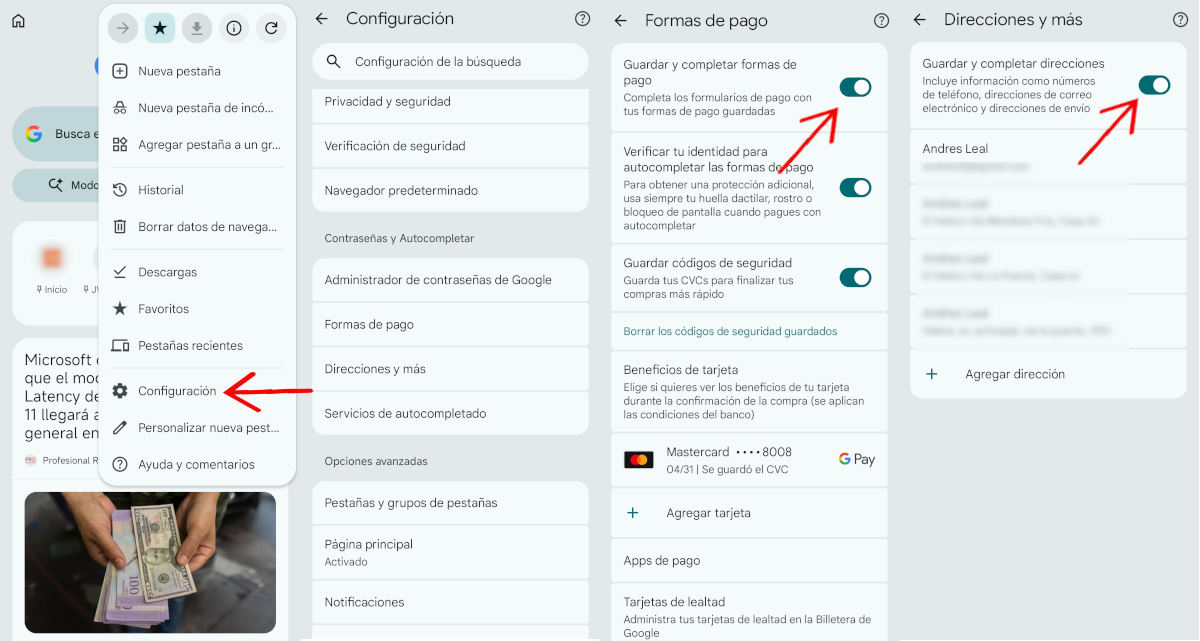
אז, עבור מנע מ-Chrome לאחסן ולמלא באופן אוטומטי את הנתונים הפיננסיים והמיקום שלךבצע את השלבים הבאים:
- פתח את אפליקציית גוגל כרום במכשיר הנייד אנדרואיד שלך.
- הקש על תפריט שלוש הנקודות האנכיות הממוקמות בפינה הימנית העליונה.
- לִבחוֹר תְצוּרָה.
- מצא את הבלוק סיסמאות ומילוי אוטומטישם תראו שני חלקים קריטיים שעליכם לעיין בהם אחד אחד:
- אמצעי תשלוםגשו לאפשרות "שמור והשלם אמצעי תשלום" וכבו אותה. פעולה זו תמנע מ-Chrome לקרוא את כרטיסי האשראי או החיוב השמורים שלכם כדי למלא טפסי רכישה מקוונים.
- הוראות ועודעבור לכאן וכבה את המתג "שמור והשלם כתובות". פעולה זו תמנע הצעת כתובות דוא"ל, מספרי טלפון ומיקומים פיזיים.
עם זאת, בכל פעם שאתה צריך למלא טופס מקוון רגיש, כרום לא יציג הצעות להשלמה אוטומטית או מילוי אוטומטי.שוב, תצטרכו להזין את הנתונים באופן ידני, שדה אחד בכל פעם, מה שנותן לכם שליטה רבה יותר ומונע מצדדים שלישיים לראות מידע אישי. (ראו ערך כיצד להפעיל את תכונת Chrome שממלאת טפסים עבורך).
הפעל אישור ביומטרי לפני מילוי אוטומטי
במחשבה שנייה, אולי לא כל כך נוח למנוע מאנדרואיד למלא טפסים רגישים באופן אוטומטי. אחרי הכל, זוהי תכונה שימושית מאוד לחיסכון בזמן. אז, אם אתם רוצים המשך להשתמש בו, אך עם רמת אבטחה גבוהה יותרניתן להפעיל אישור ביומטרי לפני מילוי אוטומטי.
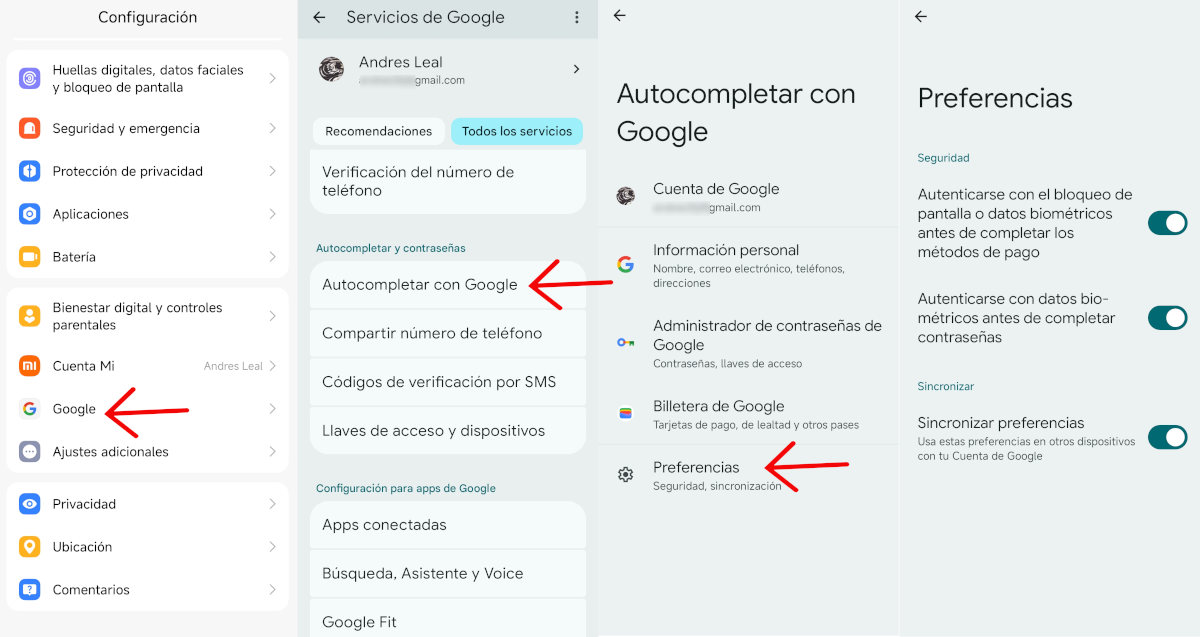
עם הפעלת זה, הטלפון הנייד יבקש ממך להזין את קוד האבטחה שלך, קוד פנים או טביעת אצבע. לִפנֵי למלא באופן אוטומטי בכל צורה שהיא. זה מונע ממישהו שמשיג את הטלפון הלא נעול שלך גישה לנתונים שלך. הפעלתו פשוטה מאוד:
- עבור אל תְצוּרָה – גוגל.
- הקש על כל השירותים ולחפש את האפשרות השלמה אוטומטית עם גוגל.
- כעת בחר העדפות ואשר באמצעות שיטת האימות שלך.
- לאחר הכניסה, הפעל את המתגים:
- יש לאמת באמצעות נעילת מסך או נתונים ביומטריים לפני השלמת אמצעי התשלום.
- יש לבצע אימות באמצעות נתונים ביומטריים לפני השלמת סיסמאות.
סיימתי! מעכשיו, בכל פעם שהמערכת תבקש ממך למלא טופס באופן אוטומטי, תצטרך לאמת קודםזה מוסיף שלב נוסף לתהליך, אך מחזק את הפרטיות ומונע מצדדים שלישיים לראות נתונים רגישים ללא הסכמתך. זה מבטל את הצורך למנוע מאנדרואיד למלא טפסים רגישים באופן אוטומטי.
ניתן למנוע מאנדרואיד למלא טפסים רגישים באופן אוטומטי.
הנה לכם! אתם יכולים למנוע מאנדרואיד למלא טפסים רגישים באופן אוטומטי על ידי השבתה מוחלטת של התכונה ברמת המערכת והדפדפן. או שאתם יכולים הפעל אימות ביומטרי לפני מילוי אוטומטי כדי להמשיך להשתמש בתכונה בצורה בטוחה יותר.
אין ספק, השלמה אוטומטית באנדרואיד היא תכונה רבת עוצמה, אך מכיוון שהיא מטפלת במידע רגיש, זה דורש תצורה מדוקדקת.אל תסתמכו על הגדרות ברירת המחדל שהמערכת מיישמת. עדיף לאמת הכל ישירות ולקבוע מגבלות ברורות כדי לשמור על המידע האישי והפיננסי שלכם מוגן.
מַדָד

מגיל צעיר, הוקסמתי מכל מה שקשור למדע וטכנולוגי, במיוחד מההתקדמויות שהופכות את חיינו לקלים ומהנים יותר. אני אוהב להתעדכן בחדשות ובטרנדים האחרונים, ולשתף את החוויות, הדעות והטיפים שלי לגבי המכשירים והגאדג'טים שאני משתמש בהם. זה הוביל אותי להיות כותב אתרים לפני קצת יותר מחמש שנים, תוך התמקדות בעיקר במכשירי אנדרואיד ומערכות הפעלה Windows. למדתי להסביר מושגים מורכבים במונחים פשוטים כדי שהקוראים שלי יוכלו להבין אותם בקלות.