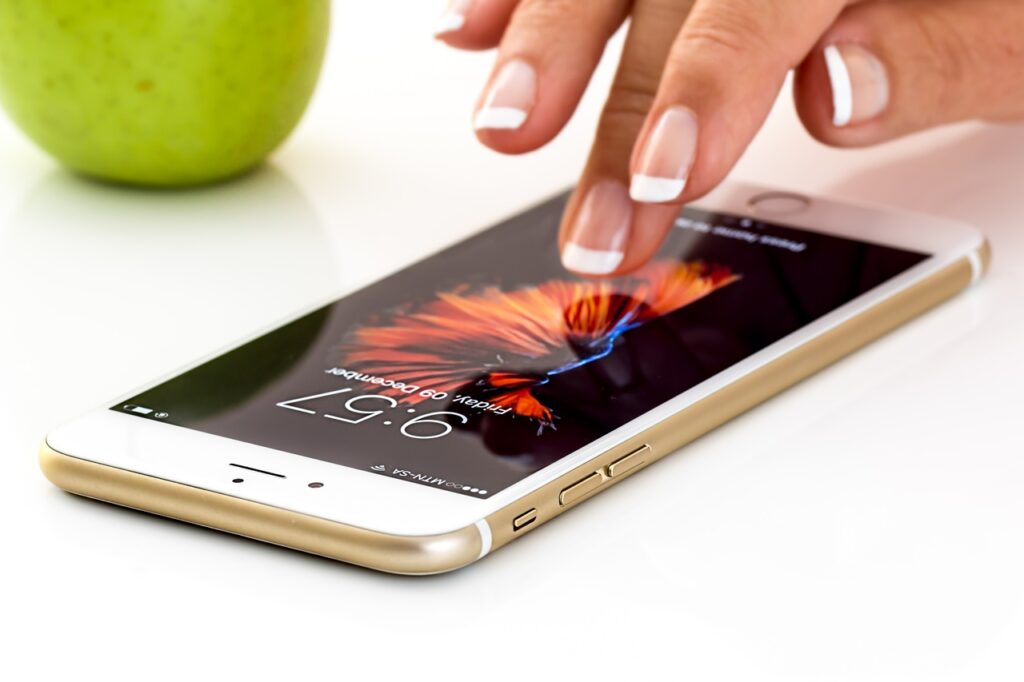
אחד המאפיינים המבדילים את האייפון משאר דגמי הסמארטפונים הוא מחויבותו לאמצעי אבטחה מתקדמים, שמטרתם היא לא אחרת מאשר להגן על המידע האישי של המשתמש. עם זאת, לפעמים אלה יכולים להפוך לבעיה. במאמר זה נראה במה ניתן לעשות לפתוח אייפון בלי לדעת את הסיסמה וללא מחשב.
רובם המוחלט של המשתמשים יודעים לפתור את בעיית החסימה ממחשב או באמצעות פתרונות תוכנה מסוימים כגון iTunes o מוֹצֵא. אך כאשר הסיסמה אינה ידועה ואין אפשרות להשתמש ב-Mac, הבעיה הופכת מסובכת יותר.
למרות שבמצב כזה כולנו נוטים להתלונן ולדבר רע על אפל, אנחנו צריכים להיות אסירי תודה על הלהט שלה להגן על הביטחון שלנו. ה אמצעים מחמירים שחלים מיועדים ל לשמור על נתונים רגישים בטוחים כגון תמונות, סיסמאות, מיילים וכו', מניעת גישה בלתי מורשית למכשירים שלנו.
אבל כמובן, המאמצים הראויים לשבח הללו הופכים את חיינו למעט יותר מסובכים במקרה ששכחנו את הסיסמה שלנו ואין לנו גישה מיידית למחשב.
שיטות לביטול נעילת אייפון (מבלי לדעת את הסיסמה וללא מחשב)
השיטה שיש ליישם כדי לפתוח אייפון בנסיבות האמורות תלויה במידה רבה במצב המכשיר, כמו גם בגישה שעשויה להיות לנו לכלים אחרים. כאן אנו מציגים בפניכם שלוש שיטות מה שיכול להיות שימושי מאוד כדי לפתור את הבעיה:
שיטה 1: iCloud + "מצא את האייפון שלי"
אם היינו זהירים הפעל את הפונקציה "מצא את האייפון שלי" מראש, המשימה של פתיחת המכשיר מרחוק ממכשיר Apple אחר (או מאתר iCloud בדפדפן נייד) הופכת לפשוטה מאוד. כך ממשיכים:
- רֵאשִׁית אנו פותחים את הדפדפן במכשיר אחר (יכול להיות אפילו טלפון אנדרואיד).
- לאחר מכן נעבור לאתר iCloud.com עֲבוּר היכנס עם Apple ID שלנו.
- בהמשך נבחר "מצא אייפון". ברשימה שמופיעה אנו בוחרים את המכשיר שלנו.
- אנחנו לוחצים על "מחק את האייפון". כך המכשיר משוחזר להגדרות היצרן שלו.
- לְבָסוֹף, אנו מגדירים את האייפון שלנו שוב מאפס. הודות לשימוש במזהה Apple, ניתן לשחזר את כל הנתונים מגיבוי.
יש לעמוד על כך ששיטה זו תהיה תקפה רק אם האפשרות "מצא את האייפון שלי" הופעלה בעבר.
שיטה 2: שימוש ב-Siri
שימו לב שזו שיטה ש זה משמש רק לפתיחת נעילת אייפון שמשתמש בגרסאות שלפני iOS 12. גרסאות אלו מציגות פרצות אבטחה מסוימות, שבאופן פרדוקסלי, הן מועילות רבות במקרה הנדון. זו הדרך להמשיך:
- כדי להתחיל, אנו מפעילים סירי על ידי לחיצה ממושכת על כפתור הבית או באמצעות פקודה קולית "היי, סירי."
- לאחר מכן אנו מגישים כל סוג של בקשה לסירי ו אנו בודקים את האפשרויות שמוצגים על המסך.
- במכשירי iPhone עם מערכות לפני iOS 12, פעולה זו הותרה גש לפונקציות רבות של המכשיר מבלי להזין את הסיסמה.
שיטה 3: צור קשר עם התמיכה של Apple
האפשרות היחידה שנותרה אם אין לנו גישה למחשב ואין אפשרות להשתמש ב-iCloud היא לנסות פנה לתמיכה של Apple לקבלת עזרה. כל עוד נספק את התיעוד הדרוש שמוכיח אותנו כבעלים לגיטימיים של המכשיר, אפל תעזור לנו לפתוח אותו ולהחזיר גישה.
התיעוד שיתבקש מאיתנו הוא הבא: חשבונית הרכישה של האייפון ונתוני ה-Apple ID שלנו. בשל מדיניות הפרטיות המחמירה של אפל שאליה התייחסנו בתחילת פוסט זה, נוכל לפתוח אייפון רק אם נוכל להוכיח את זהותנו.
הפתרון הטוב ביותר: למנוע
נכון שרובנו זוכרים "מה היינו צריכים לעשות" רק כשזה מאוחר מדי. עם זאת, עלינו להתעקש על מציאות בלתי ניתנת לערעור: תמיד עדיף להיות בטוח מאשר להצטער. לכן, לעולם לא יזיק לזכור כמה מכללי האבטחה הבסיסיים עבור כל משתמש אייפון:
- הגדר Face ID או Touch ID כשיטות גישה. אמנם נכון שבמצבים מסוימים נמשיך להזדקק לסיסמה, אבל הודות לטכנולוגיות הללו נוכל לגשת לרבות מהפונקציות של המכשיר שלנו בלעדיה.
- שמור את הסיסמה במקום בטוח. רעיון טוב הוא להשתמש במנהל סיסמאות המאפשר לנו לאחסן את המפתחות שלנו בצורה מאובטחת. או השתמשו בשיטה המסורתית: רשמו את הסיסמה במקום שאין לאף אחד מלבדכם גישה אליו.
- בצע גיבויים אוטומטיים. אמצעי זהירות חיוני. דרך טובה לעשות זאת היא להפעיל גיבויים אוטומטיים ב-iCloud. בנוסף להגנה על הנתונים שלנו, בעזרת משאב זה נוכל לשחזר את כל המידע שלנו במקרה, מכל סיבה שהיא, נצטרך למחוק את המכשיר שלנו.

עורך מתמחה בנושאי טכנולוגיה ואינטרנט עם יותר מעשר שנות ניסיון במדיה דיגיטלית שונים. עבדתי כעורכת ויוצרת תוכן בחברות מסחר אלקטרוני, תקשורת, שיווק מקוון ופרסום. כתבתי גם באתרי כלכלה, פיננסים ומגזרים אחרים. העבודה שלי היא גם התשוקה שלי. עכשיו, דרך המאמרים שלי ב Tecnobits, אני מנסה לחקור את כל החדשות וההזדמנויות החדשות שעולם הטכנולוגיה מציע לנו מדי יום כדי לשפר את חיינו.