- תן עדיפות לבידוד, חיטוי סורקים לפי דרישה ותיקון SFC/DISM.
- השתמש באפשרויות שחזור: תיקון אתחול, שחזור מערכת ואיפוס מערכת.
- שמרו על Windows ומנהלי ההתקנים מעודכנים, בעזרת אנטי-וירוס אמין והרגלי התקנה בטוחים.
- אם חוסר היציבות נמשך או שקיימות רוטקיטים, התקנה נקייה היא האפשרות הבטוחה ביותר.
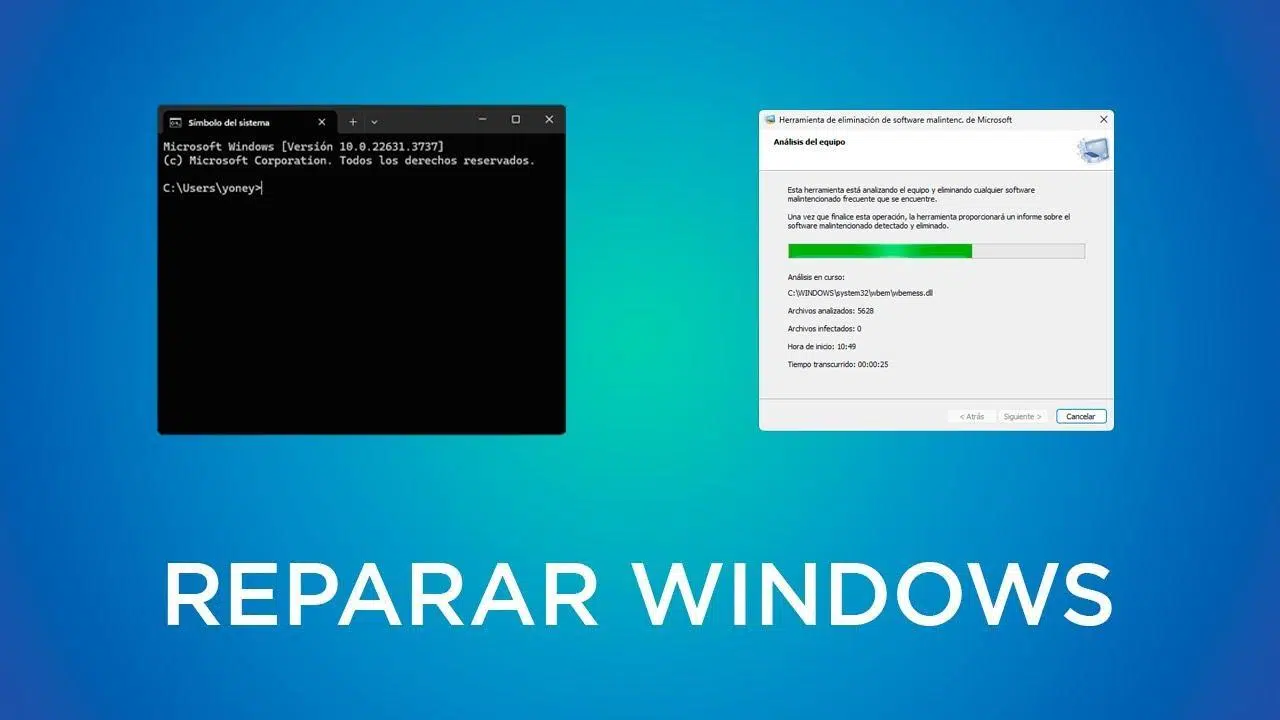
כאשר וירוס רציני פוגע במחשב Windows שלך, הפיתוי הוא ללחוץ על כל הכפתורים בבת אחת. עדיף לנשום עמוק ולפעול לפי סדר הגיוני. בעזרת תוכנית ברורה תוכלו לבודד את האיום, לחטא, לתקן את המערכת ולהשיב את היציבות מבלי לאבד יותר נתונים מהנדרש.
במדריך מעשי זה אנו מאגדים נהלים בדוקים וטובים, כלי עזר מובנים של Windows, וכן כלים בעלי מוניטין של צד שלישי. תלמדו לזהות תסמינים של זיהום חמור, לאתחל למצב בטוח, להשתמש ב-SFC וב-DISM (אפילו במצב לא מקוון), לתקן בעיות אתחול ולהחליט מתי להתקין מחדש.הכל בשפה פשוטה, כדי שלא תתבלבלו ברגע הכי גרוע. בואו נתחיל.מדריך מלא לתיקון Windows לאחר וירוס רציני: שלבים לשחזור המחשב.
סימנים ברורים של זיהום ונזק ב-Windows
לפני שנוגעים במשהו, כדאי לדעת מול מה אתם עומדים. סימנים של תוכנה זדונית תוקפנית או פגיעה בקבצי מערכת כוללים התראות חשודות שלא מגיעות מהאנטי-וירוס האמיתי שלך, חלונות קופצים שמזמינים אותך לשלם עבור "תיקוני פלא" ושינויים שאינך מסכים להם.
בדוק אם הדפדפן מתנהג בצורה מוזרה: הפניות אוטומטיות, דף הבית החסום או סרגלי חיפוש לא רצוייםסימנים נוספים לזיהום כוללים קבצי .exe ו- .msi חסומים, תפריטי התחלה ריקים או רקע שולחן עבודה ש"לא מגיב".
עוד קלאסיקה: סמל האנטי-וירוס נעלם או לא מצליח להתחילערכים מוזרים עשויים להופיע במנהל ההתקנים; כאשר מוצגים התקנים מוסתרים, מופיעים לעיתים מנהלי התקנים זדוניים שנטענים במצב ליבה.
לא הכל הוא תוכנה זדונית: ישנן סיבות "מכניות" כמו הפסקות חשמל במהלך עדכונים, מנהלי התקנים לא תואמים, סקטורים פגומים בדיסק או תוכנות נפיחות שמעמיסים על המערכת ופורצים קבצים קריטיים, וגורמים למסכים כחולים או לכשלים באתחול.
בידוד המכשיר, מצב בטוח ואבחון מהיר
הדבר הראשון שצריך לעשות הוא לנתק את התקשורת. נתק את המחשב שלך מהאינטרנט (כבל ו-Wi-Fi) והימנע מחיבור התקני USB. עד שהמצב יתייצב. ככל שתדברו פחות עם גורמים חיצוניים, כך הסיכון לגניבת מידע יורד.
מתחיל פנימה מצב בטוח כך ש-Windows יטען את המינימום ההכרחי ותוכל לפעול. אם עליך להוריד כלים אמינים, השתמש מצב בטוח עם רשת ועדיף באמצעות כבלים. סביבה "מוגבלת" זו מאטה חומרים רבים המוזרקים בהתחלה וזה נותן לך מרחב לניתוח.
כאשר קבצי .exe לא נפתחים משום שהזיהום ניתק את הקשר ביניהם, יש טריק שימושי: שנה את שם כלי ההתקנה או כלי הניקוי מ-.exe ל-.com ולהפעיל אותו. במקרים רבים, זה עוקף את נעילת המעטפת ומאפשר לך להמשיך.
לכוונון עדין, הסתמכו על Sysinternals: סייר תהליכים לבדיקת תהליכים חתומים וקבצי DLLוהפעלה אוטומטית כדי לבדוק אתחול אוטומטי (הפעלה, שירותים, משימות, מנהלי התקנים, הרחבות). הפעל כמנהל, השבת בזהירות כל דבר חשוד ותעד שינויים. ניתוח תהליך האתחול באמצעות BootTrace לצורך אבחון מתקדם.
לפני זמן רב, סריקות אנטי-וירוס, ניקוי קבצים זמניים באמצעות ניקוי הדיסק ואפשרויות האינטרנטהסריקה תהיה מהירה יותר ועם פחות "רעש" מקבצים שיוריים או הורדות זדוניות.

ניקוי: שילוב סריקה לפי דרישה ואנטי-וירוס קבוע
קודם לחטא, אחר כך לתקן את החלונות. אנטי-וירוס בזמן אמת מנטר באופן רציף, אך מומלץ לקבל חוות דעת שנייה באמצעות סורק לפי דרישה.הימנעו משני מנועים קבועים בו זמנית: הם יתנגשו זה בזה.
אם האנטי-וירוס שלך פספס את האיום, אל תסמוך עליו שהוא יתפוס אותו עכשיו. הורד סורק תוכנות לפי דרישה בעל מוניטין (למשל, Malwarebytes) מהאתר הרשמי שלו.אם אין גישה לאינטרנט במחשב הפגוע, הורד אותו למחשב אחר והעבר אותו באמצעות USB.
התקנה, עדכון חתימות והפעלת ניתוח מהיראם יש ממצאים, מחק את הפריטים שנבחרו והפעל מחדש כאשר תתבקש. לאחר מכן לבצע ניתוח מלא בנוסף לכל, אם הסורק נסגר מעצמו או אפילו לא נפתח, הזיהום אגרסיבי: לאחר שמירת נתונים, לשקול התקנה מחדש או שחזור כדי להימנע מבזבוז זמן במרדף אחר רוטקיט.
תיקון קבצי מערכת באמצעות SFC ו-DISM
לאחר "סריקה", מקובל שחלקים מסוימים במערכת יישארו פגומים. Windows כולל SFC (בודק קבצי מערכת) ו-DISM לשחזור שלמות של קבצים מוגנים ותמונות רכיבים.
SFC השווה כל קובץ מוגן עם העותק המהימן שלו והחלף כל קובץ פגום. פתח את שורת הפקודה כמנהל והפעל. sfc /scannowזה עלול לקחת קצת זמן, אז התאזרו בסבלנות. פרשנו את התוצאה באופן הבא:
- אין הפרות שלמות: אין שחיתות במערכת.
- הוא מצא ותיקן: הנזק תוקן באמצעות המטמון המקומי.
- הוא לא הצליח לתקן חלק: עבור ל-DISM וחזור על SFC לאחר מכן.
- לא ניתן היה לבצע את הפעולה: נסה לאתחל למצב בטוח או להשתמש במדיית שחזור.
אם Windows לא מופעל, הפעל SFC במצב לא מקוון מסביבת השחזור (USB/DVD): sfc /scannow /offbootdir=C:\ /offwindir=C:\Windows (התאימו את האותיות בהתאם למקרה שלכם). זה מאפשר תיקון ההתקנה "מבחוץ"..
כאשר גם המטמון בו משתמש SFC פגום, DISM מופעל. DISM מאמת ומתקן את התמונה ש-SFC צריך כמקור. ב-CMD כמנהל:
dism /online /cleanup-image /checkhealth- בדיקה מהירה.dism /online /cleanup-image /scanhealth- סריקה מלאה.dism /online /cleanup-image /restorehealth- תיקון באמצעות מקור מקומי או מקוון.
רצף מומלץ: SFC → DISM /scanhealth → DISM /restorehealth → DISM /startcomponentcleanup → SFC שוב לצורך איחוד. ב-Windows 7, DISM המודרני אינו זמין: השתמש בכלי מוכנות לעדכון מערכת חוסר עקביות במחסנית השירות של מיקרוסופט.
כמוצא אחרון, ניתן להחליף קובץ ספציפי שאינו ניתן לתיקון. זהה אותו ביומן SFC והחלף אותו בעותק של אותה גרסה ובנייה.פקודות אופייניות: takeown, icacls y copyתעשה את זה רק אם אתה יודע מה אתה עושה.
בעיות אתחול: תיקון אתחול, bootrec ודיסק
אם Windows לא מצליח להגיע לשולחן העבודה, הגורם יכול להיות מנהל האתחול או שגיאות כגון Incecessible_boot_device. מסביבת השחזור, הפעל את תיקון האתחול כדי לתקן לולאות וקלטים פגומים.
כשזה לא מספיק, פתחו את שורת פקודה ושימוש בה bootrec /rebuildbcd, bootrec /fixmbr y bootrec /fixboot לבצע מחדש את BCD, MBR וסקטור האתחול. הרבה שחיתויות ראשוניות נפתרות בעזרת שלישייה זושימו לב שפונקציות כגון אתחול מהיר יכול לסבך תיקוני אתחול מסוימים.
אם אתה חושד בכשל פיזי, בדוק את הדיסק: chkdsk C: /f /r חיפוש אחר סקטורים פגומים והעברת נתונים מחדששימו לב שזה עשוי לקחת שעות בהתאם לגודל ומצב הדיסק.
דרך נוספת היא להתחיל מ- התקנה או שחזור USBבעזרת כלי יצירת המדיה של מיקרוסופט, ניתן ליצור אותה ממחשב אחר ולגשת לכל אפשרויות השחזור, לשורת הפקודה או להתקין מחדש במידת הצורך.
שחזור מערכת וגיבויים
כאשר אסון מתרחש לאחר שינוי ספציפי (מנהל התקן, תוכנה, עדכון), שחזור מערכת מחזיר אותך לנקודה קודמת בלי לגעת במסמכים שלך. אתה מאבד תוכנה שהותקנה לאחר הנקודה, אבל אתה מרוויח יציבות.
אם אתם נוטים להיות מתכננים, אפילו עדיף: גיבויי תמונות מערכת והיסטוריית קבצים הם מאפשרים לך לשחזר קבצים או את כל הסביבה שלך. שקול לסנכרן מסמכים עם OneDrive כרשת ביטחון נוספת.
עורך הרישום: גיבויים ושחזור מאובטחים
התקליט עדין. לפני שנוגעים בו, בצע ייצוא מלא מ-regedit (קובץ → ייצוא) ושמור את קובץ ה-.reg במקום בטוח. אם משהו משתבש, לחץ עליו פעמיים כדי לשחזר אותו ולהפעיל אותו מחדש.
הימנעו מגיזום עיוור של מפתחות. מחיקה בשוגג עלולה למנוע את הפעלת Windowsאם יש ספק, אל תיגעו בו; כלים כמו DISM בטוחים יותר לתיקון ליבת המערכת.
תיקון Windows ללא דיסק און קי: USB, אפשרויות מתקדמות והתקנה מחדש
כיום, זה נורמלי להשתמש ב-USB. צור מדיית שחזור באמצעות הכלי הרשמי של מיקרוסופטאתחל ממנו וגש לתיקון אתחול, שחזור מערכת או שורת פקודה עבור פקודות תיקון.
אם המערכת נשארת לא יציבה, יש לשקול איפוס ("איפוס מחשב זה") עם אפשרות לשמור קבצים. מסיר יישומים ומנהלי התקנים, אך שומר מסמכים. זה פחות דרסטי מעיצוב ובתדירות מספקת..
כאשר יש סימנים של רוטקיט או מניפולציה עמוקה, הדבר ההגיוני והמהיר ביותר לעשות הוא התקנה נקייהשחזר קבצים אישיים (אל תשחזר קבצים מפוקפקים), התקן מקובץ ISO מאומת, ולאחר האתחול הראשון, התקן עדכונים ומנהלי התקנים רשמיים. לפני שתחזור לתוכנה הרגילה שלך.
פותרי בעיות משולבים ותחזוקה פרואקטיבית
Windows כולל פותרי בעיות עבור אודיו, רשת, מדפסות ועוד. ניתן להפעיל אותם בהגדרות ← מערכת ← פתרון בעיות; הם לא עושים ניסים, אבל הם חוסכים זמן על אירועים אופייניים.
עבור ביצועים, צג ביצועים זה עוזר לזהות צווארי בקבוק במעבד, בזיכרון או בדיסק. שימו לב למנהל המשימות: יותר מדי אפליקציות הפועלות בעת ההפעלה מאטות את זמני האתחול, לכן השבתת פריטים מיותרים בכרטיסיית הבית.
תחזוקה בסיסית עושה דרך ארוכה: ניקוי קבצים זמניים, ניהול שטח ואיחוי דיסק קשיחאל תעשה איחוי של כונני SSD; Windows כבר מייעל אותם באמצעות TRIM, ואיחוי מקצר את תוחלת החיים שלהם.
Windows Update: עדכון ותיקון כאשר זה נכשל
עדכונים הם לא רק "תכונות חדשות": הם סוגרים פגיעויות ומתקנים באגיםאם Windows Update נכשל, התחל על ידי הפעלה מחדש, הפעלת פותר הבעיות שלו ואימות החיבור (ללא VPN/Proxy, ניקוי DNS עם ipconfig /flushdns).
אם זה נמשך, מתרחשים SFC ו-DISMולמחוק את התוכן (לא את התיקיות) של C:\Windows\SoftwareDistribution y C:\Windows\System32\catroot2 עם השעיית השירותים. לאחר מכן נסה שוב את ההורדה. או להתקין ידנית מקטלוג העדכונים של מיקרוסופט.
ישנם קודי שגיאה נפוצים עם גישות נפוצות. קישוריות או מטמון (0x80072EE2, 0x80246013, 80072EFE, 0x80240061): בדוק את חומת האש/פרוקסי ונקה מטמונים. רכיבים פגומים (0x80070490, 0x80073712, 0x8e5e03fa, 0x800f081f): DISM + SFC בדרך כלל מתקנים את זה. שירותים חסומים (0x80070422, 0x80240FFF, 0x8007043c, 0x8024A000): הפעל מחדש את השירותים, אתחול נקי ותקן תמונה.
במקרים ספציפיים, תיקונים המשפיעים על מחיצת השחזור ייתכן שיהיה צורך לשנות את גודלם (לדוגמה, באגים מסוימים ב-WinRE). אם שום דבר לא נראה כשורה, התקן את העדכון באמצעות קובץ ה-ISO הרשמי. זה מציל חיים לעקיפת חסימות.
שגיאות אופייניות: מסך כחול, ביצועים איטיים וקונפליקטים
ה-BSOD בדרך כלל מצביע על דרייברים או חומרה. רשום את הקוד, עדכן מנהלי התקנים (כרטיס מסך, ערכת שבבים, רשת) והרץ בדיקת אבחון זיכרון.אם זה התחיל לאחר עדכון, בצע חזור למצב קודם או השתמש בנקודת שחזור.
אם המחשב שלך פועל לאט, טפל בעקרונות הבסיסיים: הסר את ההתקנה של תוכניות שאינך משתמש בהן, נקה קבצים זמניים וייעל את ההפעלה.בכונן הקשיח שלך, בצע איחוי שלו; ואם אתה יכול, עבור לכונן SSD: הקפיצה בנזילות היא אכזרית.
התנגשויות תוכנה הן מסוכנות. אתחול נקי עוזר לזהות את האפליקציה הבעייתיתלפעמים מספיקה הפעלה במצב תאימות, ואם תוכנית ממשיכה לפעול, עדיף לחפש אלטרנטיבה.
Microsoft Defender: בסיס איתן ומה לעשות אם הוא לא מופעל
Defender משלב אנטי-וירוס, חומת אש והגנה בזמן אמת עם חתימות אוטומטיות. עבור רוב האנשים, זה מספיק אם הם מתעדכניםאם הוא לא מופעל, בדוק אם יש התנגשויות עם תוכנות אנטי-וירוס אחרות, שירותים מושבתים ועדכונים לא שלמים.
טעויות אופייניות כגון 0x8050800c, 0x80240438, 0x8007139f, 0x800700aa, 0x800704ec, 0x80073b01, 0x800106ba o 0x80070005 הם בדרך כלל נפתרים על ידי שילוב של עדכוני חתימה, ניקוי שאריות של תוכנות אנטי-וירוס קודמות, SFC/DISM ואתחול נקי. עם מנוע תושב אחד בלבד, דו-קיום הרבה יותר שליו..
דפדפן שנפרץ: מנועי דפדפן ותוספים לא רצויים
אם הם משנים את מנוע החיפוש שלך או מוסיפים סרגלי כלים נוספים מבלי לבקש רשות, עבור להגדרות הדפדפן שלך ו... מסיר מנועים לא רצויים, ומשאיר את שלך כברירת מחדל.בדוק אם יש תוספים והסר את כל התוספים החשודים.
הסיבה היא בדרך כלל מתקינים עם תיבות שנבחרו מראש, תוכנות פרסום או תוכנות זדוניות שמשנות הגדרותתמיד תורידו ממקורות רשמיים ואל תמשיכו ללחוץ על "הבא, הבא" בלי להסתכל.
שחזור נתונים: מה לעשות לפני "הפעלה"
אם המסמכים שלכם נמצאים בסיכון, העניקו עדיפות להגנה עליהם. בעזרת כונן USB של Windows או Linux ניתן להעתיק קבצים לכונן חיצונימסביבת השחזור, פנקס הרשימות משמש לפתיחת סייר קטן (קובץ → פתיחה) ולהעתקה.
עבור קבצים שנמחקו או אמצעי אחסון שאינם נגישים, תוכנות שחזור כגון Recuva, EaseUS או Stellar ניתן לשחזר לא מעט כל עוד לא דורסים את הנתונים. ככל שתשתמשו פחות בדיסק הפגוע, כך תוכלו לשחזר יותר. יותר סיכויי הצלחה.
מניעת הדבקות חוזרות ושיטות עבודה מומלצות
הימנעו מתקלות חוזרות ונשנות בעזרת היגיינה בסיסית: שמרו על עדכניות Windows ואפליקציות, השתמשו בתוכנת אנטי-וירוס אמינה וסרוקו מדיה נשלפת. לפני שפותחים אותם. ספקנות בריאה עם מיילים וקישורים חשודים חוסכת לכם צרות.
לאחר זיהום, סקור את החשבונות הרגישים שלך (חשבון בנק, דוא"ל, מדיה חברתית) ושנה את הסיסמאות שלך.אם אתם משחזרים גיבויים, נתחו אותם: עדיף לאבד עותק ישן מאשר להחדיר מחדש את הווירוס.
כשאתה מתקין מחדש תוכנה, הורד מאתרים רשמיים והימנע מ"חבילות פלא"אם הבעיה חוזרת לאחר איפוס, ייתכן שהמקור הוא חיצוני: מתקינים פגומים, כונני USB נגועים או מחשב נגוע אחר ברשת שלך.
מתי כדאי לעשות התקנה נקייה?

ישנם סימנים ברורים: תיקונים שלא עובדים, תוכנות זדוניות מופיעות שוב, המערכת נשארת לא יציבה או שכלי הניקוי נסתמים. בתרחיש כזה, התקנה נקייה שבוצעה כראוי היא חיונית. זה פותר 100% מהזיהומים. ולעתים קרובות חוסך לך שעות של מרדף.
יש לכבד את המהדורה המורשית של Windows (Home, Pro וכו'), דלג על המפתח במהלך ההתקנה והפעל אותו מאוחר יותר עם הרישיון הדיגיטלי. אל תשחזר קבצי הפעלה ממקורות מפוקפקים, אל תפעיל עדכונים, אל תתקין מנהלי התקנים רשמיים, ורק לאחר מכן תתקין את התוכנה הרגילה שלך.
בצעו מסלול מסודר - בידוד, חיטוי עם סורק לפי דרישה טוב, תיקון עם SFC/DISM, שימוש באפשרויות שחזור והחליטו בחוכמה אם לאפס או להתקין מחדש - זה משיב את היציבות ל-Windows ומגן עליך מפני הישנות.עם תחזוקה שוטפת, גיבויים ומעט זהירות בעת גלישה והתקנה, המחשב שלך יפעל בצורה חלקה וללא הפתעות.


נלהב לטכנולוגיה מאז שהיה קטן. אני אוהב להיות מעודכן במגזר ומעל הכל לתקשר אותו. לכן אני מוקדש לתקשורת באתרי טכנולוגיה ומשחקי וידאו כבר שנים רבות. אתה יכול למצוא אותי כותב על אנדרואיד, Windows, MacOS, iOS, נינטנדו או כל נושא אחר שעולה על דעתך.