- MediCat USB משלב כלי עזר של הצלה, אבחון ותחזוקה לתוך כונן הבזק מסוג USB הניתן לאתחול.
- הוא פועל על מחשבים מודרניים (64 סיביות, UEFI) וטוען סביבות Live/Windows PE מזיכרון RAM.
- כולל מדורים כגון אנטי-וירוס, גיבוי, תיקון אתחול, מחיצות, שחזור ועוד.
- הוא מוכן עם Ventoy ודורש חיבור USB מהיר של לפחות 32 ג'יגה-בייט לשימוש חלק.
אם המחשב שלך אי פעם סירב לאתחל, כונן USB להצלה MediCat USB יכול להיות בעל הברית הטוב ביותר שלך, וכאן MediCat USB זורח. בעזרת פרויקט זה, תוכל להפעיל סביבה שלמה מכונן זיכרון חיצוני כדי לאבחן תקלות, לתקן נזקים ולשחזר נתונים מבלי לגעת בהתקנה הראשית שלך. הרעיון הוא שתהיה "סדנה" ניידת עם כלי עזר מוכנים לפעולה כאשר Windows לא מגיב..
במדריך זה, תלמדו מהו MediCat USB, מה הוא כולל, כיצד להתקין אותו שלב אחר שלב, וכיצד להפיק ממנו את המרב במצבים אמיתיים.
¿Qué es MediCat USB?
MediCat USB זוהי קבוצה של כלי עזר המורכבים למערכת הניתנת לאתחול מדיסק און קי (USB). היא פועלת מבלי להתקין דבר על הכונן הפנימי ופועלת באופן מבודד, אידיאלי אם המערכת הראשית פגומה. על ידי טעינתו מ-RAM, תוכלו לפעול בסביבה נקייה כדי לתקן אתחול, לנקות תוכנות זדוניות או לשחזר קבצים..
ערכת הכל-באחד זו מסתמכת על Ventoy, מה שמקל על הוספת תמונות וניהול האתחול של כלים מרובים. היא משתמשת גם ברכיבים מבוססי לינוקס ובסביבות Windows PE בהתאם לכלי השירות הנבחר. הפילוסופיה שלה היא להציע קטלוג רחב של פתרונות מבלי לגעת במחיצות שלכם או לדרוש שינויים קבועים..
בין יתרונותיו נמצאת ניידותו: הוא מתאים לכונן הבזק ופועל על מחשבי x86 מודרניים. הוא גם חינמי ושומר על עדכוני פרויקטים, בניגוד לתוכניות הצלה אחרות שכבר נטוש.
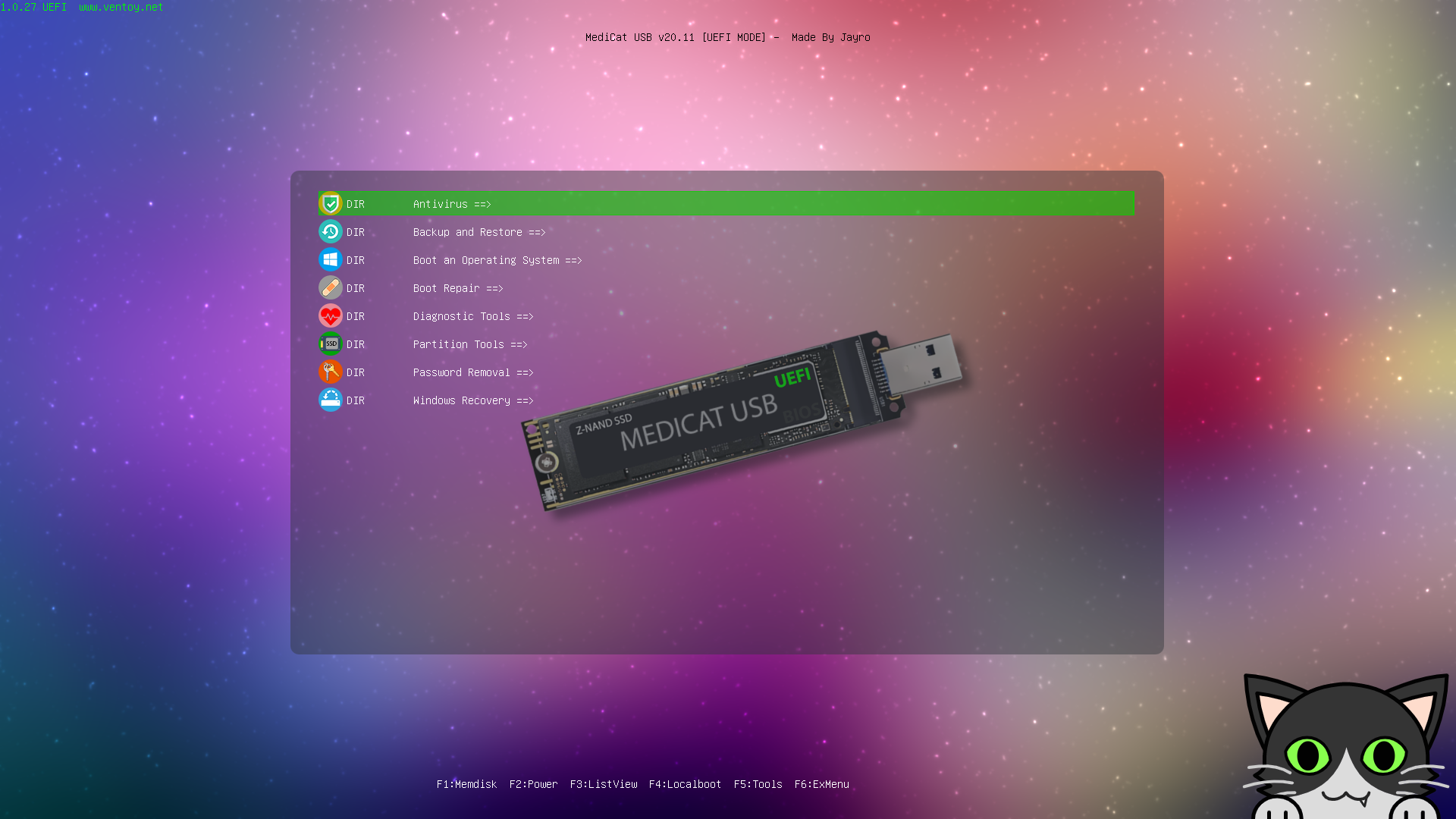
הממשק מארגן את כלי השירות לפי קטגוריות כך שתוכלו למצוא במהירות את מה שאתם צריכים. תראו בין היתר מדורים כמו אנטי-וירוס, גיבוי ושחזור, תיקון אתחול וכלי אבחון. מבנה תפריטים זה חוסך זמן כאשר הבעיה דחופה ואתה צריך לפעול מבלי ללכת לאיבוד ברשימות אינסופיות..
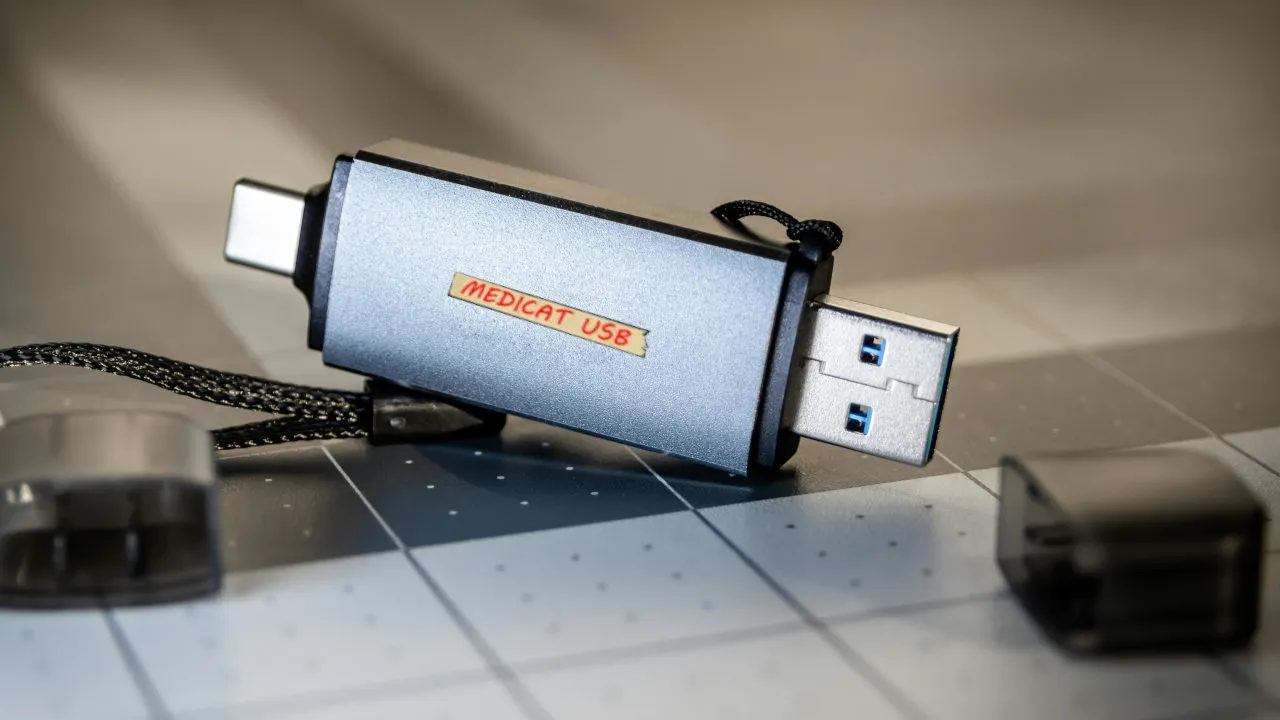
Principales características
בניגוד לפרויקטים שהופסקו, MediCat עדיין חי ובועט, ומקבל שיפורים. הוא מיועד למחשבים חדשים עם מעבדי UEFI ו-64 סיביות, אם כי חלק מהתוכנות הנדרשות עשויות לפעול במצב BIOS. מחשבי 32 סיביות אינם נתמכים, עובדה חשובה לפני הכנת כונן ההבזק..
עם ההפעלה, מוצג תפריט עם קטגוריות מאורגנות היטב המצביעות על אפשרויות שחזור, תחזוקה ואבחון. התוכנית פועלת מהזיכרון, מה שמפחית את הסיכונים למערכת הראשית. אתחול נקי זה אידיאלי לניתוח דיסקים, תיקון טוען האתחול או יצירת גיבויים קרים..
יתרון נוסף הוא שמכיוון שמדובר בכונן USB הניתן לאתחול, ניתן להשתמש בו גם אם Windows תקוע במסך ההפעלה. במקרים רבים, הוא יאפשר לכם לאתחל סביבת Windows או Live ניידת כדי לעבוד מאפס. זהו פתרון זמני, כן, אבל פרקטי ביותר כדי להתגבר על המצב ולחסוך נתונים..
זה גם משלב את הגמישות של Ventoy לארח תמונות מרובות ולנהל אתחול מבלי שיהיה צורך לכתוב מחדש בכל פעם. ישנם גם סקריפטים להתקנה עבור Windows (.bat) ו- Linux (.sh) שמפשטים את התהליך. אתה רק צריך... בצעו כמה צעדים קונקרטיים כדי שיהיה מוכן על זיכרון של לפחות 32 ג'יגה-בייט.
קטגוריות וכלים כלולים
התפריט הראשי מקבץ משאבים לפי סוג משימה, כך שתוכלו לנווט במהירות. הנה סקירה מפורטת של הסעיפים הרלוונטיים ביותר ודוגמאות של כלי עזר כלולים. כל סעיף מכוון למקרה ספציפי: אבטחה, אתחול, אבחון, מחיצות ועוד..
Antivirus
הוא כולל גרסה עם אתחול עצמי של Malwarebytes Anti-Malware לסריקות מבלי לטעון את המערכת הראשית. זה שימושי אם אתם חושדים שהקפאת האתחול נגרמת על ידי תוכנה זדונית. שימו לב שייתכן שההגדרות אינן מעודכנות, ולכן ייתכן שהן לא יזהו איומים עדכניים מאוד..
Backup and Recovery
תמצאו פתרונות לגיבויים ושחזורים מאובטחים. הרשימה כוללת את AOMEI Backupper, Acronis Cyber Backup, Acronis True Image, EaseUS Data Recovery Wizard, EaseUS Todo Backup, Elcomsoft System Recovery, Macrium Reflect, MiniTool Power Data Recovery, MiniTool ShadowMaker, Rescuezilla ו-Symantec Ghost. Estas herramientas permiten שמירת נתונים חשובים ולשחזר מערכות מתמונות קודמות.
Boot Repair
אם האתחול שלך שבור או מוגדר בצורה שגויה, סעיף זה הוא המפתח לתיקונו ב-Windows או Linux. כלי עזר נפוצים כוללים את דיסק תיקון האתחול, BootIt Bare Metal, EasyUEFI, Rescatux ו-Super GRUB2 Disk. זה מציל חיים כאשר המחשב שלך לא עובר את מסך האתחול או שמפעיל האתחול נעלם..
Boot an OS
זה מאפשר לך לאתחל מערכות במצב Live מזיכרון RAM, כגון Windows 10 נייד, Active@ Boot Disk, SystemRescueCD, או הפצה קלת משקל כמו PlopLinux. זה מושלם להעתקת קבצים מדיסק בעייתי לכונן אחר או לעבודה על משימה ספציפית מבלי לגעת במערכת. זוהי דרך מהירה לפעול עם סביבה פונקציונלית כאשר Windows המותקן אינו מגיב..
Diagnostic Tools
הוא מציע בדיקות לאיתור תקלות חומרה ותוכנה. בין הכלים המומלצים ניתן למצוא את HDAT2, SpinRite, Ultimate Boot CD, וכן MemTest86 ו-MemTest86+ עבור... בדוק את ה-RAM. בעזרת ארסנל זה ניתן לקבוע האם הבעיה היא פיזית (זיכרון/דיסק) או לוגית (תוכנה)..
Partition Tools
ליצירה, מחיקה, שינוי גודל או תיקון מחיצות, ולפרמוט כוננים. מנהלי נתונים מ-AOMEI, MiniTool ו-EASEUS כלולים בדרך כלל, יחד עם כלי עזר כמו DBAN למחיקה מאובטחת. אם התקלה היא במבנה המחיצה או בטבלת האתחול, הנה מה שעליך להתערב.
Password Removal
כלים שנועדו לאיפוס סיסמאות של חשבונות מקומיים כאשר שכחת אותן וזקוק לגישה מנהלית. השתמשו בהם רק במחשבים שלכם או באלה שאתם אחראים עליהם. זוהי תכונה רבת עוצמה שיש להשתמש בה באחריות ובמסגרת החוק..
PortableApps
מרחב שנועד למשתמשים להוסיף את היישומים הניידים האהובים עליהם לכונן הבזק מסוג USB שלהם. שימושי להוספת תוכנות עזר נפוצות ולשמירה עליהן בהישג יד תמיד. סעיף זה הופך את MediCat לערכת עזרה ראשונה הניתנת להרחבה ומותאמת אישית..
Windows Recovery
גישה לסביבות שחזור של Windows 8, 10 ו-11, עם הכלים המקוריים שלהן לתיקון מערכת. אידיאלי לשחזור גיבויים, הסרת התקנה של עדכונים בעייתיים, או תיקון קבצי DLL חסרים. אם המטרה היא לתקן את Windows בעזרת המשאבים שלך, זוהי הדרך הישירה ביותר.
מאותם אנשים אחראים יש גם MediCat VHDA, גרסה ניתנת לאתחול עם Windows 11 ב-VHD para diagnóstico y reparación. זה יכול להיות מעניין כתוסף אם אתם עובדים עם מכונות עדכניות ורוצים סביבת Windows מודרנית..
כיצד להוריד ולהתקין את MediCat USB
ישנן שתי דרכים: להשתמש בסקריפטים הרשמיים עבור Windows או Linux שמאפשרים אוטומציה של חלק מהתהליך, או לעשות זאת באופן ידני עם Ventoy ולהעתיק את הקבצים הדרושים. ודא שיש לך כונן הבזק מסוג USB de al menos 32 GB.
דרישות והורדה
באתר הרשמי, תמצאו כפתורי הורדה עבור מערכות Windows ו-Linux, כמו גם תמונות ליצירת דיסק און קי (USB) הניתן לאתחול. טורנטים מומלצים בגלל המהירות, שכן... החבילה עוברת בקלות את 25 ג'יגה-בייטמבחינת גודל, כונן הבזק של 32 ג'יגה-בייט הוא בדרך כלל הגודל המינימלי האפשרי להכיל הכל.
בחלק מהגרסאות, הערכה מגיעה בפורמט .IMG, שניתן לצרוב באמצעות כלים כמו imageUSB. היזהרו, מכיוון שחלק מהמכונות הווירטואליות (VMware, VirtualBox) בדרך כלל אינן מזהות קבצי IMG ישירות. כדי להפיק את המרב מכך, עדיף לאתחל למחשב הפיזי כאשר המערכת הבעייתית כבויה..
התקנה עם Ventoy (תהליך ידני רגיל)
- לפני שתתחיל, השבת זמנית את האנטי-וירוס או את ההגנה בזמן אמת כדי למנוע תוצאות חיוביות שגויות וחסימות. זה מונע הפרעות במהלך העתקה ויצירת ה-USB..
- הורד את Ventoy2Disk מהאתר הרשמי שלו והתקן אותו על המערכת שלך. Ventoy מפשט את האתחול של מספר תמונות מדיסק USB יחיד.
- פתחו את Ventoy2Disk ובתפריט Option > Partition Style בחרו MBR. סגנון זה בדרך כלל מציע תאימות אתחול גדולה יותר במחשבים שונים..
- בחר את כונן ההבזק מסוג USB שלך בשדה "התקן" (ודא שבחרת את הכונן הנכון). Todo el contenido del pendrive se borrará durante el proceso.
- לחץ על התקן ואשר את ההנחיות; לאחר שתסיים, תראה את הודעת ההצלחה של Ventoy. תוך שניות יהיה לך כונן USB מוכן לאירוח הקבצים שלך..
- מכלי העיצוב (Windows: עיצוב; Linux: GParted וכו'), פרמטו את מחיצת הנתונים ל-NTFS. NTFS מאפשר ניהול קל יותר של קבצים גדולים האופייניים לחבילות אלו..
- פתחו את קובץ MediCat.7z והעתיקו את תוכנו לשורש של כונן ה-USB. לאחר מכן חלצו את קובץ ה-.001 לאותו מיקום. יש לכבד את מבנה התיקיות כדי שהתפריט יופיע כהלכה.
- חזור ל-Ventoy2Disk ולחץ על "עדכן" כדי לעדכן את הטוען ב-USB. עם זאת, ה-MediCat USB שלך יהיה מוכן לאתחול..
כיצד לאתחל ולהשתמש ב-MediCat USB
לאחר שה-USB מוכן, הגיע הזמן לאתחל את מחשב היעד ממנו. ברוב המחשבים האישיים, תצטרכו לפתוח את תפריט האתחול (F8, F12, Esc, בהתאם ליצרן) או להתאים את סדר האתחול ב-BIOS/UEFI. בחר את כונן ההבזק כהתקן האתחול כדי לטעון את תפריט MediCat..
- חבר את ה-USB ליציאה ישירה בלוח (הימנע מרכזות במידת האפשר). חיבור יציב מפחית תקלות במהלך טעינה.
- הפעל את המחשב שלך ולחץ על מקש תפריט האתחול או היכנס ל-BIOS/UEFI כדי לתעדף אתחול דרך USB. שלב זה חיוני אם המחשב אינו מזהה את הזיכרון באופן אוטומטי..
- כאשר תפריט MediCat מופיע, עיין בקטגוריות ובחר את הכלי המתאים ביותר לצרכים שלך: תיקון אתחול, גיבוי, סריקה וכו'. התנהלו ברוגע ובדקו אפשרויות לפני נקיטת פעולות קריטיות..
- אם אתם זקוקים לסביבת עבודה, אתחלו לתוך Windows 10 נייד או Live CD כמו SystemRescue כדי לעבוד מ-RAM. זה יאפשר לך להעתיק נתונים, להפעיל אנטי-וירוס או להכין תיקון מבלי לגעת בדיסק..
סביבות Windows ניידות וחיות: מתי להשתמש בהן
אחד החלקים החזקים ביותר של MediCat הוא מערכת ההפעלה הניידת הניתנת לאתחול של Windows 10. לאחר טעינתה, יהיה לכם שולחן עבודה מוכר עם תוכנות ניידות מוכנות לשימוש.
מכיוון שמדובר בגרסאות ניידות, אין התקנות קבועות, כך שתוכלו לפתוח כלי עזר, לבדוק מופעים אחרים של Windows ולפעול מבלי להשאיר עקבות. תפריט התחל מותאם אישית לעתים קרובות לשם הבהירות. זה אידיאלי להתערבות בציוד חירום או לביצוע בדיקות ספציפיות..
ניתן גם להשתמש בדיסקים חיים כמו Active@ Boot Disk או SystemRescueCD כאשר אתם מעדיפים כלי הצלה וניהול ספציפיים. בתרחישי פגיעה באתחול או במחיצה, הם יעניקו לכם שליטה ברמה נמוכה. גישת Live מונעת התנגשויות עם שירותי ותהליכי Windows מושפעים.
זכרו שלא תמיד יהיו אפשרויות זיהוי עדכניות לאנטי-וירוס הכלול, לכן מומלץ להשתמש בו כהנחיה ראשונית. אם אתם חושדים בגרסה חדשה מאוד, שקלו לסרוק עם פתרון מעודכן אחר בהמשך. המטרה היא להחזיר לעצמך את השליטה על המערכת ועל הנתונים שלך בהקדם האפשרי..
Limitaciones y puntos a considerar
- חומרת יעד: MediCat מיועדת למחשבי 64 סיביות עם UEFI. מחשבים שתומכים רק ב-32 סיביות או ב-BIOS טהור עשויים לא לאתחל, למעט כמה תוכנות עזר. בדוק את הפלטפורמה לפני שאתה משקיע זמן בהכנת כונן ההבזק..
- גודל ותמיכה: החבילה עשויה לעלות על 25 ג'יגה-בייט ודורשת כונן הבזק מסוג USB בנפח 32 ג'יגה-בייט לפחות. אם כונן ההבזק מסוג USB איטי, הביצועים ייפגעו בעת הפעלה מזיכרון RAM. בחרו זיכרון עם מהירות טובה כדי להאיץ את החוויה.
- אנטי-וירוס מיושן: Malwarebytes Bootable שימושי, אך ייתכן שהוא לא יזהה איומים חדשים במיוחד מכיוון שהוא אינו מתעדכן אוטומטית. השתמש בכלים אחרים אם אתה חושד בהדבקות אחרונות. העדיפות היא לבודד ולהתאושש; ניקוי עמוק עשוי לדרוש צעדים נוספים..
- דיסקים פגומים: אם יש שגיאות פיזיות בדיסק או שטבלת המחיצות פגומה קשות, תוכניות גיבוי או חלוקה מסוימות עלולות להיכשל. במקרים מסוימים, עיצוב או החלפת הכונן יהיו האפשרות היחידה. גבה תחילה נתונים קריטיים בזמן שהדיסק עדיין מגיב.
- מכונות וירטואליות: קבצי IMG לא תמיד מזוהים על ידי מכונות וירטואליות כמו VMware או VirtualBox. לבדיקה, עדיף להשתמש בחומרה אמיתית או להמיר פורמטים אם אתם מרגישים בנוח עם התהליך. שימוש מקורי במחשב הבעייתי בדרך כלל מציע פחות חיכוך.
- שימוש אחראי: יש להשתמש בסעיף "הסרת סיסמה" רק במחשבים שבבעלותך או בניהולך. כל התערבות בלתי מורשית עלולה לגרום להשלכות משפטיות. פעל תמיד בצורה אתית ועם אישורים מפורשים.
עם MediCat USB, יש לכם אולר שוויצרי למקרי חירום במחשב: הוא מאתחל, מאבחן, מתקן, מגבה, ובמידת הצורך מתקין מחדש. על ידי הבנת המגבלות שלו (64 סיביות/UEFI, גודל, תוכנת אנטי-וירוס שלא תמיד מעודכנת) ושילובו עם שיטות עבודה מומלצות, הוא הופך למשאב חיוני עבור כל משתמש שתלוי במחשב. הכנה עם Ventoy, הבנת הקטגוריות שלו וחלופות ברורות תמיד יעמידו אתכם צעד אחד לפני אסון..

עורך מתמחה בנושאי טכנולוגיה ואינטרנט עם יותר מעשר שנות ניסיון במדיה דיגיטלית שונים. עבדתי כעורכת ויוצרת תוכן בחברות מסחר אלקטרוני, תקשורת, שיווק מקוון ופרסום. כתבתי גם באתרי כלכלה, פיננסים ומגזרים אחרים. העבודה שלי היא גם התשוקה שלי. עכשיו, דרך המאמרים שלי ב Tecnobits, אני מנסה לחקור את כל החדשות וההזדמנויות החדשות שעולם הטכנולוגיה מציע לנו מדי יום כדי לשפר את חיינו.