- Steam Deck מאפשר לך להתקין את Windows תוך שמירה על SteamOS, בין אם על כרטיס microSD, SSD חיצוני או עם אתחול כפול על ה-SSD הפנימי.
- חיוני להשתמש בקובץ ISO רשמי של Windows, ב-Rufus במצב Windows To Go ובכל מנהלי ההתקנים של Valve כדי להבטיח תאימות.
- כלים כמו Playnite, GloSC, Steam Deck Tools ו-Handheld Companion מקרבים את חוויית Windows לזו של קונסולת מחשב נייד.
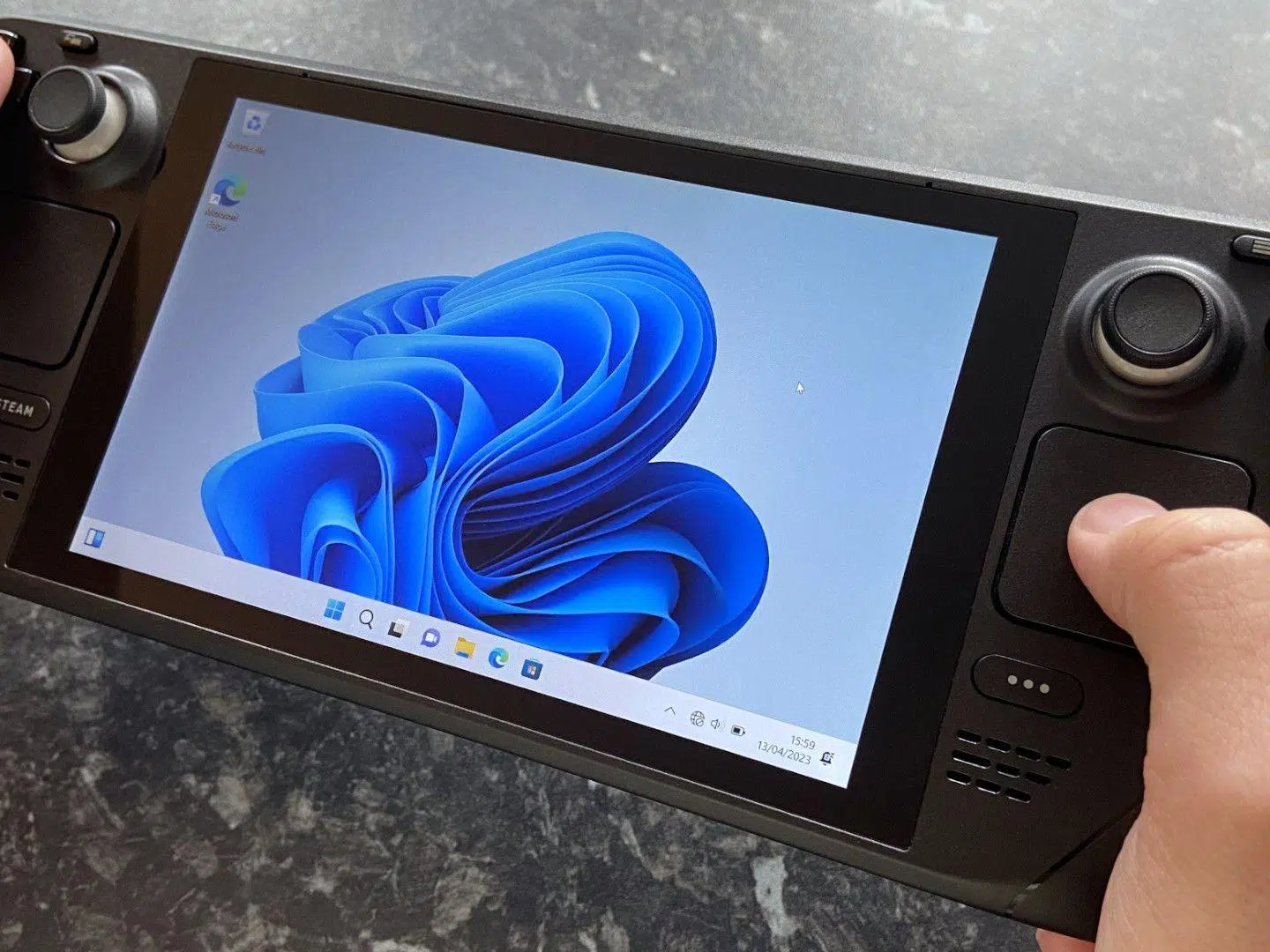
אם יש לך משטח קיטור והרעיון של התקן את Windows 11 לצורך תאימות עם משחקים מסוימים, אתם לא לבד. הקונסולה של Valve היא למעשה מחשב אישי נייד, וזה פותח את הדלת לשימוש במערכת ההפעלה של מיקרוסופט כמעט כאילו הייתה מחשב נייד או שולחני, עם היתרונות והחסרונות שלה.
במדריך זה תמצאו מדריך ארוך אך מוסבר היטב כדי להתקין את Windows 11 (ואת Windows 10 אם אתם מעדיפים) על כונן Steam Deck שלכם, בין אם על כרטיס microSD, SSD חיצוני או SSD פנימי עם אתחול כפול לצד SteamOS. תראו גם כיצד להתקין כל הנהגים הרשמייםכוונן את VRAM, מטב את צריכת החשמל, הפעל מצב השהייה, קבע את תצורת מקלדת המגע, הוסף ממשק בסגנון קונסולה ונהל את ה-Deck שלך בעזרת כלים מתקדמים כמו Steam Deck Tools או Handheld Companion. בואו נצלול לתוך פתרון מלא... מדריך שלב אחר שלב להתקנת Windows 11 ב-Steam Deck.
מה זה באמת Steam Deck, ומה כדאי לשקול לפני התקנתו על Windows?
הדבר הראשון שצריך להיות ברור לגבי זה Steam Deck הוא מחשב אישי מן המנייןיש לו APU של AMD, הוא יכול להריץ כמעט כל תוכנה שולחנית, תומך בציוד היקפי USB, צגים חיצוניים, רכזות... ההבדל עם המחשב הנייד שלך הוא בעצם הצורה, שדומה לנינטנדו סוויץ' או PS Vita, אבל בפנים זה מחשב אמיתי.
עם זאת, Valve עיצבה את המכונה כך ש עובד נפלא עם SteamOSשהיא מערכת מבוססת לינוקס המותאמת במיוחד לחומרה שלה. צריכת הסוללה, התנהגות המאוורר, הבקרות, פונקציות TDP, מגבלת FPS, מצב 40Hz וכל שכבת ממשק המשחק מיועדים ל-SteamOS. שם בדרך כלל תמצאו החוויה הגלובלית הטובה ביותראפילו עבור משחקים שאינם של Steam באמצעות Proton או חנויות אחרות.
נקודה חשובה נוספת היא ש SteamOS זה לינוקסזה אולי נשמע מאיים אם אתם מגיעים מ-Windows, אבל זו מערכת גמישה מאוד: אתם יכולים להתקין המון יישומים, להשתמש בחלופות חינמיות לתוכנות בתשלום, ואפילו להריץ תוכניות Windows דרך שכבות תאימות. עבור אמולטורים וסצנות מותאמות אישית, זה לרוב אפילו יותר מתגמל מ-Windows.
כשאתה מתקין את Windows תגלה ש אתה מאבד חלק ניכר מהתכונות הטובות של SteamOSניהול צריכת חשמל אוטומטי, שכבת ביצועים משולבת, מצב 40 הרץ מקורי, שינה מלוטשת במיוחד, שילוב בקרה ישירה... Windows מספק תאימות, אך דורש עבודה ידנית רבה יותר, ובמקרים רבים, ביצועים גרועים יותר או צריכת חשמל גבוהה יותר.
אתה צריך גם לדעת את זה Valve לא תומכת רשמית בהתקנת Windows על אותו SSD פנימי. היכן ש-SteamOS ממוקם. ניתן לעשות זאת על ידי חלוקת הדיסק למחיצות והגדרת אתחול כפול, אך כל עדכון של SteamOS או Windows יכול לשבש את תהליך האתחול ולאלץ אותך לחזור עליו. זו הסיבה שאנשים רבים בוחרים להתקין את Windows על כרטיס microSD מהיר או SSD חיצוני, ו שמור על SteamOS שלם ביחידה הפנימית.
אפשרויות התקנה: microSD, SSD חיצוני או SSD פנימי עם אתחול כפול

לפני שמתחילים, כדאי להחליט היכן אתה רוצה לארח את Windowsיש לך שלושה מסלולים עיקריים, לכל אחד יתרונות וחסרונות:
אחת, השתמש ב- כרטיס microSD במהירות גבוהה מוקדש אך ורק ל-Windows ולמשחקים שלו, זוהי האפשרות הבטוחה ביותר להימנעות מ-SteamOS. באופן אידיאלי, כדאי שיהיו בו לפחות 256 ג'יגה-בייט, ואם אתם מתכננים להתקין משחקים גדולים מאוד, 512 ג'יגה-בייט או יותר. הביצועים מעט נמוכים יותר מאשר SSD פנימי, אבל זה יותר ממספיק למשחקים רבים.
שניים, עשו את אותו הדבר אבל באחד SSD חיצוני המחובר דרך USB-Cזה מושלם אם יש לכם תחנת עגינה או מארז עגינה עם SSD מובנה. הביצועים בדרך כלל טובים יותר מאשר עם כרטיס microSD, ואתם שומרים על SteamOS שלם.
שלוש, חלקו את כונן ה-SSD הפנימי של Steam Deck בשתי מחיצות ולהגדיר שם אתחול כפול של Windows/SteamOS. זוהי השיטה ה"מקצועית" והמהירה ביותר מבחינת מהירויות קריאה/כתיבה, אבל זו ש... יש לו סיכון גבוה יותר להישבר זה דורש עדכונים וקצת יותר תחזוקה. אם כבר חסר לכם אחסון פנימי, זה כנראה לא הרעיון הטוב ביותר.
באופן כללי, אם אתם לא רוצים לסבך את חייכם או לפחד מכל עדכון, Windows על גבי microSD או SSD חיצוני זה הדבר הכי הגיוני לעשות. אתה משאיר את SteamOS כמו שהוא, וכשאתה רוצה את Windows, אתה פשוט מאתחל מהכונן החיצוני באמצעות מנהל האתחול של ה-BIOS.
מה שצריך כדי להתקין את Windows 10 או 11 ב-Steam Deck
עבור כל אחת מהוריאציות תצטרכו סדרה של אלמנטים בסיסיים של חומרה ותוכנהרשמו את הרשימה וודאו שיש לכם הכל בהישג יד.
מבחינת חומרה, תצטרך מחשב Windows כדי להכין את מדיית ההתקנה, תזדקקו גם לכרטיס microSD איכותי או לכונן SSD חיצוני (בהתאם לשיטה שתבחרו), ולצורך התקנה ישירה על כונן SSD פנימי, כונן הבזק מסוג USB 3.0 בנפח 16 ג'יגה-בייט לפחות עבור המתקין, ואם תרצו, עוד אחד עבור כלי שחזור SteamOS.
מומלץ מאוד גם שיהיה לך רכזת USB-C עם מספר יציאותזה חשוב במיוחד בעת התקנה מדיסק און קי על ה-Deck וחיבור מקלדת ועכבר בו זמנית. ציוד היקפי אינו חובה, אך עבודה עם מסך המגע במצב אנכי ומשטח העקיבה במהלך ההתקנה יכולה להיות מעט טרחה, כך שעכבר USB (או עכבר אלחוטי עם דונגל) יחסוך לכם זמן ותסכול.
לגבי התוכנה, הדבר החשוב הוא שיהיה קובץ ISO רשמי של Windows 10 או 11אשר ניתן להשיג מאתר האינטרנט של מיקרוסופט באמצעות כלי יצירת המדיה, או על ידי הורדת קובץ ה-ISO ישירות במקרה של Windows 11. תשתמשו גם בתוכנית בשם רופוס (רצוי גרסה 3.22 או דומה) כדי ליצור כונן USB או כרטיס microSD הניתן לאתחול, באמצעות מצב "Windows To Go" כאשר ברצונך שהמערכת תפעל ישירות מכונן זה.
לבסוף, תצטרכו להוריד כל מנהלי ההתקנים הרשמיים של Steam Deck עבור Windows מאתר התמיכה של Valve: מנהלי התקנים זמינים עבור APU (GPU/CPU), WiFi, Bluetooth, קורא כרטיסים, קול ומנהלי התקנים אחרים. מומלץ לחלץ אותם לתיקייה מראש ולאחר מכן להעתיק אותם לשורש כרטיס ה-microSD או כונן ה-USB כדי להתקין אותם ברצף מיד לאחר האתחול של Windows.
התקנת Windows 11/10 על גבי כונן microSD או SSD חיצוני באמצעות Windows To Go

השיטה הנקייה ביותר לשמירה על SteamOS היא התקן את Windows ישירות על כרטיס microSD או על כונן SSD חיצוני. באמצעות מצב Windows To Go של Rufus, תהיה לכם אתחול כפול "ידני": פשוט בחרו את הכונן החיצוני במנהל האתחול וסיימתם, מבלי לגעת במחיצות פנימיות.
הדבר הראשון שצריך לעשות הוא להוריד את תמונת Windows שברצונך להשתמש בהניתן לבחור בין Windows 10 או 11; ההליך כמעט זהה. מהאתר הרשמי, הורידו את כלי יצירת המדיה, הפעילו אותו ובחרו באפשרות "צור מדיית התקנה" במחשב אחר.
התקדמו באשף על ידי בחירת ה שפה ומהדורה לפי העדפתך. כאשר הוא מציע לך את הבחירה בין קובץ USB או קובץ ISO, במקרה זה בחר באפשרות של צור קובץ ISOשמור אותו בתיקייה נגישה, למשל בשולחן העבודה, כך שתוכל לאתר אותו בקלות מ-Rufus.
לאחר שקובץ ה-ISO מוכן, הורד אותו ופתח אותו. רופוס במחשב האישי שלך, הכנס את כרטיס ה-microSD (באמצעות מתאם USB במידת הצורך) או חבר את ה-SSD החיצוני. ב-Rufus, בחר את הכונן הנכון בשדה "Device" (התקן) וב-"Boot Selection" (בחירת אתחול), ציין שברצונך להשתמש ב-... דיסק או תמונה של ISO ובחר את הקובץ שהורדת זה עתה.
ב"אפשרויות תמונה" בחר את האפשרות חלונות לדרךפעולה זו תאפשר ל-Windows לפעול מהכונן הזה ללא התקנה מסורתית. הגדר את "סכימת המחיצות" כ-MBR ואת "מערכת היעד" כ-BIOS (או UEFI-CSM) כדי להבטיח תאימות עם ה-Deck. השאר את מערכת הקבצים כ-NTFS, הקצה תווית אמצעי אחסון ללא רווחים (לדוגמה, WINDOWS) והפעל אתחול מהיר.
לאחר שהכל מוגדר, לחץ על "התחל". Rufus יפרמט את הכונן. Windows יותקן על גבי כונן microSD או SSD חיצוני.תהליך זה עשוי להימשך זמן מה, לכן אנא התאזרו בסבלנות. בינתיים, במחשב האישי שלכם תוכלו לחלץ את כל מנהלי ההתקנים של Steam Deck ולהכין אותם בתיקייה להעתקה מאוחרת יותר.
כאשר רופוס מסיים, העתק כל תיקיות הדרייברים לשורש כרטיס ה-microSD או כונן ה-SSD החיצוני. הוצא את הכונן מהמחשב בצורה בטוחה, כבה לחלוטין את ה-Steam Deck והכנס את כרטיס ה-microSD או חבר את ה-SSD ליציאת ה-USB-C של הקונסולה.
עכשיו החזיקו את כפתור הנמכת עוצמת הקול לחץ על לחצן ההפעלה כדי לגשת למנהל האתחול/BIOS של ה-Deck. כאשר רשימת ההתקנים מופיעה, בחר את כרטיס ה-microSD או את ה-SSD עם Windows. המסך יעבור למצב אנכי; זה נורמלי. פעל לפי אשף ההתקנה הראשוני של Windows כפי שהיית עושה במחשב אישי.
כשתגיעו לשולחן העבודה, גשו לכונן השורש שבו השארתם את הדרייברים והתקינו אותם, בסדר המשוער הזה: בקרי APU, קורא כרטיסים, WiFi, Bluetooth ולבסוף, הצליל. בחבילת השמע, תמצאו מספר קבצי .inf (cs35l41.inf, NAU88L21.inf, amdi2scodec.inf). לחצו לחיצה ימנית על כל אחד מהם ובחרו "התקן". ב-Windows 11, ייתכן שתצטרכו ללחוץ על "הצג אפשרויות נוספות" כדי לראות את אפשרות ההתקנה.
מעכשיו והלאה, בכל פעם שתרצו להתחבר ל-Windows, תצטרכו חזור על תהליך האתחול ממנהל האתחוללאחר שה-Deck כבוי, לחצו לחיצה ממושכת על לחצן עוצמת הקול ועל לחצן ההפעלה, בחרו בכונן microSD או בכונן SSD חיצוני, ואתם מוכנים. אם תחזרו ל-SteamOS במהלך עדכון או הפעלה מחדש, אל דאגה; פשוט כבו אותו והפעילו אותו שוב, תוך בחירת כונן Windows.
אתחול כפול על כונן SSD פנימי: שיתוף Windows ו-SteamOS
אם בא לך לכוונן ולקבל Windows ו-SteamOS על אותו SSD פנימיניתן לעשות זאת על ידי יצירת מחיצת Windows ייעודית והגדרת מנהל אתחול המאפשר לך לבחור את מערכת ההפעלה בעת הפעלת הקונסולה. זהו תהליך מורכב יותר, אך די קל לניהול אם תעקבו אחר השלבים.
הצעד הראשון הוא להכין א כונן USB לשחזור SteamOS באמצעות הכלים הרשמיים של Valve, ניתן לאתחל את ה-Deck למצב שחזור, לגשת לשולחן העבודה של KDE, ולהשתמש ב-KDE Partition Manager כדי לשנות מחיצות מבלי לאבד נתונים. למרות זאת, מומלץ לגבות כל דבר חשוב, מכיוון שתמיד יש בכך סיכון מסוים.
לאחר שכונן ה-USB של SteamOS מוכן, חברו אותו ל-Deck שלכם באמצעות רכזת USB-C. לאחר שהקונסולה כבויה, לחצו והחזיקו את לחצן הנמכת עוצמת הקול ואת לחצן ההפעלה כדי להיכנס למנהל האתחול ולבחור את USB עם SteamOSטעינה יכולה לקחת לא מעט זמן (עד 15-20 דקות במקרים מסוימים), אז אל תיבהלו אם נראה כאילו הוא לא עושה כלום.
כשאתם מתחברים לשולחן העבודה של SteamOS, פתחו את התפריט וחפשו את היישום. מנהל מחיצות KDEבפנים, תראו את כל התקני האחסון: כונן ה-USB, כונן ה-SSD הפנימי, ואם יש לכם כזה, כרטיס ה-microSD. אתרו בזהירות את כונן ה-SSD הראשי, שבדרך כלל מזוהה לפי שם הדגם והגודל שלו (לדוגמה, בסביבות 512 ג'יגה-בייט או 256 ג'יגה-בייט בהתאם לגרסת ה-Deck שלכם).
בתוך ה-SSD הפנימי, בחרו את המחיצה הגדולה ביותר (זו שתופסת כמעט את כל הדיסק) ולחצו על "Resize/Move". תראו מחוון: החלק הכחול מייצג את השטח ש-SteamOS ישמור, והחלק הכהה מייצג את השטח שתקצו. שמור עבור Windowsניתן להקצות בין 100 ל-200 ג'יגה-בייט עבור Windows, תלוי בכמות שאתם מתכננים להתקין. קחו בחשבון את גודלם של משחקים כמו Warzone, שיכול בקלות לעלות על 150 ג'יגה-בייט.
התאם את הגודל, אשר באמצעות אישור, והחל את השינויים. לאחר שהמחיצה הראשית תצטמצם, יהיה לך שטח פנוי שלא הוקצה. בחר אותו וצר מחיצה חדשה עם מערכת קבצים NTFSלחץ על "החל פעולות ממתינות" והמתן לסיום התהליך. זה יהיה "הבית" העתידי של Windows על כונן ה-SSD הפנימי שלך.
עכשיו הגיע הזמן להכין א כונן הבזק מסוג USB עם מתקין Windowsמהמחשב שלך, השתמש בכלי יצירת המדיה של מיקרוסופט והפעם בחר "כונן הבזק מסוג USB" במקום ISO. תן לו להשלים את התהליך, ויהיה לך כונן USB שניתן לאתחול עם Windows 10 או 11.
לאחר שה-Deck כבוי, חבר את כונן ה-USB של Windows באמצעות רכזת USB-C, לחץ לחיצה ממושכת על לחצני עוצמת הקול וההפעלה, ובחר את כונן ה-USB במנהל האתחול. ההתקנה תופיע אנכית, אך היא פועלת במלואה. בצע את השלבים עד שתגיע למסך שבו עליך לבחור היכן לאתחל. התקנת Windows בצורה מותאמת אישית.
רשימה זו תציג את כל מחיצות ה-SSD. זהה בזהירות את זה שיצרת קודם לכן עבור Windows (לפי גודל וסוג מערכת הקבצים) בחר אותה. מחק רק את המחיצה הזו (אם מופיעות מחיצות משויכות שנוצרו אוטומטית, תן ל-Windows לטפל בהן) והמשך בהתקנה. אל תיגע במחיצת SteamOS הראשית או בכל מחיצת שחזור משויכת.
לאחר השלמת התהליך, Windows יאתחל מהכונן ה-SSD הפנימי. השלם את ההתקנה הבסיסית וכמו קודם, התקן את כל מנהלי התקנים רשמיים של Steam Deck (APU, רשת, Bluetooth, קורא, קול) מדיסק און קי או מתיקייה מקומית שהכנת.
בשלב זה, יהיה לכם אתחול כפול "ידני": ממנהל האתחול, כשתפעילו את ה-Deck עם עוצמת קול נמוכה, תראו את ערכי SteamOS ו-Windows. תוכלו לבחור כל אחד מהם בכל פעם. אם תרצו לכוונן את החוויה עוד יותר, יש סקריפט בשם steamdeck_dualboot (ב-GitHub, פרויקט DeckWizard) אשר מתקין את rEFInd כמנהל אתחול ומציע לך תפריט התחלתי נחמד ונוח לבחירת המערכת שלך מבלי שתצטרך ללחוץ על כפתורים.
התקנה וסדר נכונים של מנהלי התקנים של Steam Deck ב-Windows
אחת הנקודות המרכזיות להפעלה חלקה של Windows על ה-Deck היא התקן את כל הדרייברים בצורה נכונה.Valve מציעה חבילות רשמיות המכסות את ה-GPU המשולב, WiFi, Bluetooth, קורא microSD ומגוון מנהלי התקנים של אודיו הספציפיים לחומרת הקונסולה.
הורד מדף התמיכה של Valve את דרייבר APU/GPUפתחו את הקובץ הדחוס והפעילו את setup.exe לאחר שתתחילו להשתמש ב-Windows on the Deck. פעולה זו תתקין את מנהלי ההתקנים הבסיסיים של הגרפיקה והמעבד כך שהכל יעבוד כראוי ותאפשר האצת תלת-ממד.
בשלב הבא, התקינו את דרייבר כרטיס WiFiזה נעשה בדרך כלל באמצעות קובץ install.bat או קובץ setup הכלול בארכיון ה-ZIP. זה יאפשר לך גישה לאינטרנט אלחוטי, שהוא חיוני להורדת עדכוני Windows, מנהלי התקנים נוספים או תוכנות כמו Playnite, Steam Deck Tools וכו'.
לאחר מכן מגיע תורו של בלוטות'הפעילו את קובץ ההתקנה המתאים (לעתים קרובות קובץ .cmd) כדי להפעיל את המודול המובנה של ה-Deck ולאפשר שימוש בבקרים, אוזניות אלחוטיות והתקנים אלחוטיים אחרים. חשוב להפעיל מחדש את המחשב אם קובץ ההתקנה יבקש מכם לעשות זאת.
אל תשכח את דרייבר לקורא כרטיסי microSDמנהל התקן זה מותקן באמצעות קובץ setup.exe ומבטיח ש-Windows יזהה באופן אמין ובמהירות את הכרטיסים שבהם אתה משתמש עבור משחקים או אחסון נוסף. למרות שזה אולי נראה כמו פרט שולי, החזקת מנהל ההתקן הנכון משפרת מאוד את החוויה אם אתה מתקין משחקים ישירות לכרטיס ה-microSD.
החלק העדין ביותר הוא בדרך כלל שֶׁמַעValve מפיצה שתי חבילות סאונד המכילות מספר קבצי .inf. עליך להוריד את שתיהן, לחלץ אותן, ובתוך כל תיקייה, ללחוץ לחיצה ימנית על cs35l41.inf ו-NAU88L21.inf (וכן על amdi2scodec.inf, אם קיים) ולבחור "התקן". ב-Windows 11, ייתכן שתצטרך תחילה לבחור "הצג אפשרויות נוספות" בתפריט ההקשר. לאחר מכן, ועם עדכון מנהלי ההקשר של ה-APU, האודיו אמור לפעול גם דרך הרמקולים וגם דרך שקע האוזניות.
מדי פעם זה שווה את זה בדוק שוב את דף התמיכה בדוק את Valve עבור גרסאות דרייברים חדשות שהם אולי הוציאו. הסצנה זזה במהירות, ועדכוני דרייבר של GPU או קול יכולים לשפר את היציבות או הביצועים, במיוחד ב-Windows 11.
הגדרות בסיסיות של Windows ב-Steam Deck: עדכונים, התנפחות וזמן נכון
ברגע ש-Windows והדרייברים מותקנים, כדאי להקדיש כמה דקות ל... כדי להכניס את המערכת למצב תקין לשימוש במכשיר נייד כמו ה-Deck. זה לא אותו דבר כמו שימוש במחשב שולחני שמחובר תמיד לחשמל לעומת שימוש במכשיר עם סוללה חלשה.
הצעד הראשון הוא להיכנס ל-Windows Update ו- אפשר להוריד את כל העדכונים הממתינים.עשו זאת בסבלנות, מכיוון שייתכן שידרוש מספר הפעלה מחדש, במיוחד בפעם הראשונה. אם אתם משתמשים בכרטיס microSD, תשימו לב שהתהליך אינו מהיר במיוחד, אך כדאי לעדכן הכל מההתחלה.
לאחר מכן, עיין ב"אפליקציות ותכונות" בלוח הבקרה או בהגדרות, ו... הסר את ההתקנה של כל התוכנות שלא תשתמש בהןתוכנות זבל, כלי יצרן מקורי (OEM), שירותים חסרי תועלת... ככל שפחות מה שנטען בעת ההפעלה, כך יהיו לכם יותר זיכרון ומעבד פנויים למשחקים והסוללה שלכם תיפגע פחות. שקלו תוכנות עזר כמו פאוור טויס לשיפור הפרודוקטיביות.
יש פרט אחד שלעתים קרובות גורם לבעיות: ה- זמן מערכתSteamOS ו-Windows לא מטפלים באזורי זמן בדיוק באותו אופן, וזה נפוץ מאוד שהשעה לא מסונכרנת בעת מעבר בין מערכות, מה שעלול לגרום לבעיות במשחקי ענן או שירותים מקוונים. כדי לתקן זאת ב-Windows, פתחו את "שורת הפקודה" כמנהל והפעילו את הפקודה הזו:
reg add "HKEY_LOCAL_MACHINE\System\CurrentControlSet\Control\TimeZoneInformation" /v RealTimeIsUniversal /d 1 /t REG_DWORD /f
זה אומר ל-Windows להתייחס לשעה ב-BIOS כ-UTC, בדיוק כמו לינוקס, ו- ריקוד הציר יסתייםלאחר הפעלה מחדש, הכל אמור לעבוד מבלי לגעת בשום דבר אחר.
אופטימיזציה של סוללה וביצועים: VRAM, שינה וקצב רענון
שיתוף ה-APU של Steam Deck זיכרון RAM עם GPU משולבכברירת מחדל, Valve הגדיר 1 ג'יגה-בייט של VRAM ב-BIOS, מה שעובד די טוב עבור SteamOS. עם זאת, ב-Windows, חלק מהמשחקים נהנים מהגדלת כמות זו כדי לשפר את ביצועי הגרפיקה.
אם, לאחר הבדיקה, תבחינו שקצב ה-FPS נמוך מהצפוי, תוכלו להפעיל את ה-Deck על ידי לחיצה ממושכת על כפתור הגברת עוצמת הקול יחד עם כפתור ההפעלה כדי להיכנס למצב כלי תוכנית ההתקנה של BIOSבפנים, עבור אל מתקדם > גודל מאגר מסגרת UMA ושנה את הערך מ-1G ל-4G. שמור את השינויים, הפעל מחדש ונסה לשחק שוב. אם אתה מגלה שזיכרון ה-RAM אינו מספיק למשימות אחרות, תמיד תוכל לחזור לערך המקורי.
מצד שני, ניהול השינה של Windows ב-Deck אינו מלוטש כמו ב-SteamOS. כדי לשפר את החוויה, מומלץ... השבתת מצב שינהפתח שוב את "שורת הפקודה" כמנהל והקלד:
powercfg.exe /hibernate off
זה יגרום ל-Windows להתמקד יותר בהשעיה מהירה ולמנוע התנהגות מוזרה בעת כיבוי, הפעלה או סגירה של משחקים. למרות זאת, יש להניח ש- חוויית ההשעיה/חידוש הפעולה לעולם לא תהיה כל כך טובה. כמו במערכת של Valve.
תכונה אהובה מאוד של SteamOS היא מצב 40 הרץזה מאפשר לך להגביל את הפאנל ל-40 פריימים לשנייה כדי לחסוך בסוללה תוך שמירה על ביצועים סבירים למדי. ב-Windows, אתה יכול לשכפל משהו דומה באמצעות CRU (Custom Resolution Utility) ופרופיל ספציפי לתצוגה של ה-Deck.
הורד את CRU ואת קובץ הפרופיל המותאם ל-Steam Deck, חלץ אותם לתיקייה נוחה (לדוגמה, C:\SteamDeck\CRU), הפעל את קובץ ה-CRU .exe והשתמש באפשרות "ייבוא" כדי לטעון את הפרופיל. לאחר אישור והפעלה מחדש, עבור לשולחן העבודה של Windows, לחץ לחיצה ימנית, בחר "הגדרות תצוגה" > "הגדרות תצוגה מתקדמות" ולאחר מכן "מאפייני מתאם תצוגה". שם תוכל לרשום את כל המצבים ולבחור את המצב המועדף עליך. רזולוציה של 1280×800 ב-40 הרץ.
מאותו רגע ואילך, אם תבחרו במצב זה לפני המשחק, תגביל את ה-FPS ל-40הפחתת צריכה וחום עם תחושה חלקה מאוד טובה על המסך בגודל 7 אינץ'.
שיפור חוויית המגע: מקלדת וירטואלית ושורת המשימות
עבודה עם Windows בקונסולה ניידת כרוכה בהסתמכות רבה על מקלדת על המסךבמיוחד אם אין לכם מקלדת פיזית מחוברת. למען האמת, מקלדת המגע של Windows 11 משאירה הרבה מקום לרצוי לשימוש עם ה-Deck, אז כדאי לכוונן כמה הגדרות.
כדי להתחיל, ניתן להוסיף א גישה ישירה למקלדת המגע בשורת המשימות, לחצו לחיצה ימנית על שורת המשימות, עברו אל "הגדרות שורת המשימות" והפעילו את אפשרות מקלדת המגע. מרגע זה, יופיע סמל בפינה שתוכלו להקיש עליו כשצריך להקליד.
אם אתם מוצאים את מקלדת Windows 11 לא נוחה במיוחד, יש טריק שיעזור לכם... שחזור מקלדת Windows 10 הקלאסיתשבדרך כלל מתאים הרבה יותר טוב למסך של ה-Deck. פתח את תפריט התחל, הקלד "Regedit" והפעל את עורך הרישום. נווט לנתיב הבא:
HKEY_LOCAL_MACHINE\SOFTWARE\Microsoft\TabletTip\1.7
בחלונית הימנית, לחצו לחיצה ימנית, בחרו "חדש > ערך DWORD (32 סיביות)" ותתנו לו שם השבת את חוויית המקלדת החדשהלאחר מכן פתחו את הערך הזה, שנו את הנתונים ל-1 וקבלו. לאחר ההפעלה מחדש, המקלדת הווירטואלית שתיפתח תהיה מקלדת Windows 10, שהיא הרבה יותר נוחה לניהול במכשיר כמו Steam Deck. אם אתם מעדיפים כלי גרפי להגדרות, תוכלו להשתמש וינארו טוויקר.
ממשק דמוי קונסולה ב-Windows: Playnite כמרכז פיקוד
אחת הביקורות הנפוצות על שימוש ב-Windows טהור על הסיפון היא ש ממשק שולחן העבודה אינו מיועד למחשב נייד ספתיכדי לתקן זאת, מומלץ מאוד להגדיר שכבת "קונסולה" שתקבץ את כל המשחקים שלך לתצוגת מסך מלא ותוכל לשלוט בה באמצעות פקדי ה-Deck.
אחת האפשרויות החינמיות הטובות ביותר לכך היא PlaynitePlaynite הוא ממשק משתמש שמרכז ספריות מחנויות מרובות: Steam, Epic, GOG, Ubisoft Connect, Xbox Game Pass וכו'. ראשית, התקינו את כל המשגרים עבור הפלטפורמות השונות בהן אתם משתמשים (Battle.net, EA App/Origin וכו'), ולאחר מכן הורידו והתקינו את Playnite מהאתר הרשמי שלה.
במהלך ההתקנה הראשונית, Playnite יבקש ממך לעשות זאת חברו את החשבונות שלכם ובחרו אילו ספריות ברצונכם לשלבקחו את הזמן לקרוא את האפשרויות ולהחליט אילו קטלוגים אתם רוצים לראות. לאחר שתסיימו, תוכלו להפעיל כמעט כל משחק מממשק יחיד, במצב חלון או במצב מסך מלא, אידיאלי לסלון או למיטה.
בתוך Playnite יש תוסף מעניין מאוד בשם מחליף רזולוציהתכונה זו מאפשרת לך להתאים אישית את הרזולוציה וקצב הרענון עבור כל משחק, דבר שימושי מאוד ב-Deck להתאמת צריכת החשמל והביצועים תוך כדי תנועה. ניתן להתקין אותה ממנהל התוספים של Playnite על ידי חיפוש "Resolution Changer" והוספתו לתצורה שלך.
ההמלצה שלנו שתשתמשו ב- Playnite רגיל (לא מסך מלא) להתקנה וארגון של משחקיםמכיוון שגלישה בקטלוגים וקביעת תצורה של אפשרויות בדרך כלל נוחה יותר בדרך זו, לאחר שהגדרתם הכל, כן, כמעט תמיד תוכלו להשתמש במצב מסך מלא כדי לשחק עם הפקדים המשולבים.
הגדרת פקדי Steam Deck ב-Windows עם GloSC ו-Steam

כדי שהחוויה תהיה שלמה, חשוב מאוד ש... הפקדים המשולבים של ה-Deck נראים כמו בקר Xbox סטנדרטי כאן נכנסים לתמונה כלים כמו GloSC (או המזלגות המודרניים יותר שלו), היוצרים בקרים וירטואליים על ידי מינוף מערכת הקלט של Steam. זאת בהשוואה ל-Windows ו-Playnite, אפילו עבור משחקים שאינם של Steam.
ההליך הרגיל הוא הורדה והתקנה גלוסק (או GlosSI, בהתאם לגרסה בה אתם משתמשים) ב-Windows. במהלך ההתקנה, התוכנית תבקש אישור להתקין מנהל התקן נוסף שווירטואליזציה של הבקר; קבלו את האישור, מכיוון שזה מה שיאפשר ל-Steam ולמשחקים לראות את הפקדים המשולבים כמשחק בקרה מלא.
לאחר מכן, פתחו את Steam ב-Windows והוסיפו את GloSC בתור משחק שלא מסטיםהפעילו אותו מהספרייה עצמה כדי להחיל את שכבות הקלט של Steam. בממשק GloSC, צרו פרופיל חדש (לדוגמה, בשם "Playnite"), הפעילו את "Enable overlay" ו-"Enable virtual controllers", ובשדה "Run game", בחרו את הקובץ Playnite.FullscreenApp.exe מהתיקייה שבה התקנתם את Playnite.
שמור את הפרופיל והשתמש באפשרות "הוסף הכל ל-Steam" כדי ליצור ערך ישיר לפרופיל זה בספרייה שלך. הפעל מחדש את Steam וסגור את GloSC. מעתה והלאה, כשתפעיל את GloSC מסך מלא של פליינייט מ-Steamפרופיל ה-GloSC ייטען יחד עם הבקר הווירטואלי והמשחקים יזהו את בקרות ה-Deck כאילו היה בקר Xbox, כולל שכבת ה-Steam.
כדי להפוך את החוויה הזו לכמעט כמו SteamOS, ניתן להגדיר את Playnite (או את פרופיל GloSC המשויך) כך: הפעל אוטומטית בעת אתחול Windows.צרו קיצור דרך בשולחן העבודה על ידי לחיצה על Win + R, הקלדת shell:startup וגרירת קיצור הדרך לתיקיית ההפעלה. בדרך זו, בכל פעם שתאתחלו ל-Windows on the Deck, תגיעו ישירות לממשק המשחק.
ניהול מתקדם: כלי Steam Deck ו-Handheld Companion
עבור אלו שרוצים להפיק את המרב מהקונסולה ב-Windows, ישנן חבילות כמו כלי קיטור o נלווה ניידאלה מציעים פאנל מהיר לשינוי TDP, FPS, בהירות, מהירות מאוורר, פריסת בקרה, הגדרות מקלדת וכו'. הם קצת יותר מתקדמים, אך יכולים לקרב את החוויה הרבה יותר למה שמציעה SteamOS.
ניתן להוריד את Steam Deck Tools ממאגר GitHub. לאחר הורדת setup.exe, התקן אותו וודא ש- בחר את האפשרויות כדי שהמודולים השונים יתחילו עם Windowsהם בדרך כלל מתקינים, בין היתר, את Rivatuner וכמה שירותים שנמצאים במגש המערכת (ליד השעון).
לאחר ההתקנה, פתחו כל אחד מקיצורי הדרך שנוצרו (בדרך כלל ארבעה כלים) ועברו למגש המערכת. מתפריט ההקשר של כל סמל, תוכלו... בחר כדי להתחיל באופן אוטומטי ולהתאים פרמטרים כגון TDP מקסימלי, עקומות מאווררים או פרופילי ביצועים בהתאם למשחק.
במשחקים מקוונים עם מערכת אנטי-צ'יט אגרסיבית, כדאי להיזהר, מכיוון שחלק מהתכונות ש... הם משנים את ליבת Windows הגדרות אלו עלולות לעורר חשד. הכלי עצמו מציג לעתים קרובות אזהרות אם מתקרבים לאזורים אלו. עם זאת, עבור קמפיינים ומשחקים לא מקוונים, ניתן להתנסות לא מעט באפשרויות אלו כדי להפחית את צריכת המשאבים או להרוויח כמה פריימים לשנייה נוספים.
כחלופה משולבת יותר, Handheld Companion היא אפליקציה נוספת הכוללת הכל, המאחדת ניהול בקרה, TDP ו-FPS בממשק יחיד. היא מופצת גם דרך GitHub, וההתקנה פשוטה למדי: הורידו את קובץ ה-.exe של הגרסה העדכנית ביותר, הפעילו אותו, ולאחר הגדרת התצורה, תהיה לכם שכבת-על מהירה הנגישה באמצעות צירופי כפתורים על גבי ה-Deck.
בילוי זמן מה עם הכלים האלה יאפשר לכם לקרב את תחושת השימוש ב-Windows ב-Steam Deck ל... משהו הרבה יותר כמו קונסולה ניידתעם גישה מיידית לשינוי מגבלות צריכת חשמל, קצב רענון או התנהגות המאוורר מבלי שיהיה צורך לנווט כל הזמן בתפריטי המערכת.
אחרי כל זה הלוך ושוב, מה שאתה מקבל זה סיפון Steam המסוגל אתחול Windows 10 או 11 מ-microSD, SSD חיצוני או אתחול כפול פנימיעם כל הדרייברים מעודכנים, VRAM והגדרות צריכת חשמל סבירות, מקלדת מגע סבירה, ממשק גיימינג דמוי קונסולה עם Playnite, ובקרות ממופות היטב הודות ל-GloSC ול-Steam, בנוסף לכלים רבי עוצמה כמו Steam Deck Tools ו-Handheld Companion להשלמת החבילה; עם כל זה, תוכלו לנצל תאימות נוספת של Windows כשאתם צריכים אותה ולהמשיך ליהנות מ-SteamOS כשאתם רוצים את החוויה המלוטשת ביותר, תוך מעבר בין מערכות לפי הצורך. עכשיו אתם יודעים הרבה יותר על SteamOS שלכם. סיפון קיטור.


נלהב לטכנולוגיה מאז שהיה קטן. אני אוהב להיות מעודכן במגזר ומעל הכל לתקשר אותו. לכן אני מוקדש לתקשורת באתרי טכנולוגיה ומשחקי וידאו כבר שנים רבות. אתה יכול למצוא אותי כותב על אנדרואיד, Windows, MacOS, iOS, נינטנדו או כל נושא אחר שעולה על דעתך.