זוהי אחת התוכנות הפחות מוכרות בחבילת המשרד של Microsoft 365, למרות שהיא נכללה מאז גירסת 1992 עם זאת, היא כלי שימושי מאוד. בפוסט הזה נסביר מהי Microsoft Access ולמה היא מיועדת?.
הגרסה האחרונה של מיקרוסופט אקסס, שעליו אנחנו הולכים לדבר כאן, שוחרר ב-5 באוקטובר 2021 לשימוש ב-Windows 10 ו-Windows 11. זה תופס בין 44 MB ל-60 MB בכונן הקשיח, בהתאם לאפשרויות ההתקנה שנבחרו.
מה זה Microsoft Access?
מיקרוסופט היא א מערכת ניהול מסדי נתונים כלול בחבילת יישומי Microsoft Office (כיום Microsoft 365). זהו כלי שמטרתו לסייע למשתמשים ליצור ולנהל מסדי נתונים במטרה לאחסן, לארגן ולנתח מידע.
הסיבה לכך שהאפליקציה הזו בשימוש כה מועט היא בעיקר בגלל אי ידיעת התועלת האמיתית שלה. משתמשים רבים מאמינים בטעות שכל דבר שנעשה עם Access יכול להיעשות עם Access. לְהִצטַיֵן.
למרות שנכון שלשתי התוכנות יש נקודות משותפות, אקסל מתאים יותר לטיפול בנתונים מספריים ולביצוע חישובים על הנתונים הללו. גישה, מצדה, מוסיף מידה רבה יותר של התמחות וכולל פונקציות ספציפיות לניהול סוגים שונים של נתונים. בנוסף, זה מאפשר לך להגביל את הנתונים שהמשתמשים מזינים בכל שדה, כמו גם לקשר נתונים הקשורים במספר טבלאות.
מסדי נתונים שנשמרים עם Microsoft Access מציגים את סיומת הקובץ ".acdb". למרות שזה הנפוץ ביותר וגם העדכני ביותר, עדיין אפשר למצוא הרחבות אחרות (".mdbe" o ".mde"), המתאימות לגרסאות שלפני 2007. במקרים מסוימים, כדי לפתוח תוספים מסוג זה, על המשתמש להשתמש תחילה בכלי המרה כדי להמיר אותו ל- «.acdb».
דברים שאנחנו יכולים לעשות עם Access
כיצד ניתן להשתמש ב-Access כדי לנהל מסד נתונים? להלן, אנו מסבירים כמה מהמשימות הנפוצות ביותר שאנו יכולים לבצע עם כלי זה.
צור מסד נתונים
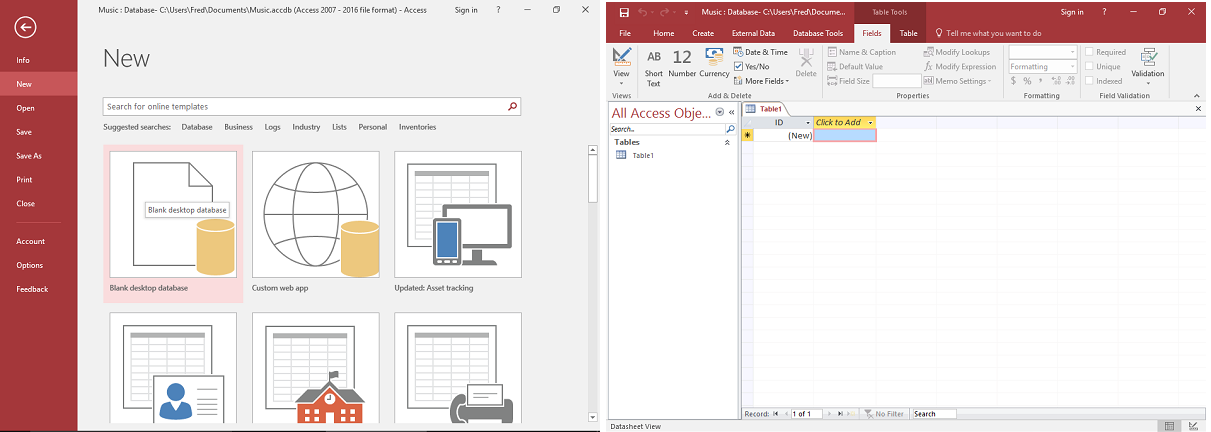
במסך הבית של Access, לחץ על "קובץ" ובעמודת האפשרויות משמאל בחר "חדש". בין האפשרויות השונות המוצגות על המסך, עלינו לבחור את זו שכותרתה כ "מסד שולחן עבודה ריק".
ניתן להקצות שם למסד הנתונים החדש שנוצר כצעד מקדים כדי לגשת לתבנית החדשה ולהתחיל להשתמש בה.
צור טבלה
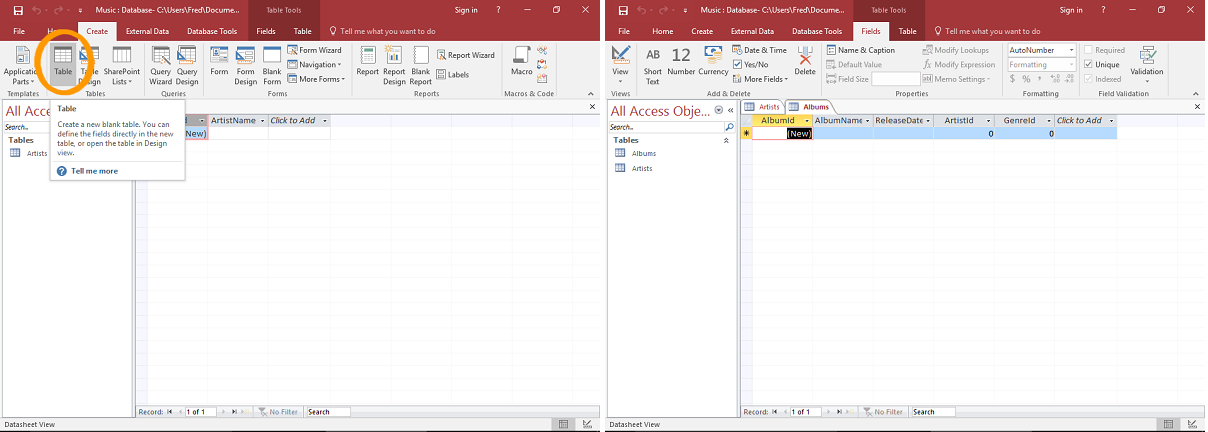
כדי להוסיף טבלת נתונים למסד הנתונים שיצרנו, צריך לעבור לסרט הכלי וללחוץ על הלשונית "לוּחַ". ניתן להוסיף כמה שדות שנרצה לטבלה החדשה הזו. לשם כך יש ללחוץ לחיצה ימנית ולבחור באפשרות "לחץ להוספה".
קטע התיבה המשולבת משמש לרשימת סוגי הנתונים השונים שניתן להקצות לשדה (ב-Access חובה להקצות סוג נתונים לכל שדה).
הוסף נתונים לטבלה
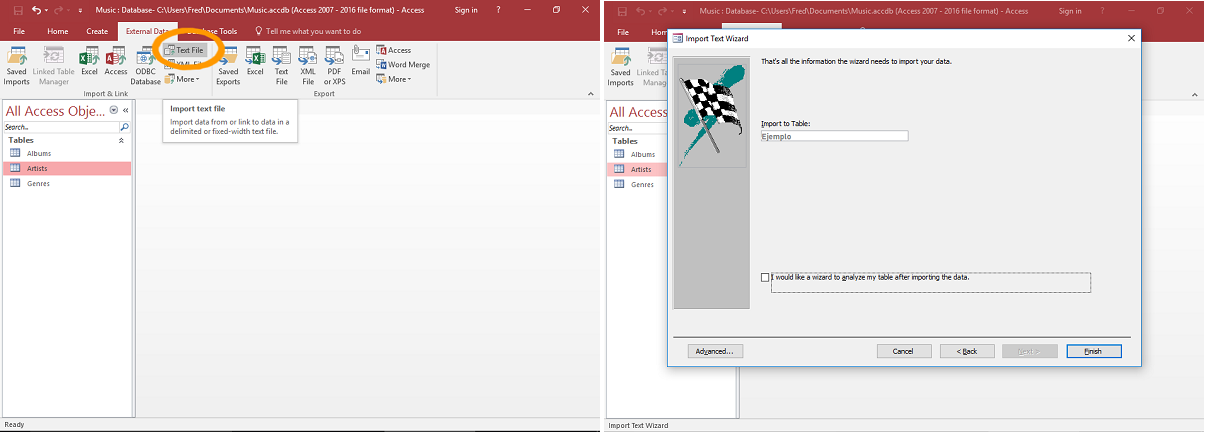
ישנן דרכים רבות להוסיף נתונים לטבלת Access: שימוש בטופס, ייבוא שלו מקובץ חיצוני, שימוש ב-SQL או הזנה ישירה של נתונים (כלומר, ידנית). האפשרות הנפוצה ביותר היא ייבוא באמצעות קבצים ".csv". Así es como se hace:
- על סרט המכשיר, לחץ על "נתונים חיצוניים".
- לאחר מכן נלחץ על «Archivo de texto».
- לאחר מכן נבחר את קובץ המקור ואת טבלת היעד.
- לפני שנמשיך בייבוא, נוכל לסקור את כל פרטי הקובץ (שימוש בנקודות או בפסיקים כמפרידים, צריך להשמיט שדות מסוימים.
- Finalmente, pulsamos el botón de "סִיוּם" כדי להפעיל את הייבוא.
מכאן, ישנן פעולות רבות שאנו יכולים לבצע באפליקציה עם הטבלאות השונות שהצגנו. למשל, זה אפשרי ליצור קשרים בין טבלאות לשאילתות נתונים מטבלאות שונות. אתה יכול גם ליצור א טבלת חיפוש, שמכיל נתונים שאליהם מתייחסים טבלה אחרת, או אפילו ליצור שאילתות מורכבות על טבלאות מרובות עם סוגים שונים של נתונים.
פעולות אפשריות אחרות הן לעשות גיבויים, ליצור מסדי נתונים הניתנים להפעלה (שמשתמשים חיצוניים לא יכולים לשנות) יצירת פקודות מאקרו לבצע אוטומציה של משימות מורכבות או ייצא נתונים לאקסל, בין אפשרויות רבות אחרות.
כדי לבצע את כל הפעולות הללו, Microsoft Access כולל שימוש שימושי עוֹזֵר שללא ספק עוזר מאוד למי שמשתמש באפליקציה זו בפעם הראשונה.
מַסְקָנָה
Microsoft Access היא אפשרות מומלצת מאוד לעסקים קטנים ובינוניים הזקוקים לכך כלי ניהול נתונים פשוט וקל לשימוש. אידיאלי למשימות כגון gניהול מלאי או ניטור פרויקטים. עבור כל המקרים הללו, כדאי ללמוד כיצד להשתמש בו.

עורך מתמחה בנושאי טכנולוגיה ואינטרנט עם יותר מעשר שנות ניסיון במדיה דיגיטלית שונים. עבדתי כעורכת ויוצרת תוכן בחברות מסחר אלקטרוני, תקשורת, שיווק מקוון ופרסום. כתבתי גם באתרי כלכלה, פיננסים ומגזרים אחרים. העבודה שלי היא גם התשוקה שלי. עכשיו, דרך המאמרים שלי ב Tecnobits, אני מנסה לחקור את כל החדשות וההזדמנויות החדשות שעולם הטכנולוגיה מציע לנו מדי יום כדי לשפר את חיינו.