- מצב המתנה מודרני (S0) מאפשר השעיות מהירות עם פעילות רקע, בניגוד ל-S3 המסורתי.
- ניתן לחבר, לנתק או לנהל קישוריות המתנה על ידי Windows באמצעות ACS.
- ניתן לשלוט בו מאפשרויות צריכת חשמל, powercfg, מדיניות קבוצתית, רישום ו-Intune (CSP ADMX_Power).
- מטעמי אבטחה, CIS ממליצה להשבית את אספקת החשמל; לאבחן באמצעות SleepStudy ולכוונן את כרטיס הרשת.
קישוריות רשת במצב המתנה היא התנהגות של Windows שגורמת למחשב שלך להמשיך לענות להודעות דוא"ל, התראות או שיחות VoIP בזמן שהוא לכאורה "שינה". במחשבים עם המתנה מודרנית (S0 צריכת חשמל נמוכה במצב סרק)המערכת יכולה להישאר מחוברת לרשת במהלך השינה כדי לספק קורות חיים מיידיים, אך נוחות זו יכולה לבוא על חשבון צריכת סוללה רבה יותר אם הוא לא מותאם כראוי.
במדריך מעשי זה תמצאו את כל מה שאתם צריכים להבין מהי המתנה מודרנית, אילו מצבי קישוריות קיימים בהמתנה, איזה תפקיד היא ממלאת. מצב המתנה מחובר אדפטיבי (ACS) וכיצד להפעיל או לכבות קישוריות המתנה ב-Windows 10 וב-Windows 11.
המתנה מודרנית (S0) לעומת S3: מה באמת משתנה
ב-Windows ישנם שני דגמי צריכת חשמל עיקריים למחשבים אישיים: ה-S3 הקלאסי (שינה מסורתית) והחדש יותר. המתנה מודרנית (S0 צריכת חשמל נמוכה במצב סרק)עם S3, המחשב פעיל או במצב שינה, ללא אפשרות ביניים; עם Modern Standby, קלט ופלט בעלי צריכת אנרגיה נמוכה מתבצעים בשלבים, ומכבים רכיבים כאשר אינם נחוצים ומאפשרים חידוש מהיר הרבה יותר.
מצב המתנה מודרני התפתח ממצב המתנה מחובר (Windows 8/8.1) וכעת תומך במגוון רחב הרבה יותר של התקנים, כולל מערכות עם מדיית אחסון היברידית או כרטיסי רשת שלא עמדו בדרישות המקוריות. במודל זה, המחשב יכול להישאר במצב מצב S0 במצב המתנה, מקלה על פעילות רקע וזמני חזרה מהירים יותר לעבודה.
מצבי קישוריות במצב סרק: מחובר, מנותק או מנוהל
התקני המתנה מודרניים יכולים להתנהג בשלוש דרכים כלפי הרשת במהלך שינה:
- מְחוּבָּר: שומר על Wi-Fi/Ethernet/MBB פעיל, כך שאפליקציות יוכלו לקבל נתונים (דואר, VoIP, חדשות), במחיר של הוצאה אנרגטית גבוהה יותר.
- מְנוּתָק: הסוללה מחזיקה מעמד זמן רב יותר, אך אתם מאבדים את היתרון של המשך קבלת תנועה בזמן שהמכשיר במצב שינה.
- מנוהל על ידי Windows: המערכת עצמה מחליטה אם לשמור על קישוריות או לא, תוך איזון סוללה וניסיון לפי הצרכים של הרגע.
מצב המתנה מחובר אדפטיבי (ACS): "הטייס האוטומטי" מאז Windows 10 2004
מאז Windows 10 גרסה 2004, אופן הפעולה המוגדר כברירת מחדל במחשבי Modern Standby הוא מצב המתנה מחובר אדפטיבי (ACS), במיוחד כאשר המכשיר פועל על סוללה. ACS מחליט בתחילת כל סבב שינה האם קישוריות נחוצה ושומר על החלטה זו לאורך כל סבב השינה.
מתי ACS קובע שעליו לתחזק את הרשת? בעיקר אם הפעלתם שולחן עבודה מרוחק או אם יש אפליקציית UWP שתצורתה מוגדרת להפעיל משימות רקע הדורשות רשת "תמיד". אם אף אחת מהאפשרויות לא קיימת, Windows מנסה להשתיק את התעבורה במהלך השינה, אך מבטיח חיבור מיידי עם קורות חיים.
גישה זו מפחיתה פעילות מיותרת במהלך המתנה, וחוסכת את חיי הסוללה מבלי להתפשר על תכונות קריטיות. ניתן לבדוק את מצב הקישוריות במהלך הפעלות המתנה מודרנית באמצעות דוח צריכת החשמל (powercfg /spr), תוך התבוננות בשדה "רשת במצב המתנה" בתוך פרטי הסשן.
כיצד לראות אם המכשיר שלך נמצא במצב המתנה מודרנית וכיצד להיכנס למצב שינה
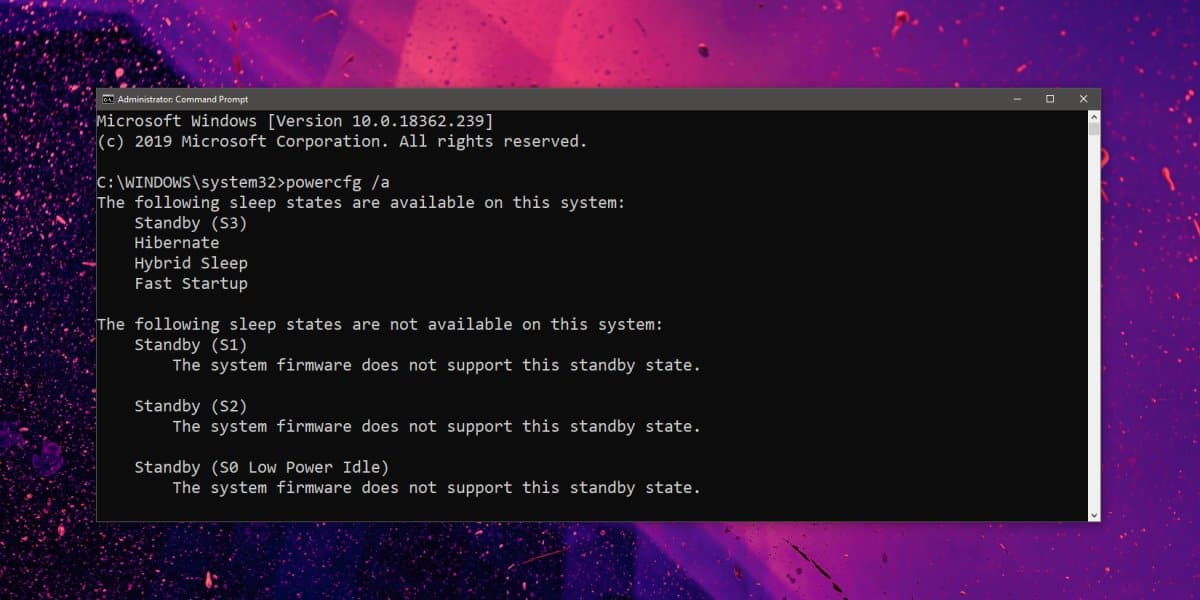
כדי לבדוק אם המחשב שלך תומך במצב המתנה מודרני, פתח את הפעל באמצעות WIN + R, כותב cmd ולחץ על Enter. במסוף, השתמש ב- powercfg /a ולבדוק אם זה מופיע המתנה (S0 צריכת חשמל נמוכה במצב סרק) מחובר לרשתאם כן, הציוד שלך תומך במודל אנרגיה מודרני זה.
כניסה למצב המתנה מודרני פשוטה כמו לחיצה על כפתור התחל, בחירת סמל ההפעלה ולחיצה על כְּתֵפָהאם המערכת נשארת לא פעילה למשך זמן מה, היא עשויה להיכנס אוטומטית למצב שינה, מה שמפחית עוד יותר את צריכת החשמל. במחשבים ניידים חדשים, במיוחד של מותגים כמו ASUS, Microsoft כופה את מצב המתנה המודרני כברירת מחדל, ומצב S3 אינו זמין עוד.
הגדר את ההגדרה של "קישוריות רשת במצב המתנה" מאפשרויות צריכת החשמל
דרך קלה להתאים התנהגות זו היא דרך לוח הבקרה. פתח את לוח הבקרה (תצוגת סמלים) ועבור אל אפשרויות כוחלאחר מכן, הקישו על "שנה הגדרות תוכנית" עבור התוכנית הפעילה (למשל, "מאוזן").
בפנים, בחר "שנה הגדרות צריכת חשמל מתקדמות". בתיבה הקופצת, חפש את הצומת שנקרא קישוריות רשת במצב המתנה בתוך קבוצת התוכניות הפעילה ולהרחיב אותה. אם אינך רואה זאת, תוכל הוסף ללוח המחוונים דרך מדיניות או רישום; במחשבים מסוימים זה לא מופיע מהמפעל.
עבור AC (מחובר לחשמל) ו-DC (סוללה) תראו תפריט נפתח עם שלוש אפשרויות: אפשר, שבת o מנוהל על ידי Windowsכברירת מחדל, מזגן מוגדר בדרך כלל ל"הפעלה" והסוללה מוגדרת ל"מנוהל על ידי Windows". התאם את ההגדרות לטעמך ולחץ על אישור כדי להחיל את השינויים.

תעשו זאת דרך הטרמינל של Windows (PowerShell או CMD) עם powercfg
אם אתה מעדיף להפעיל קישוריות רשת במצב המתנה באמצעות פקודות, פתח את מסוף Windows ובחר PowerShell או שורת הפקודה. powercfg ניתן לכתוב את הערך הישיר לתוכנית הפעילה, בין אם על סוללה (DC) או מחובר לחשמל (AC), באמצעות GUID התצורה או הכינוי שלו.
- על סוללה (DC)
- לְאַפשֵׁר:
powercfg /setdcvalueindex scheme_current sub_none F15576E8-98B7-4186-B944-EAFA664402D9 1 - להשבית:
powercfg /setdcvalueindex scheme_current sub_none F15576E8-98B7-4186-B944-EAFA664402D9 0 - מנוהל על ידי Windows (ברירת מחדל):
powercfg /setdcvalueindex scheme_current sub_none F15576E8-98B7-4186-B944-EAFA664402D9 2 - מקבילות עם כינויים:
POWERCFG -SETDCVALUEINDEX SCHEME_CURRENT SUB_NONE CONNECTIVITYINSTANDBY
- לְאַפשֵׁר:
- מחובר לחשמל (AC)
- הפעל (ברירת מחדל ב-CA):
powercfg /setacvalueindex scheme_current sub_none F15576E8-98B7-4186-B944-EAFA664402D9 1 - להשבית:
powercfg /setacvalueindex scheme_current sub_none F15576E8-98B7-4186-B944-EAFA664402D9 0 - מנוהל על ידי Windows:
powercfg /setacvalueindex scheme_current sub_none F15576E8-98B7-4186-B944-EAFA664402D9 2 - מקבילות עם כינויים:
POWERCFG -SETACVALUEINDEX SCHEME_CURRENT SUB_NONE CONNECTIVITYINSTANDBY
- הפעל (ברירת מחדל ב-CA):
לאחר יישום הפקודות, ניתן לסגור את הטרמינל. לפעמים זה רעיון טוב הפעל מחדש את המערכת כדי שהשינויים ייכנסו לתוקף, במיוחד אם היו מדיניות או שירותים ששמרו על ממשק הרשת פעיל.
מדיניות קבוצתית מקומית: כפיית התנהגות מ-gpedit.msc
אלו המשתמשים במהדורות Pro, Enterprise או Education של Windows 10/11 יכולים להחיל את המדיניות המקומית. לחצו על התחל, הקלדו gpedit.msc ועבור לעורך המדיניות. נווט אל: מחשב > תבניות ניהול > מערכת > ניהול צריכת חשמל > תצורת ההשעיה.
תראו שתי מדיניות: "אפשר קישוריות רשת במהלך המתנה מחוברת (מחובר לחשמל)" ו"אפשר קישוריות רשת במהלך המתנה מחוברת (עם סוללה)". ערכו כל אחת מהן וסמנו. מופעל (כדי לאלץ קישוריות), נָכֶה (כדי למנוע זאת) או לא מוגדר (כדי להחזיר את השליטה לאפשרויות צריכת חשמל או powercfg).
חשוב: אם תבחר כאן מופעל או מושבת, Windows יבטל ויחליש אפשרות לוח הבקרה המקבילה וכל הגדרות מבוססות פקודות, ככל שהמדיניות גוברת. זוהי הדרך ה"חזקה" לאכוף מצב על כל משתמשי המחשב.
ערוך את הרישום והשתמש בקבצי .reg (ובמפתחות רלוונטיים אחרים)
חלופה נוספת היא להחיל קבצי .reg מוכנים כדי להגדיר את ערך הקישוריות במצב המתנה. על ידי לחיצה כפולה וייבואם, ולאחר אישור הנחיות האבטחה של Windows, ניתן... כתוב את המפתחות הכרחי ברישום, ובמקרים מסוימים, מומלץ הפעלה מחדש.
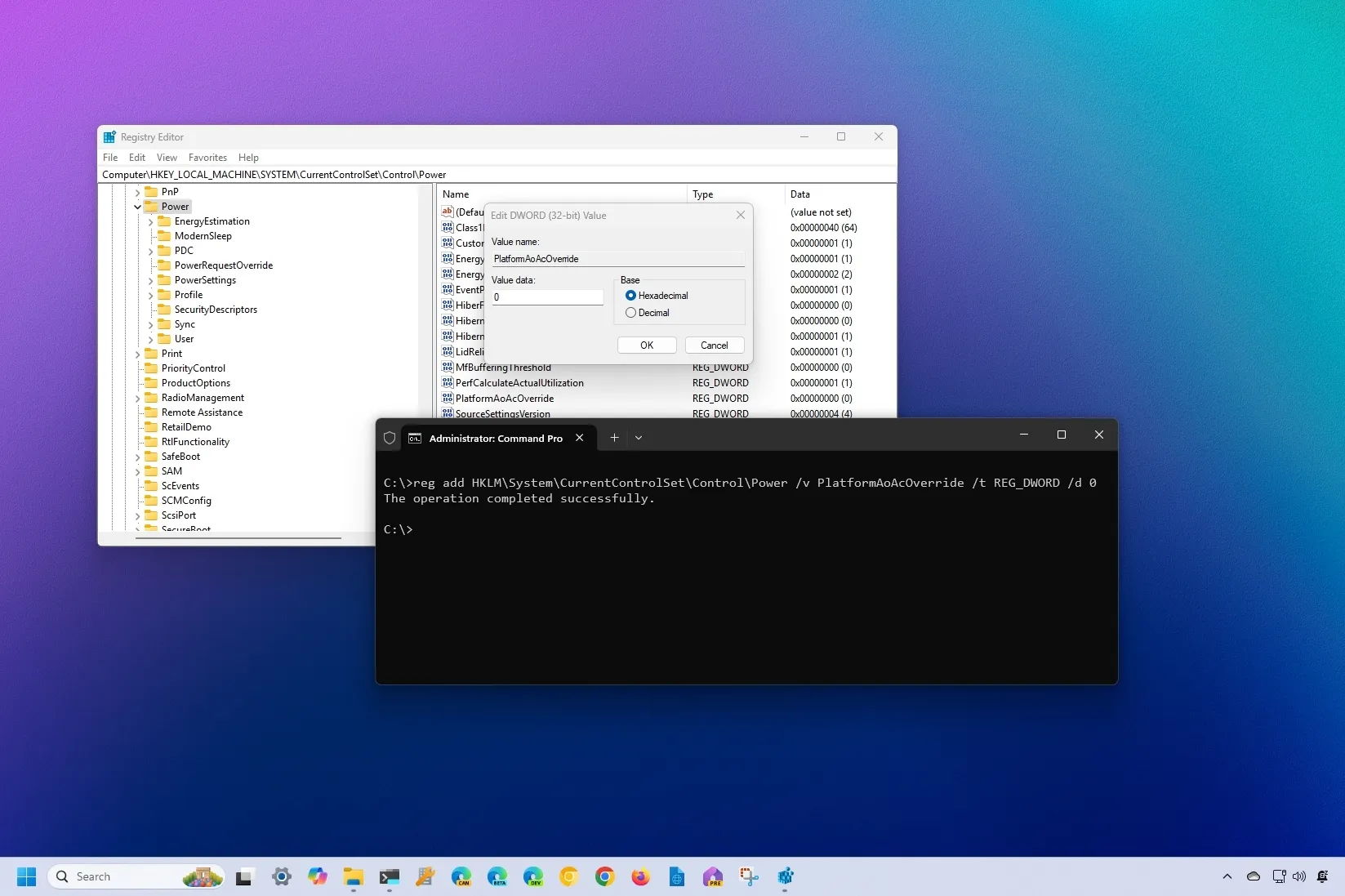
הקהילה מזכירה גם מפתחות כגון פלטפורמהAoAcOverride כדי לכפות התנהגויות אנרגטיות. אם זה לא מופיע ביומן שלך, תצטרך ליצור אותו באופן ידני; עם זאת, זוהי התערבות מתקדמת וייתכן שיש לה תופעות לוואי. ראשית, שקול להשתמש powercfg, אפשרויות צריכת חשמל או מדיניות לפני נגיעה בסוג זה של עקיפות.
אם תחליט לעבוד עם קובץ .reg: שמור את הקובץ בשולחן העבודה שלך, ייבא אותו, קבל את בקשות ה-UAC ואשר. לאחר מכן, הפעל מחדש את המחשב כדי להבטיח ששירות החשמל והבקרים יישמו את תנאי ההמתנה החדשים.
אבחון צריכת חשמל במצב המתנה: SleepStudy, מנהלי התקנים של רשת ומקרים אמיתיים
כאשר אתם מזהים ניקוז סוללה חריג במצב המתנה, צרו דוח מחקר שינה עם powercfg /SleepStudy /output %USERPROFILE%\Desktop\sleepstudy-report.html. בצוותים עם המתנה מודרנית דוח זה מזהה "אשמים" ובדרך כלל מצביע על כרטיס הרשת אם הוא נשאר פעיל.
מקרה אמיתי: מחשב נייד עם מעבד אינטל לונר לייק נצפה כבעל צריכה קרובה ל- 0,8% לשעה בתרחיף לאחר עדכונים מסוימים, SleepStudy הציב את כרטיס הרשת במקום הראשון. אם אינך זקוק ל-Wi-Fi במהלך שינה, כפה את המדיניות למצב מושבת (בסוללה ו/או מחובר לחשמל) דרך אפשרויות, powercfg, מדיניות או Intune כדי להשבית אותה.
בנוסף, זה נכנס ל מנהל ההתקנים, פתח את מאפייני מתאם ה-Wi-Fi, את הכרטיסייה ניהול צריכת חשמל, ומנע ממנו להעיר את המכשיר. זה עוזר למנוע התעוררויות מיותרות עקב דפוסי רשת, אשר עלולות להגביר את צריכת החשמל במהלך S0.
אם עבדת עם "Connected Standby" והמחשב שלך לא נכנס למצב שינה כצפוי, שקול להשבית אותו ולבדוק שאף התקן אינו מקבל הרשאה להעיר את המחשב. כדאי לזכור שמצב שינה של Windows אינו פועל כראוי. דוחס ושומר רק את הזיכרון שבשימוש, האצת האתחול מ-hiberfil ושיפור זמני ההשוואה ליישומים פחות אופטימליים.
התנהגות נקודה חמה ניידת במצב המתנה מודרני לעומת S3
הנקודה החמה הניידת מתנהגת בצורה שונה בהתאם לדגם צריכת החשמל. במערכות עם מצב המתנה מודרני, הנקודה החמה בדרך כלל נשארת דלוקה במהלך המתנה. יוצאים להגיע ל-DRIPS גם על מתח AC וגם על סוללה, וחוזר למצבו הרגיל עם חידוש הפעולה. כאשר רק המסך כבוי (לא נכנס למצב שינה), הוא יכול להישאר ער.
ב-S3, כאשר המכשיר מחובר לחשמל, הנקודה החמה יכולה להישאר פעילה במה שנקרא "מצב מחוץ לרשת", בעוד שבאמצעות סוללה היא בדרך כלל נכבה. לאחר חידוש ההפעלה, היא חוזרת למצבה המקורי בהתאם למקור הכוח. הבדל זה מסביר מדוע ב-S0 חיסכון מקבל עדיפות במהלך ההשעיה, הימנעות משמירה על תפקודים הפוגעים בעומק המנוחה.
מתי Windows מפסיק להשתמש ברשת במהלך שינה (ומה לא משתנה)
ישנם תרחישים שבהם, גם אם המערכת נמצאת במצב המתנה מודרנית, הרשת עשויה להיות מופעלת באופן זמני. לדוגמה, Windows Update או "Wake on Voice" יכול להעיר את הרשת כדי להשלים משימות ספציפיות ולהחזיר את המערכת למצב שינה. זה לא סותר את ACS: הם חריגים מבוקרים כדי לשמור על המכשיר שלך מעודכן ופעיל.
באופן דומה, אם תפעילו את שולחן העבודה המרוחק או שיש אפליקציות UWP המותרות לפעול ברקע ברציפות, ACS יחליט לשמור על קישוריות לאורך כל הפעלת השינה. אם אתם מחפשים חיסכון מקסימלי, השבתו את התלויות הללו או הגדר את המדיניות כמושבת כדי לקצר את העניין.
טיפים מעשיים להתאמת קישוריות המתנה
- התחילו בהגדרת המטרה: האם אתם נותנים עדיפות להתראות מיידיות או סוללה מלאהעבור הראשון, הגדירו אותו ל"הפעלה" ב-CA ו"ניהול על ידי Windows" בסוללה. עבור השני, הגדירו אותו ל"השבתה" בשניהם, כל עוד אינכם משתמשים בשולחן עבודה מרוחק או מסתמכים על אפליקציות UWP ברקע.
- אם אתם מנהלים צי של מכשירים, תקנו את המדיניות באמצעות Intune או Group Policy ועקוב אחר תאימותה ל- דוחות Intune או יומני MDMהשתמש ב-SleepStudy וב-powercfg /spr כדי לאמת שמצב "Networking in standby" תואם את מה שהגדרת, והתאם אם אתה רואה חריגים.
- כאשר האפשרות "קישוריות רשת במצב המתנה" אינה מופיעה בלוח צריכת החשמל המתקדם, זכור שניתן להוסיף אותה באמצעות תבניות ADMX (Power.admx) או על ידי החלת המדיניות/רישום המתאימים. אם תכפה את המדיניות, ה... אפשרות הפאנל תושבת, וזה נורמלי וצפוי.
שליטה בקישוריות רשת במצב המתנה היא המפתח לריבוע המעגל בין תגובה מיידית לאוטונומיה. עם ACS, Windows נוטה לקבל החלטות חכמות, אך יש לך בקרות מפורטות בהישג יד: מלוח הבקרה ו powercfg למדיניות, לרישום ול-Intune. בעזרת מספר בדיקות, דוחות SleepStudy וכמה אמצעי אבטחה (CIS ממליץ להשבית אותם ב-CA), קל להכין את המחשב שלך למצב שינה "באמת" כשהוא אמור, ולהיות מחובר בדיוק כשאתה צריך את זה.


עורך מתמחה בנושאי טכנולוגיה ואינטרנט עם יותר מעשר שנות ניסיון במדיה דיגיטלית שונים. עבדתי כעורכת ויוצרת תוכן בחברות מסחר אלקטרוני, תקשורת, שיווק מקוון ופרסום. כתבתי גם באתרי כלכלה, פיננסים ומגזרים אחרים. העבודה שלי היא גם התשוקה שלי. עכשיו, דרך המאמרים שלי ב Tecnobits, אני מנסה לחקור את כל החדשות וההזדמנויות החדשות שעולם הטכנולוגיה מציע לנו מדי יום כדי לשפר את חיינו.