- קישור הטלפון מציג הודעות SMS בצורה נכונה רק אם משתמשים באפליקציית ההודעות המוגדרת כברירת מחדל, עם מגבלות משמעותיות באייפון ובהודעות קבוצתיות.
- היציבות תלויה בהרשאות, Wi-Fi/Bluetooth, והשבתת אופטימיזציית סוללה והגבלות רקע.
- באנדרואיד הוא משתלב עם Link to Windows; באייפון הוא מסתמך על Bluetooth ומציע סנכרון היסטוריה מוגבל יותר.
- תכונות נוספות כגון שיחות, התראות מתקדמות או נקודה חמה מיידית משפרות את האינטגרציה, אך אינן מבטלות את מגבלות הפלטפורמה.
¿מה לעשות אם Phone Link לא מציג הודעות SMS ב-Windows? אם אתם משתמשים במחשב שלכם מדי יום לעבודה או ללימודים, היכולת לראות את הודעות ה-SMS שלכם ישירות על מסך המחשב שלכם היא דבר ממש משנה את כללי המשחק. הנוחות של חוסר הצורך להרים את הטלפון כל שתיים או שלוש דקותזו הסיבה, כאשר Phone Link (Mobile Link / Windows Connection) מפסיק להציג הודעות, החוויה הופכת למתסכלת במקצת.
במקרים רבים, הבעיה אינה שהפונקציה אינה קיימת, אלא שיש... מגבלות משמעותיות בהתאם לשימוש באנדרואיד או באייפון, או שגיאות תצורה קלות בעיות אלו עלולות לגרום לכך שהיסטוריית ה-SMS, קבוצות או הודעות ספציפיות לא יופיעו. נפרט כל סיטואציה בקפידה כדי שתדעו מה תוכלו לתקן בעצמכם ומה, עקב מגבלות האפליקציה, לא ניתן לשפר... לפחות לעת עתה.
מדוע קישור הטלפון אינו מציג חלק או את כל הודעות ה-SMS
הדבר הראשון שיש להבין הוא ש-Phone Link יכול לנהל כראוי רק את SMS ו-MMS שנשלחו דרך אפליקציית המסרים המוגדרת כברירת מחדל בטלפון הניידכל השאר אינו בשליטתך. אם אתה משתמש ביישום ראשי אחר, זה נורמלי שההיסטוריה תיראה לא שלמה במחשב שלך.
באנדרואיד, אם אפליקציית המסרים העיקרית שלך היא אפליקציה של צד שלישי (לדוגמה, אפליקציית צ'אט ספציפית לספק, הודעות גוגל עם תכונות מתקדמות, או כל אפליקציה שאינה הודעות/הודעות סמסונג), קל עבור קישור הטלפון מציג רק חלק מהשיחה או שלא ניתן לקרוא שרשורים מסוימים כלל.SMS קלאסי עדיין עובד, אך תכונות מתקדמות הולכות לאיבוד בדרך.
חשוב גם אם הטלפון שלך הוא סמסונג עם תמיכה ב-RCS (הודעות מתקדמות) או אם אתם משתמשים באייפון, כי במקרים האלה יכולות סנכרון ההודעות מוגבלות מאוד. בתכנון. זו לא תקלה חד פעמית: אלו הן מגבלות הפלטפורמה הנוכחיות.
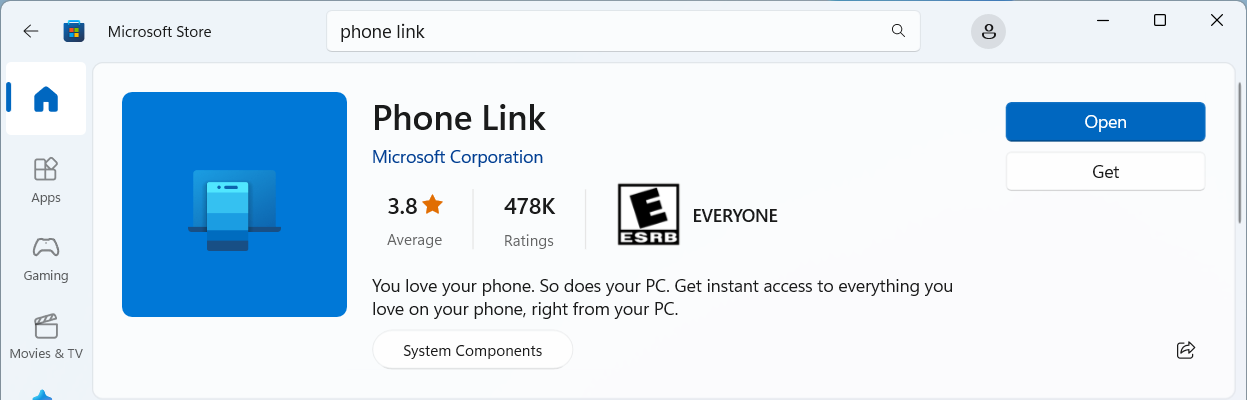
לבסוף, מומלץ לבדוק שהאפליקציה במחשב שלכם מעודכנת: גרסה ישנה יותר של Phone Link עלולה לגרום לכשלים בסנכרון או לאי-הופעת הודעות.באפשרותך לבדוק אם יש עדכונים ממתינים מחנות Microsoft.
שימוש באפליקציות צד שלישי והודעות שנעלמות
סיבה נפוצה מאוד לכך שהודעות חסרות בעת צפייה במחשב היא נוכחות של הודעה ראשית. אפליקציית המסרים שונה ממה ש-Phone Link מצפה למצוא בניידאפליקציית Microsoft משתלבת עם אפליקציית ה-SMS/MMS המוגדרת כברירת מחדל, ולא עם כל האפליקציות שהתקנת.
אם עברת ליישום אחר ככלי לפני זמן מה רַב סֶרֶן ואם השארתם את אפליקציית ה-SMS המקורית פועלת ברקע, סביר להניח ש... קישור הטלפון מציג כברירת מחדל רק הודעות SMS שממשיכות לעבור דרך האפליקציה הזו.השאר, למרות שאתם יכולים לראות אותם בנייד שלכם, לא מסתנכרנים למחשב.
באייפון, הדברים אפילו יותר מגבילים: הם מוצגים רק בקישור טלפון. הודעות שנשלחו והתקבלו בזמן שהאייפון והמחשב היו משויכים ומחובריםכל הודעת SMS שנשלחת ישירות מהאייפון עצמו, כאשר קישור הטלפון לא היה פעיל, אינה משוכפלת באפליקציית Windows.
בנוסף, אם אפליקציית ההודעות (iMessage) פתוחה באייפון שלכם ואתם עובדים ישירות משם, יש מגבלה ברורה: הודעות המטופלות אך ורק בטלפון אינן נחשבות לחלק מסשן קישור הטלפון הפעיל.ולעתים קרובות הם אינם משתקפים בהיסטוריית Windows.
זה מסביר מדוע משתמשים מסוימים מדווחים שהם יכולים להתחיל הודעה חדשה מהמחשב שלהם, אבל הם לא יכולים לראות את התשובות או את ההיסטוריה המלאה של השיחה הקודמת.קישור הטלפון אינו העתק מושלם של תיבת הדואר הנכנס; הוא מראה רק מה קורה בזמן שהסשן עם המחשב פעיל, וב-iPhone הוא מסתמך לחלוטין על מה שמגיע דרך Bluetooth בזמן אמת.
מגבלות קישור טלפון עם אייפון והודעות SMS
אם עברתם מאנדרואיד לאייפון וגיליתם שאתם כבר לא רואים את שרשורי ה-SMS שלכם ב-Windows כמו קודם, זה לא שמשהו שלכם מוגדר בצורה שגויה, זה ש... קישור הטלפון ב-iOS מוגבל הרבה יותר מאשר באנדרואיד..
באייפון, אפליקציית מיקרוסופט מסתמכת על חיבור Bluetooth בין המחשב למכשיר הנייד. הודות לחיבור זה תוכלו צפה בהתראות, השב להודעות SMS מסוימות ובצע או קבל שיחות מהמחשב שלך.עם זאת, כל תכונת סנכרון ההיסטוריה מוגבלת מאוד.
חשוב מאוד: קישור הטלפון מציג רק הודעות טקסט שנשלחו או התקבלו בזמן שהאייפון והמחשב מחוברים ומזווגים באמצעות בלוטות'אם אתה שולח הודעות מהאייפון שלך כאשר המחשב אינו מחובר, הודעות ה-SMS הללו לא "יועלו" לאפליקציית Windows לאחר מכן.
לכן, משתמשים רבים רואים כיצד הם יכולים לכתוב הודעת SMS מ-Phone Link, אך לא מופיעות תשובות הנמען ולא שאר השיחה הקודמת.זוהי מגבלה עיצובית נוכחית: קישור טלפון עם אייפון אינו מתפקד כמראה מלאה של היסטוריית ההודעות.
יתר על כן, מיקרוסופט עצמה מבהירה ש-iOS אינה תומכת בהם כרגע. הודעות קבוצתיות ותכונות מתקדמות רבותהחוויה מיועדת לדברים בסיסיים: התראות, שיחות ו-SMS בודדים בזמן אמת בזמן שהחיבור נשאר פעיל.
RCS והודעות מתקדמות במכשירי סמסונג
בצד של אנדרואיד, המצב משתנה במידה ניכרת אם הטלפון שלכם הוא סמסונג עם תמיכה ב-RCS (שירותי תקשורת מועשרים). במכשירים אלה, Phone Link יכול לנצל תכונות מסוימות. מסרים מתקדמים, אך רק בתנאים ספציפיים מאוד.
ראשית, רק חלק מדגמי סמסונג ו מפעילי טלפונים מסוימים מכירים רשמית ב-RCSאם הספק או האזור שלך אינם תומכים בכך, כל האפשרויות המתקדמות יושבתו, ו-Phone Link יראה רק SMS/MMS קלאסיים.
גם אם המכשיר והספק שלך תואמים, RCS משתלב כראוי עם Phone Link רק אם Samsung Messages היא אפליקציית המסרים המוגדרת כברירת מחדלאם עברתם לאפליקציה אחרת (לדוגמה, של גוגל), סביר להניח שהודעות מתקדמות לא יעבדו כראוי במחשב שלכם.
ישנה מגבלה חשובה נוספת: גם אם RCS פעיל, קישור הטלפון אינו מוצג אין אינדיקטורים של "הקלדה" או אישורי קריאה במחשב. תכונות אלו, האופייניות להודעות מתקדמות, אינן נתמכות באפליקציית Windows, כך שלא תראו בועות סטטוס מודרניות בסגנון צ'אט.
אם אינך בטוח אם הספק שלך מאפשר RCS באזור שלך או עם התוכנית הנוכחית שלך, דרך הפעולה הנבונה ביותר היא צרו קשר עם שירות הלקוחות של המפעיל ולשאול ישירות אם מערכת ההודעות המתקדמות של סמסונג מופעלת בקו שלך.
הודעות שמגיעות לצ'אט הלא נכון ובעיות עם הודעות קבוצתיות
כאב ראש נפוץ למדי נוסף מתעורר עם הודעות קבוצתיותבאייפון ובתצורות מסוימות, ל-Phone Link יש מגבלות רבות עם סוג זה של שרשור, ולמעשה, התיעוד עצמו מציין שכרגע הודעות קבוצתיות אינן מותרות לַחֲלוּטִין.
כאשר האפליקציה אינה מצליחה לקבוע בבירור אם הודעה שייכת לשיחה קבוצתית או אישית, היא בוחרת בדרך הקלה: הצג את ה-SMS הזה בתוך הצ'אט האישי עם איש הקשראתה רואה הודעה בודדת בשרשור פרטי, אבל היא למעשה נשלחה בקבוצה.
יש לכך השלכה די מעצבנת: אם אתה עונה מקישור הטלפון להודעה המוצגת בצ'אט האישי, התגובה נשלחת רק לאיש הקשר הספציפי, ולא לכל הקבוצה.מהמחשב האישי זה נראה כמו כל הודעה אחרת, אבל זה לא מופיע בטלפונים של האנשים האחרים בקבוצה כי הם לא מקבלים את זה. אם אתה צריך לשתף את זה, אתה יכול העברת הודעות טקסט לטלפון אחר.
בהגדרות ההודעות של Phone Link, ישנן אפשרויות למנוע מהמערכת להעביר הודעות דו-משמעיות לשיחות בודדות. השבתת הגדרה זו מפחיתה בלבול ומונעת ערבוב של הודעות קבוצתיות מסוימות עם צ'אטים אישיים.עם זאת, זה יכול גם אומר שהודעות מסוימות לא מוצגות עד שהמערכת מבהירה לאיזה שרשור הן שייכות.
המציאות כיום היא שהחוויה עם צ'אטים קבוצתיים, במיוחד כאשר אייפון או RCS נכנסים לתמונה, זה רחוק מלהיות מושלם ב-Phone Linkאם אתם משתמשים בהרבה קבוצות, ייתכן שכדאי להמשיך לנהל אותן ישירות מהמכשיר הנייד שלכם.
התראות שלא מגיעות או שהן מפסיקות להסתנכרן
למרות שהבעיה שאנו מתמודדים איתה היא הודעות SMS, לעתים קרובות מה שנכשל הוא לא ההודעה עצמה, אלא סנכרון התראות בין נייד למחשבללא התראות יציבות, ייתכן שיחלוף זמן רב עד ש-Phone Link יציג הודעות חדשות, או שלא יודיע לכם כלל.
בחלק מטלפוני אנדרואיד, האויב השקט הוא המפורסם אופטימיזציה של סוללההמערכת ממתינה זמן מה, ואם היא סבורה שהאפליקציה צורכת יותר מדי נתונים ברקע, היא מנתקת את החיבור בין Link to Windows לשרת הסנכרון, ובכך עוצרת את זרימת הנתונים.
כדי להימנע מכך, באנדרואיד מומלץ לבדוק את הגדרות הסוללה המשויכות לאפליקציית Windows Link או Windows Connection. באופן אידיאלי, הסר אותו מאופטימיזציית הסוללה וסמן אותו כאפליקציה בלתי מוגבלתכדי שהמערכת לא "תהרוג" אותו ברקע.
השלבים משתנים מעט בהתאם לדגם, אך הרעיון תמיד זהה: עבור אל הגדרות, עבור אל יישומים, חפש את Windows Link או Windows Connection, פתח את מקטע הסוללה ו... השבת את כל מצבי חיסכון באנרגיה או אופטימיזציה עבור אפליקציה ספציפית זו.בתפריטים מסוימים עליך ללחוץ על "מטב את ניצול הסוללה" ולסמן את האפליקציה כ"אל תמטב".
יתר על כן, המצב נא לא להפריע התראות ניידות יכולות לחסום חלק מההתראות שמגיעות למחשב שלך, לכן אם אתה פותר בעיות סנכרון, ודא שהן מושבתות או מוגדרות כראוי כדי לאפשר את ההתראות הרצויות.
כיצד להפעיל מחדש סנכרון התראות באנדרואיד ובמחשב האישי
כאשר התראות מפסיקות פתאום להגיע למחשב, למרות שהחיבור נראה פעיל, זה בדרך כלל עוזר מאוד. איפוס מלא של הרשאות ההתראות זה עובד גם באנדרואיד וגם בווינדוס. זוהי דרך מהירה לאלץ את הצימוד מחדש.
באנדרואיד, התהליך הטיפוסי כרוך בכניסה להגדרות וחיפוש האפשרות גישה להתראותבמסך זה תראו קישור ל-Windows. כבו אותו, לאחר מכן הפעילו אותו שוב, ו... קבל את ההודעה הקופצת המעניקה את ההרשאות שׁוּב.
לאחר מכן, במחשב האישי שלך, פתח את Phone Link ועבור למקטע עבור התראותהמתן מספר שניות כדי לבדוק שוב עם הטלפון שלך ולהתחיל להציג התראות. אם הכל הלך כשורה, התראות אמורות להתחיל להגיע שוב, כולל התראות על הודעות SMS חדשות.
כדאי לזכור של-Android 15 יש פיצ'ר חדש בשם הודעות סודיות, אשר מסתיר באופן אוטומטי הודעות מסוימות עם תוכן רגיש, כגון קודי אימות או סיסמאות חד-פעמיות (הודעות OTP). הודעות המסומנות כחסויות מופיעות עם הטקסט "תוכן הודעה סודית מוסתר" ו- לא ניתן להציג אותם במלואם ב-Phone Link.
אם הטלפון הנייד שלך יסמן הודעה כסודיות, היא תיחסם ברמת המערכת ורק תוכלו לראות אותו במלואו ישירות על מסך הטלפון שלכם.מסיבות אבטחה, Phone Link נאלץ להסתפק בהצגת הודעה כללית ללא התוכן בפועל.
בדוק את הגדרות החיבור הבסיסיות בין המחשב למכשיר הנייד
לפני שנכנסים לעניינים מורכבים יותר, כדאי לבדוק כמה דברים בסיסיים שלפעמים מתעלמים מהם, אך הם המפתח להבטחת... קישור הטלפון שומר על חיבור יציב עם הטלפון הנייד.
הראשון הוא חשבון Microsoft שלך: עליך להתחבר גם באמצעות המחשב וגם באמצעות מכשיר האנדרואיד שלך. אותו חשבוןאם החלפת משתמשים במחשב או במכשיר הנייד שלך, האפליקציה עשויה להתנהג כאילו הייתה מכשיר אחר ולהפסיק להציג תוכן.
הדבר השני הוא לאשר ש- חיסכון בסוללה גם במחשב וגם בנייד כאשר ברצונך להשתמש בקישור טלפון. מצבים אגרסיביים אלה מגבילים תהליכי רקע ויכולים להשאיר את האפליקציה ללא חיבור אמיתי למרות שהיא נראית פתוחה.
אתה גם צריך אחד חיבור Wi-Fi יציב ומשותף בין הטלפון הנייד למחשב (לפחות באנדרואיד). גלישה סלולרית בלבד אינה מספיקה: שני המכשירים בדרך כלל צריכים להיות מחוברים לאותו נתב לתקשורת חלקה. אם אינך בטוח, פתח דפדפן ובדוק אם תוכל לטעון אתר אינטרנט ללא בעיות.
ב-Windows, ודא של-Phone Link יש הרשאה לפעול ברקע. בלוח ההגדרות של אפליקציות הרקע, יש לבחור את האפליקציה. לאפשר לו להישאר פעיל גם לאחר סגירת החלוןאחרת, מזעור זה יפסיק את סנכרון ההודעות וההתראות.
חוויות משותפות, לוח כתיבה ובעיות חיבור אחרות
קישור טלפון לא רק מסנכרן SMS: הוא גם מנצל תכונות של חוויות משותפות תכונות של Windows כמו לוחות גזירים בין מכשירים נפוצות. כאשר אחת מהפונקציות הללו מתקלקלת, היא בדרך כלל מלווה בבעיות קישוריות כלליות.
ב-Windows 11 ניתן לגשת להגדרות > מערכת > חוויות משותפות כדי לבדוק שהכל תקין. אם אתה רואה כפתור "תקן עכשיו" במקטע חשבונות, פירוש הדבר שמשהו בזהות Microsoft שלך אינו מקושר כראוי, וזה יכול להשפיע על קישור הטלפון.
חלק מהמשתמשים מדווחים שההודעות וההתראות אכן מגיעות בסדר, אך ש- הלוח המשותף הופך ללא מסונכרן לאחר זמן קצר.לעתים קרובות, פשוט כיבוי והפעלה מחדש של ה-Wi-Fi בשני המכשירים ישחזר את החיבור, אך אם הבעיה נמשכת, מומלץ לבדוק אם יש עדכונים ל-Windows, למנהלי התקנים של הרשת ולאפליקציית Phone Link עצמה.
אם לא עדכנתם את המערכת שלכם זמן מה, מומלץ מאוד להתקין את הגרסה העדכנית ביותר של Windows 10 או 11 התואמת למחשב שלכם. מיקרוסופט משפרת את Phone Link באמצעות עדכוני מערכת וחנותלכן, היצמדות לגרסה ישנה יכולה להיות המשך התמודדות עם באגים שכבר תוקנו.
משהו דומה קורה עם אנדרואיד: מומלץ שתהיה גרסה עדכנית (מאנדרואיד 7.0 ואילך) ובמקרה של יצרנים מסוימים כמו סמסונג או HONOR, שתהיה קישור ל-Windows / התחברות ל-Windows (עודכן מ-Google Play או מ-Galaxy Store) כדי לנצל את כל שיפורי היציבות.
דרישות והגדרה של קישור טלפון באנדרואיד
כדי שהכל יעבוד כראוי באנדרואיד, יש לעמוד בדרישות מינימום מסוימות. נדרש קישור טלפון. Windows 10 עם עדכון מאי 2019 או מאוחר יותר, או Windows 11וטלפון נייד עם אנדרואיד 7.0 נוגט ומעלה.
ברוב הטלפונים המודרניים של סמסונג ו-HONOR, אפליקציית Windows Connection מותקנת מראש. אם אין לכם אותה, תוכלו להוריד אותה מאתר [קישור חסר]. גוגל פליי או חנות סמסונג גלקסיאפליקציית הטלפון הזו היא זו שמתחברת ל-Phone Link במחשב.
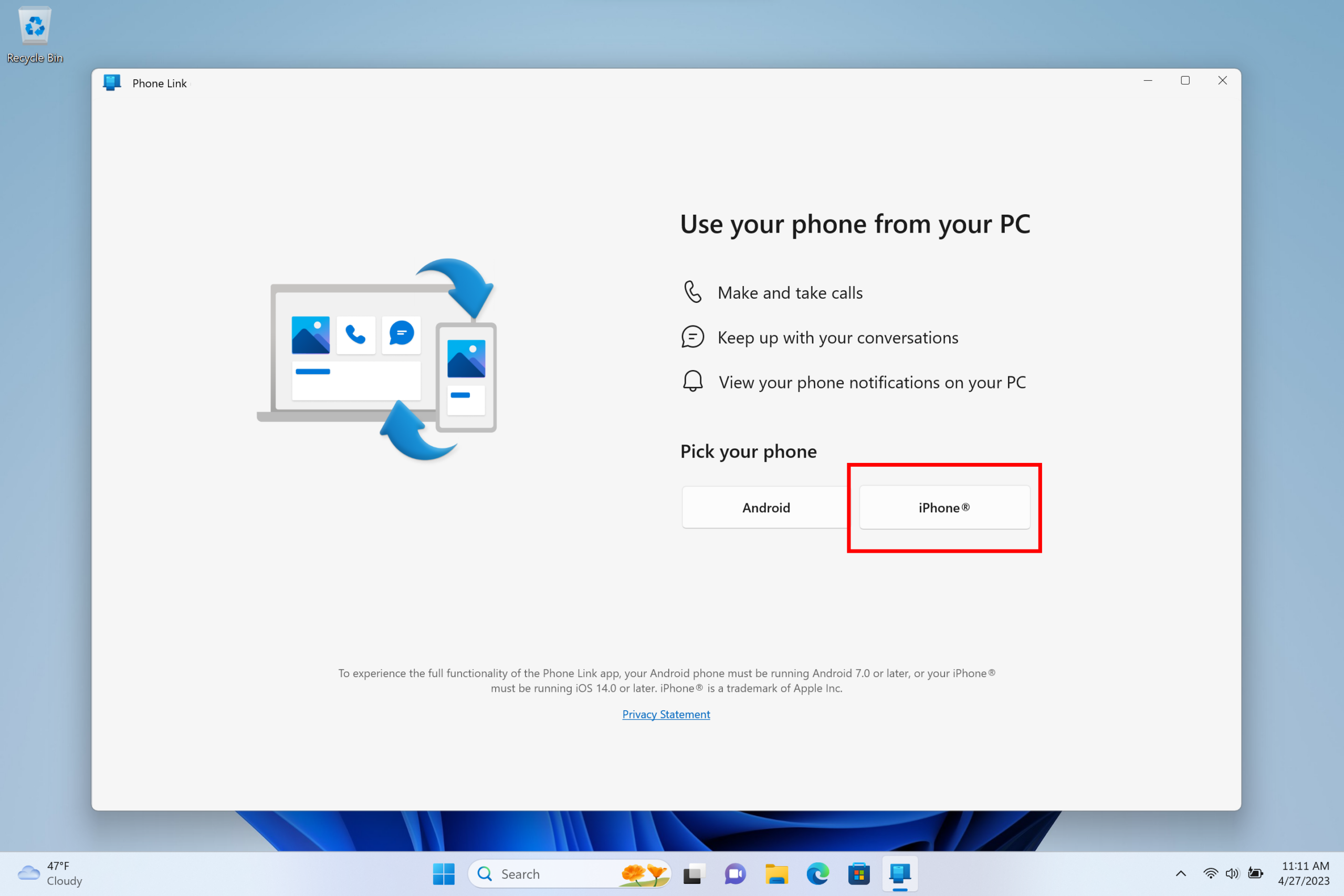
במהלך הצימוד, גם המחשב וגם המכשיר הנייד חייבים להיות מופעלים, קרובים זה לזה ומחוברים לאותה רשת Wi-Fi. במחשב, פתחו את Phone Link, בחרו ב-Android כטלפון שלכם, ואם עדיין לא התחברתם, אתה מתחבר באמצעות חשבון מיקרוסופט שלך.
במכשיר הנייד שלך, ביקור בכתובת aka.ms/yourpc יתקין או יפתח את Link to Windows. לאחר מכן, במחשב שלך, סמן את האפליקציה כמוכנה ובחר באפשרות קישור עם קוד QRקישור הטלפון יציג קוד על המסך שתסרוק באמצעות הטלפון הנייד שלך, ולאחר מכן תתבקש להעניק מספר הרשאות.
חיוני שתקבלו את ההרשאות הבאות: גישה להתראות, הודעות, תמונות ושיחות. רק על ידי מתן ההרשאות תוכלו לגשת להן. ניתן לשלוח ולקבל הודעות SMS מכרטיסיית ההודעות, לצפות בתמונות אחרונות, לנהל התראות ולבצע שיחות מהמחשב האישי שלךאם תסרב להעניק הרשאה, פונקציה זו תושבת עד שתפעיל אותה מחדש.
אם ברצונך להוסיף מכשיר אנדרואיד נוסף בהמשך, התהליך דומה: במחשב שלך, פתח את דף קוד ה-QR, במכשיר הנייד שלך, סרוק את הקוד באמצעות אפליקציית Windows Connection, ו אתה מקבל שוב את כל ההרשאות הנדרשות עבור אותו מכשיר שני.
דרישות והגדרה של קישור טלפון באייפון
עם אייפון, הגישה שונה. Phone Link תואם רק ל- מכשירי Windows 11 ו-iOS עם iOS 14 ואילךאפליקציית הקישור ל-Windows באייפון היא אופציונלית, אך השימוש בה בדרך כלל משפר את חוויית הצימוד.
כדי להתחיל, גם המחשב וגם האייפון חייבים להיות קרובים זה לזה, כאשר ה- Bluetooth מופעל וגלוימתפריט הבית, פתחו את Phone Link, בחרו iPhone כסוג הטלפון ופעל לפי האשף שלב אחר שלב שמופיע על המסך.
המחשב מציג קוד QR שעליך לסרוק באמצעות מצלמת האייפון. פעולה זו מפעילה את תהליך צימוד ה-Bluetooth בין שני המכשירים. לאחר מכן, המערכת תנחה אותך. הרשאה להתראות, אנשי קשר והודעות מהטלפון הנייד שלך.
ישנן שלוש הגדרות עיקריות שעליך להפעיל ב-iOS: שיתוף ה- התראות מערכת עם המחשב, לאפשר הצגת התראות הודעות ולסנכרן את אנשי קשררק כאשר שלושת הבלוקים הללו מופעלים, ניתן לגשת ל-SMS, להיסטוריית שיחות ולאנשי קשר באמצעות Phone Link.
אם בכל עת תרצו לנתק את הצימוד, פשוט גשו להגדרות > Bluetooth באייפון שלכם, הקישו על סמל המידע שליד שם המחשב שלכם והקישו על "תשכחו מהמכשיר הזה"במחשב שלך, עבור אל הגדרות קישור טלפון, לשונית המכשירים שלי, והסר את האייפון מהרשימה.
אם הצימוד נכשל בעת סריקת קוד ה-QR, כדאי לנקות את קשר ה-Bluetooth משני הצדדים, לכבות ולהפעיל אותו שוב. הפעל מחדש את אשף הקישור ונסה שוב. במקרים מסוימים, הפעלה מחדש פשוטה של אפליקציית Phone Link ו-Link to Windows עוזרת לנקות מצבים ישנים.
תכונות נוספות: שיחות, נקודת גישה ושליטה בנייד מהמחשב
כאשר החיבור פועל כראוי, קישור טלפון מאפשר לך לעשות יותר מאשר רק לצפות בהודעות SMS. תוכל לנהל שיחות מהכרטיסייה שיחות, לצפות בתמונות אחרונות, לבדוק את מצב הסוללה וה-Wi-Fi של המכשיר הנייד ואפילו להפעיל פונקציות כמו נא לא להפריע, בלוטות' או צליל מהמחשב.
עבור שיחות, המחשב והטלפון משויכים גם דרך Bluetooth, ותצטרכו לאפשר למחשב גישה לאנשי הקשר ולהיסטוריית השיחות שלךרק אז תוכלו לראות על המסך מי מתקשר אליכם ולחייג מספרים ממקלדת המחשב.
בחלק מדגמי סמסונג המודרניים יש גם את הפונקציה נקודה חמה מיידיתתכונה זו מאפשרת לך להשתמש בטלפון שלך כנקודה חמה מתפריט ה-Wi-Fi של המחשב שלך מבלי שתצטרך להזין שוב ושוב את הסיסמה. כדי להפעיל אותה, תזדקק ל-Windows 11 22H2 גרסה 22621 ואילך, Bluetooth, Wi-Fi וגרסאות עדכניות של Phone Link ו-Link to Windows.
התהליך מתחיל במחשב שלך, תחת הגדרות > תכונות > נקודה חמה מיידית. לאחר שליחת הודעה לטלפון שלך, אתה מאשר את ההרשאה באנדרואיד, ומשם, ניתן לראות את נקודת הגישה הניידת ברשימת רשתות ה-Wi-Fi של המחשב. ולהתחבר בלחיצה אחת.
תכונה שימושית נוספת היא היכולת להשתמש באפליקציות מובייל על מסך המחשב (זמינה בחלק מדגמי Samsung, HONOR ו-Microsoft Duo) ו- גרור ושחרר קבצים מהדפדפן לאפליקציית Phone Link כדי להעביר תוכן בין הנייד למחשב שלך באופן אלחוטי.
כל התוספות הללו לא מתקנים ישירות את היעדר חלק מהודעות ה-SMS, אבל הן כן עוזרות חוויית האינטגרציה הכוללת בין מובייל ל-Windows תהיה חלקה הרבה יותר....בתנאי שאתה מקבל את המגבלות הנוכחיות עם iPhone, הודעות קבוצתיות ותכונות RCS מתקדמות.
בסך הכל, Phone Link הוא כלי רב עוצמה לחיבור מחשבים ומכשירים ניידים, אך הפונקציונליות שלו מוגבלת על ידי מערכת ההפעלה של הטלפון, הספק, ההרשאות ומדיניות האבטחה המודרנית. אם אתם מבינים את היכולות והמגבלות שלו, בצעו אופטימיזציה נכונה של צריכת הסוללה, שמרו על אפליקציות מעודכנות ועקוב אחר חיבור ה-Bluetooth/Wi-Fi. תוכלו להפיק הרבה מסנכרון SMS והתראות מבלי להתסכל כל כך כשמשהו לא מופיע במקום שציפיתם..


נלהב לטכנולוגיה מאז שהיה קטן. אני אוהב להיות מעודכן במגזר ומעל הכל לתקשר אותו. לכן אני מוקדש לתקשורת באתרי טכנולוגיה ומשחקי וידאו כבר שנים רבות. אתה יכול למצוא אותי כותב על אנדרואיד, Windows, MacOS, iOS, נינטנדו או כל נושא אחר שעולה על דעתך.