עבדתם שעות על מצגת חשובה, פתחתם פאוורפוינט ו... הכל נראה ריק! אין שקופיות, אין תפריטים, רק מסך ריקמה קרה? איבדת את כל העבודה שלך? תירגע! בואו נראה למה פאוורפוינט נפתח ריק וכמה פתרונות שלב אחר שלב לשחזור המצגות שלך.
למה פאוורפוינט נפתח ריק?
דמיינו לעצמכם שפותחים את המצגת שעבדתם עליה כל כך קשה נתקלים במסך ריקכמה מתסכל! וגרוע מכך אם זה קורה מול קהל מצפה. אם זה מנחם אותך, אתה לא האדם הראשון או האחרון שנקלע לסיטואציה כל כך מביכה. השאלה המתבקשת היא, מדוע מצגת פאוורפוינט נפתחת ריקה? ישנן סיבות רבות.
הסיבה הנפוצה ביותר לכך ש-PowerPoint נפתח ריק היא פגם בקובץ .pptxשגיאה זו עלולה להתרחש אם אירעה cierre repentino של המסמך, כגון במקרה של הפסקת חשמל במחשב או בחשמל. אם הכונן הקשיח פגום או שהמערכת נתקלה בבעיה virus, ייתכן שהשקופית לא תראה כלום.
אותו הדבר קורה אם תנסו לפתוח את קובץ ה-.pptx עם versión diferente פאוורפוינט או עם software alternativo, כמו ליברה אופיס. בעיות תאימות עלולות להתעורר גם אם השתמשת תוספים או הרחבות שאינם מותקנים במחשב המשרדי או בבית הספר שבו אתה פותח את הקובץ.
באופן דומה, אם במצגת שלך יש קבצי מדיה מוטמעים, כגון תמונות, אודיו או וידאו, טעינתם עלולה ליצור מסכים לבנים. זה נכון במיוחד כאשר קבצים אלה פגומים או מופעלים מ היפר-קישורים שבורים או בלתי נגישים.
סיבה נוספת לכך ש-PowerPoint נפתח ריק היא בעיות עם האצת גרפיקהזכרו שתוכנה זו משתמשת בהאצת חומרה, מה שעלול לגרום לשגיאות תצוגה במחשבים מסוימים. תהיה הסיבה אשר תהיה, כדאי להכיר את הפתרונות האפשריים לשחזור מצגות. פרטים בהמשך.
פאוורפוינט נפתח ריק? פתרונות שלב אחר שלב לשחזור מצגות

אם PowerPoint נפתח ריק, אל תמהרו להסיק שאיבדתם את כל עבודתכם. בעיה זו נפוצה יותר ממה שאתם חושבים, ו ברוב המקרים, המצגת נשארת שלמהאתה רק צריך ליישם כמה פתרונות שלב אחר שלב כדי להחזיר אותו. בואו נתחיל.
בדוק אם PowerPoint מגיב כראוי
הדבר הראשון הוא לבדוק אם PowerPoint מגיב כראוי. כיצד ניתן לעשות זאת מבלי להסתכן במחיקת המצגת? כדי להתחיל, לסגור ולפתוח מחדש את התוכניתלפעמים הפעלה מחדש פשוטה יכולה לפתור את הבעיה.
אם זה לא מגיב, בדוק את מנהל המשימות (Ctrl+Shift+Esc) ולחצו על סיום משימה כדי סגירה מאולצת של פאוורפוינטניתן גם לפתוח קובץ .pptx נוסף כדי לוודא אם הבעיה היא כללית או רק במצגת שלך.
פתח את הקובץ ממיקום אחר
אמון ש-PowerPoint ייפתח ריק עקב בעיות נתיב או הרשאה, נסה להפעיל את הקובץ ממיקום אחרהעתיקו אותו לתיקייה אחרת או לכונן USB ופתחו אותו ישירות מ-PowerPoint (פתיחה של קובץ) במקום מסייר הקבצים. ואם יש לכם מחשב אחר בהישג יד, נסו לפתוח אותו שם.
שחזור מגיבוי אוטומטי
כלום? אז תשמח לדעת את זה PowerPoint שומר גרסאות זמניות של קבציםכמובן, זה עובד רק אם אתם משתמשים באותו מחשב שבו יצרתם את המצגת. אם כן, בצעו את השלבים הבאים כדי לשחזר את המצגת מהגיבוי האוטומטי:
- פתחו את פאוורפוינט ולחצו על לִפְתוֹחַ (או ללחוץ על Ctrl+O).
- בפינה הימנית התחתונה, בחר "Recuperar presentaciones no guardadas"
- חפש קבצים עם שמות כמו "תמיכה של…"או"מצגת1.pptx"
- פתח את הקובץ העדכני ביותר ושמור אותו בשם חדש.
- אם אינך רואה אף אחת מהאפשרויות הללו, בדוק את התיקייה הזמנית לפי נתיב זה בסייר הקבצים: C:\משתמשים\שם משתמש\נתוני אפליקציה\נדידה\Microsoft\PowerPoint\.
השבתת האצת גרפיקה
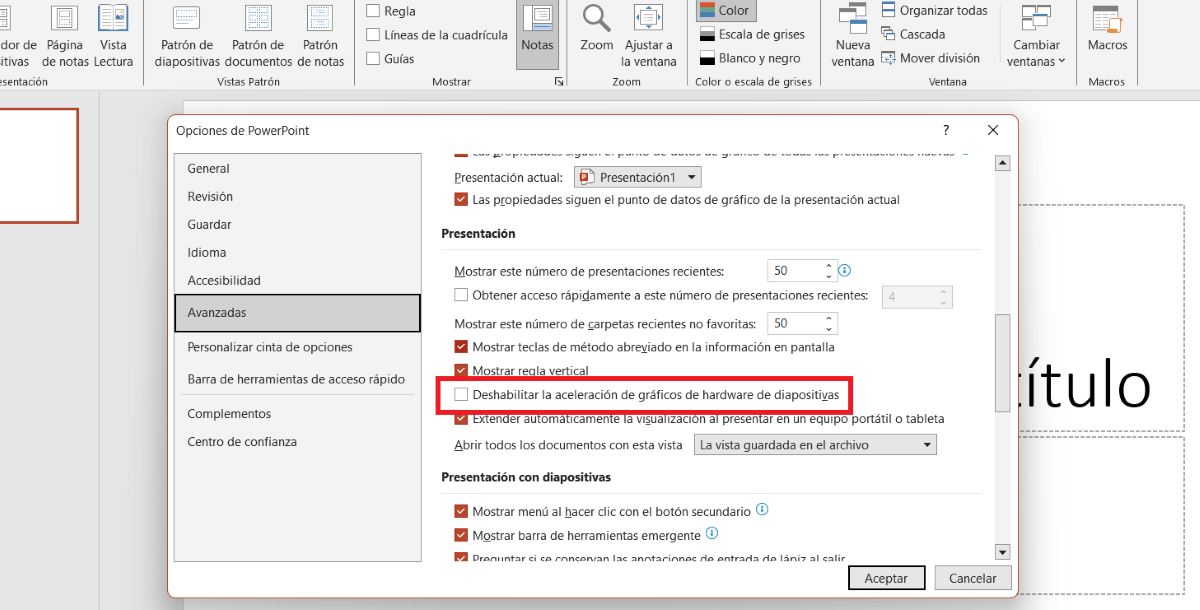
כבר הזכרנו ש-PowerPoint נפתח ריק, בין היתר, עקב בעיות בהאצת גרפיקה. כמובן, אין דרך לדעת אם זו הסיבה עד שתשבית את האפשרות. פעולה זו יכולה לתקן שגיאות חזותיות רבות, כולל המסך הלבן. זה כל כך מפחיד. בצע את השלבים הבאים:
- פתח את PowerPoint.
- עבור אל ארכיון – אפשרויות – Avanzadas.
- נסיעה אל מָסָך.
- בחר את האפשרות השבת האצת גרפיקה בחומרה.
- הפעלה מחדש פאוורפוינט.
השתמש בתכונה "פתיחה ותיקון" אם PowerPoint נפתח ריק.
אנחנו עדיין מנסים לשחזר את מצגת ה-PowerPoint שלך, והפעם נשתמש בתכונה "פתיחה ותיקון". כלי זה משולב באפליקציה ומשמש לתיקון שגיאות קלות שמתעוררות במהלך ביצוע הקובץ. יישום זה קל:
- פתחו את PowerPoint ועברו אל ארכיון – לִפְתוֹחַ – Examinar.
- בחר את המצגת שלך, אך אל תלחץ עדיין על "פתח".
- במקום זאת, לחצו על ה- חץ ליד כפתור הפתיחה ולבחור לפתוח ולתקן.
- לבסוף, המתן עד שהאפליקציה תנסה לאחזר את התוכן.
עדכון PowerPoint ו-Windows
אם אתם מנסים להפעיל את קובץ ה-pptx במחשב אחר ו-PowerPoint נפתח ריק, האם ייתכן שזה בגלל שמדובר בגרסה פחות עדכנית? במקרים אלה, פתרון פשוט לְעַדְכֵּן יכול לפתור בעיות תאימות.
לכן, אם אפשר, התקן גרסה חדשה יותר של PowerPoint, או בדוק אם יש עדכונים קובץ – חשבון – אפשרויות עדכון – עדכן כעת. וכדי לעדכן את Windows, עקוב אחר הנתיב הגדרות – עדכוני Windows – בדוק אם קיימים עדכונים.
טיפים למניעת פתיחת PowerPoint ריקה בעתיד

לבסוף, בואו נסקור כמה טיפים פשוטים למניעת פתיחת PowerPoint ריקה בעתיד. ראשית, זכרו שמירת שינויים לעתים קרובות בעת עריכה המצגת. למעשה, ניתן להפחית את זמן ההמתנה בין שמירות אוטומטיות לדקה אחת באפשרויות השמירה של הקובץ.
אם תמצא לנכון, השתמש ב-OneDrive או ב-Google Drive כדי לשמור את הקבצים שלך באופן אוטומטי פאוורפוינט. בדרך זו, תמיד יהיה לך עותק זמין ונגיש מכל מכשיר המחובר לאינטרנט. ובכל הזדמנות אפשרית, הימנעו מכיבוי פתאומי של הציוד mientras trabajas.
כן, רק בגלל ש-PowerPoint נפתח ריק, זה לא אומר שאיבדת את כל העבודה שלך. נסה את הפתרונות הבאים לפי הסדר, מהפשוטים ביותר ועד למתקדמים ביותר. תגלו שב-90% מהמקרים תוכלו לשחזר את המצגת שלכם.

מגיל צעיר, הוקסמתי מכל מה שקשור למדע וטכנולוגי, במיוחד מההתקדמויות שהופכות את חיינו לקלים ומהנים יותר. אני אוהב להתעדכן בחדשות ובטרנדים האחרונים, ולשתף את החוויות, הדעות והטיפים שלי לגבי המכשירים והגאדג'טים שאני משתמש בהם. זה הוביל אותי להיות כותב אתרים לפני קצת יותר מחמש שנים, תוך התמקדות בעיקר במכשירי אנדרואיד ומערכות הפעלה Windows. למדתי להסביר מושגים מורכבים במונחים פשוטים כדי שהקוראים שלי יוכלו להבין אותם בקלות.