- הימנעו מעימותים: השאירו רק תוכנית אחת לניהול המאווררים והגדירו את ה-BIOS למצב הנכון.
- עבור כרטיס מסך השתמשו ב-Afterburner, WattMan או באפליקציה של היצרן עם עקומות מותאמות אישית.
- SpeedFan מיושן; Argus Monitor ו-Fan Control הם הבולטים כיום.
- שימו לב לספי הסיבוב המינימליים ועדכנו את ה-BIOS והדרייברים לקבלת תאימות טובה יותר.

האם המאווררים שלכם פועלים בעוצמה מלאה או לא מגיבים אפילו כשאתם מזיזים את מחווני התוכנית? הסיפור הזה נשמע מוכר לרבים. כאשר המהירות לא משתנה אפילו עם תוכנה, הבעיה היא בדרך כלל שילוב של הגדרות BIOS, התנגשויות בין יישומים השולטים ומגבלות החומרה עצמה.
מאמר זה מדריך אתכם לאורך כל התהליך, החל מבדיקות בסיסיות ועד לבקרת מאווררי המעבד, המארז והכרטיס הגרפי מתקדמים. תראה במה לגעת ב-BIOS, כיצד למנוע משתי תוכניות להילחם על שליטה, ואיזו תוכנה עובדת הכי טוב כיום כדי לשמור על המחשב שלכם קריר ושקט בלי להשתגע. בואו נלמד הכל על זה. מה לעשות כאשר מהירות המאוורר לא משתנה אפילו עם תוכנה.
לפני שאתם נכנסים לתוכנה: חיבורים וסוגי בקרה
הדבר הראשון הוא לוודא שכל מאוורר נמצא במקום בו הוא אמור להיות. מחברי המעבד והמארז חייבים להתחבר למחברי לוח האם (CPU_FAN, CPU_OPT, CHA_FAN)כרטיסי המסך מולחמים לכרטיס המסך עצמו ואינם נשלטים מלוח האם.
ישנן שתי דרכים לשלוט במאוורר של מחשב: PWM (4 פינים) ו-DC/מתח (3 פינים)אם תגדיר את המחבר ל-PWM ב-BIOS אך תשתמש במאוורר בעל 3 פינים, המהירות לא תשתנה; לעומת זאת, אם תגדיר את מחבר ה-DC ל-DC ותחבר מאוורר בעל 4 פינים, גם הבקרה תיכשל.
אם אתה משתמש ברכזת או בבקר ביניים, בדוק את מצב הבקרה שלו. רכזות רבות חוזרות רק על אות ה-PWM ממחבר יחיד. או דורשים חשמל מ-SATA; אם הרכזת עובדת ב-100%, אף תוכנה לא תוכל להפחית את המהירות.
בקירור נוזלי AIO מומלץ להפריד בין המשאבה למאווררים. המשאבה צריכה להגיע לנקודת צינור עם מהירות קבועה או מצב משאבה ספציפי, בעוד שמאווררי הרדיאטור חייבים לעקוב אחר עקומת טמפרטורה.
למה המהירות לא משתנה (למרות שהתוכנית אומרת אחרת)
הסיבה הנפוצה ביותר היא שיש כמה אפליקציות שמנסות לשלוח פקודות בו זמנית. Armoury Crate, Fan Xpert, CAM, MSI Center, Afterburner, Precision או Fan Control עלולים להפריע זה לזה.השאירו רק תוכנה אחת עם שליטה פעילה.
ייתכן שה-BIOS קובע את החוק. אם Q-Fan או בקרת לוח אחרת פעילה עם עקומה משלהלתוכנית Windows לא תהיה המילה האחרונה. כוון את מצב המחבר (PWM או DC), כייל, ובטל את האוטומטי אם אתה מתכוון לשלוט בו באמצעות תוכנה.
ישנם מאווררים וכרטיסי מסך עם סף סיבוב מינימלי. דגמים רבים לא מתחילים מתחת ל-40-50%, אז גם אם תגררו את הסרגל ל-20%, הוא לא יזוז. זו לא באג תוכנה, זו התנהגות חומרה.
במחשבים ניידים, המרווח מוגבל. רוב המכשירים הניידים חוסמים שליטה עדינה על המאווררים. והם מעבירים את זה לקושחה; לפעמים רק התוכנה של היצרן מאפשרת התאמות כלשהן.
בחומרה ישנה או מוזרה (לדוגמה, פלטפורמות ישנות מאוד או מעבדים גרפיים מסוימים), הבקרה עשויה להיות חסומה. היו מקרים עם לוחות GTX 550 Ti ו-nForce שבהם הכרטיס הגרפי התעלם מפקודות., והגיב רק במחשבים אחרים או עם תוכנה ספציפית מהיצרן.
בקרת GPU עם MSI Afterburner: שיטה עיקרית
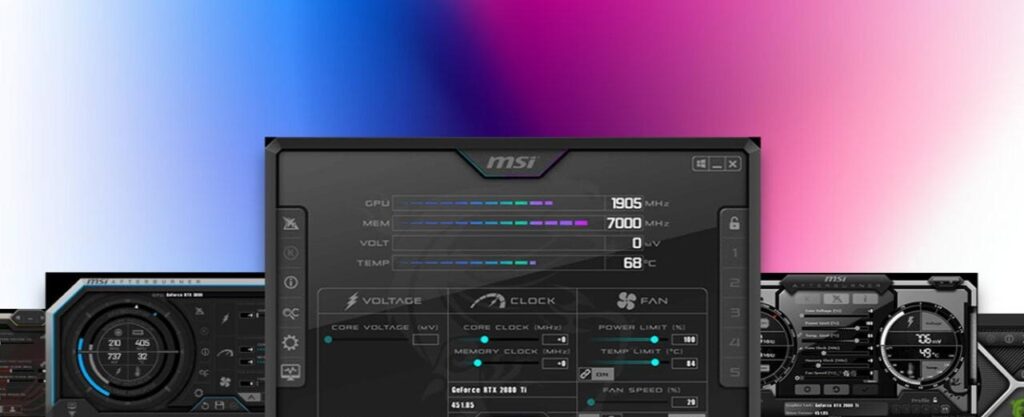
עבור גרפיקה ייעודית, מבער אחורי נשאר האפשרות הרב-תכליתית ביותר. התקן אותו ובחר לכלול את שרת הסטטיסטיקות של RivaTuner אם אתה רוצה שכבת כיסוי ומגביל FPS, שימושי לניטור טמפרטורות ומניעת קפיצות חום עקב עודף מסגרות.
כשפותחים אותו, הוא שומר פרופיל בסיס למקרה שתרצו לחזור למצב היצרן. בטל את נעילת הפרופיל, לחץ על שמור והקצה פרופיל 1כך שתוכלו להתנסות ללא חשש ולשחזר את ההגדרות המקוריות שלכם באופן מיידי.
בהגדרות, עבור ללשונית מאוורר. מפעיל בקרה אוטומטית מוגדרת על ידי המשתמש ושנה את עקומת ברירת המחדל ל"מותאם אישית" כדי לערוך נקודות טמפרטורה ואחוז הסיבוב.
הזזת הנקודות בגרף תגדיר כיצד ומתי הסל"ד עולה. הורדת הנקודה העליונה מגבילה את המהירות המרבית, ומפחיתה את הרעש.העלאת נקודות הביניים משפרת את התגובה התרמית תחת עומס מתמשך.
החל את השינויים ושמור את העקומה החדשה בפרופיל אחר (למשל, פרופיל 2). כך עוברים בין מצב שקט למצב ביצועים. בלחיצה אחת, בלי לגעת בעקומה בכל פעם.
חלופות לכרטיסי מסך: AMD Radeon ותוכנות של היצרן
אם יש לכם כרטיס מסך של AMD, פאנל ה-Radeon כולל WattMan עם בקרת מאוורר ותדר. ניתן ליצור עקומות אוורור מותאמות אישית מבלי להתקין שום דבר נוסף, אם כי מומלץ להיזהר אם נוגעים גם במתחים.
מעבדים גרפיים רבים מגיעים עם אפליקציית אסמבלר משלהם עם מצבים מוכנים מראש: שקט, אקו, OC וכו'. זה לא גמיש כמו עקומה מותאמת אישית, אבל בלחיצת כפתור אפשר להפחית בבטחה את הרעש והצריכה.
שאלות מהירות על מאווררי GPU
האם מאווררי ה-GPU שלך לא מסתובבים במצב סרק? אל תדאג: זה נורמלי בכרטיסים עם אפס סל"ד עד סף מסויםאם גם הם לא מסתובבים תחת עומס, יש בעיה בבקרה, בחיישן או במשחה התרמית.
האם יותר סל"ד הופך את הכרטיס הגרפי שלך למהיר יותר? בעקיפין כן, כי אתה נמנע מירידת הטמפרטורהלא תעלו על המפרט על ידי הפעלת קריר יותר, אבל תשמרו על Boost זמן רב יותר.
האם סל"ד נמוך יותר גורם לו להאט את התהליך? אולי בגלל ויסות תרמי.תת-וולט טוב עוזר לשמור על ביצועים עם פחות רעש.
האם מאוורר של 100% רע? לא כשלעצמו, אבל הוא רועש ומתיש אותך. אם אתה רואה 100% במצב סרק, בדרך כלל יש משחה תרמית פגומה או חיישן שגויה בקריאה. אשר יורד במעלה העקומה מבלי באמת להתקרר.
מאווררי מעבד ומארז: BIOS, SpeedFan, צג Argus ובקרת מאווררים

אם אתה רוצה מעבד ושלדה שקטים, תתחיל עם ה-BIOS של לוח האם. הגדר כל ראש כ-PWM או DC בהתאם למאוורר, הפעל את הכיול וצור עקומה המבוססת על טמפרטורת המעבד או המים בפועל אם אתה משתמש ב-AIO.
עדכן את הקושחה אם משהו לא מתאים. גרסאות עדכניות משפרות לעיתים קרובות את ניהול המאווררים. וחיישנים. חלק מהמדריכים ממליצים לבדוק אפשרויות צריכת חשמל כמו S1 או S3 בתפריט המתקדם אם יש זיהוי לא סדיר, אם כי זה לא תמיד קשור למאווררים.
SpeedFan היה קלאסיקה של Windows במשך שנים, אך הוא לא עודכן מאז 2016. בחלק מהלוחות החיישנים אינם מזוהים או שהבקרה אינה מגיבה, ואין רשימת תאימות מודרנית אמינה.
אם אתה עדיין רוצה לנסות את זה, פתח את ההגדרות, את הכרטיסייה מתקדם, בחר את השבב שעל הלוח ושנה את PWM לבקרת תוכנה. הפעלה כמנהל מערכת עשויה לפתוח חיישנים, אך זכור שה-BIOS יכול לעקוף זאת ולהפוך את השינויים לחסרי תועלת.
ארגוס צג הוא תוכנה בתשלום, אם כי יש לה גרסת ניסיון. הוא חזק, מאפשר עקומות מאוורר ואפילו עקומות GPU, עם ממשק שאולי לא שובה לב אבל שעובד מצוין.
Fan Control (אפליקציית הקהילה) היא קלת משקל וניידת. ניתן להגדיר אותו לאתחול עם Windows ללא התקנה מסורתית., אידיאלי אם אתם רוצים לשאת אותו על דיסק און קי או להשתמש בו במחשבים ללא אינטרנט.
בפעם הראשונה שהוא מפעיל אשף שמזהה מאווררים בפועל, מינימום ומקסימום. זה נורמלי ששני אוהדים זהים יתחילו באחוזים שונים. (לדוגמה, אחד בסביבות 45% ואחר בסביבות 48%), והאשף שומר את הספים הללו.
לאחר מכן, סמנו כל קבוצה כדי שלא תתבלבלו: מאווררי מעבד, מארז, רדיאטור וכו'. אם ללוח האם שלך יש הרבה מחברים פנויים, הסתר את אלה שאינם בשימוש כדי לנקות את הראייה ולהתמקד במה שחשוב.
באזור Curves, צרו את הפרופילים שלכם ובחרו את מקור הטמפרטורה: CPU, GPU, חיישן לוח אם, נוזל, בשילוב עם ממוצעים או מקסימום. עריכת נקודות היא ויזואלית ומהירה, וניתן להתאים ידנית את הטמפרטורה והאחוזים לדיוק רב יותר.
הקצאת עקומות שונות לכל קבוצה היא אידיאלית: אחד למקרר המעבד, אחד למאווררים הקדמיים ואחד לכרטיס המסךשימו לב שלפעמים ה-GPU מאבד את התגובות מתחת לאחוז סיבוב מינימלי מסוים.
אם בקרת המאווררים לא מזהה משהו, בדוק אם יש תוכנית פתוחה אחרת שיש לה שליטה בלעדית. השבת את Fan Xpert ב-Armoury Crate, סגור את Afterburner או את Precision אם אינך זקוק להם. וסורק מחדש. עיכוב קטן בהפעלה (למשל, 30 שניות) עוזר למערכת לטעון חיישנים מהר יותר.
בנוסף לשליטה על עקומות, בקרת המאווררים מאפשרת לך לבדוק טמפרטורות וסל"ד תוך כדי תנועה. זה לא צג היסטורי מלא, אבל לדעת מה מתחמם ומתי המאווררים נדלקים זה נהדר.
סכסוכים אופייניים ומקרים אמיתיים
ישנם מחשבים שבהם Armoury Crate גורם לקריסות או משתלט עליהם. אם תסיר או תשבית את מודול המאוורר שלך, אפליקציות אחרות יעבדו שוב.שמירה על עדכון המערכת, איפוס ההגדרות שלה או השארתה כמנהל היחיד בדרך כלל פותרת קריסות.
תראה גם הגדרות שבהן המעבר מ-DC ל-PWM ב-BIOS לא עושה שום דבר נראה לעין. אם המאוורר או הרכזת אינם תומכים במצב, לא תהיה תגובה.בדוק את החיווט, סוג המחבר, ושאין פרופיל קבוע בדרך.
במחשבי AIO כמו אלו של NZXT, חלק מהמשתמשים מדווחים ש-CAM לא משנה את המהירות שלהם, אבל Armoury Crate כן. החליטו מי אחראי: אם אתם שולטים מהלוח אם, אל תחברו את מאווררי הרדיאטור לבקר ה-USB של היצרן., או להשבית את מודול המאוורר בתוכנה של היצרן כדי למנוע קריסות.
ישנן כמה מוזרויות בחומרה ישנה יותר. דווח כי כרטיסי מסך כמו GTX 550 Ti מתעלמים מלוחות בקרה במכונות מסוימות עם ערכות שבבים ישנות יותר. במצבים אלה, לפעמים רק תוכנת האסמבלר או מערכת אחרת הצליחה לכפות את העקומה.; באחרים, זו הייתה מגבלה של ה-VBIOS או אפיק הבקרה.
אם אתם מחפשים שקט קיצוני בעת עדכון פלטפורמה, תכננו את העקומה מהרגע הראשון. עבור 12700F עם כרטיס מסך חזק, עקומה פרוגרסיבית המבוססת על חיישן המעבד ועקומה עצמאית נוספת עבור הכרטיס המסך. זה ייתן לך איזון בין רעש לטמפרטורות בלי שום פחדים.
רשימת בדיקה מהירה כדי להחזיר שליטה
לפני שאתם משתגעים, עברו על הסדר ההגיוני הזה. ככל שתאלתרו פחות, כך קל יותר למצוא את הסיבה. ותבזבזו פחות זמן.
- מחברים ומצב נכון3 פינים עבור DC, 4 פינים עבור PWM. יש להימנע מרכזות המונעות מיתוג מתח או PWM.
- BIOS עודכן וכיולQ-Fan או דומה במצב מתאים; השבת את האפשרות האוטומטית אם אתה משתמש בתוכנה.
- תוכנית אחת בפיקוד: השבת את Fan Xpert, סגור את CAM, MSI Center, Precision או אחרים אם הם לא יהיו המנהל הראשי.
- הרשאות והפעלההפעל כמנהל, הוסף השהיית הפעלה לטעינת חיישנים ושירותים.
- סף פנייה מינימליאל תצפו שמאוורר יסתובב ב-20% אם המינימום בפועל שלו הוא 45-50%.
- ספציפי ל-GPUהשתמש ב-Afterburner, WattMan או בכלי של היצרן כדי לוודא שכרטיס המסך אינו פעיל עם Zero RPM במצב סרק.
הערות בטיחות ותחזוקה
שינוי עקומות וניהול קושחה דורשים זהירות. גבה את ההגדרות שלך לפני עדכון ה-BIOS. ואל תשנה פרמטרים שאתה לא מבין. שמור על מנהלי ההתקן של ה-GPU ושל ערכת השבבים מעודכנים.
אם אתם רואים טמפרטורות גבוהות ומאווררים ב-100% ללא שיפור, הגיע הזמן לתחזוקה. נקו את האבק, החליפו משחה תרמית במידת הצורך, וודאו שמשאבת ה-AIO מסתובבת.בקרת תוכנה אינה מפצה על בסיס תרמי פגום.
למה לצפות מתוכנה כיום
SpeedFan, למרות היותו אגדי, הוא נחלת העבר. העדכון האחרון שלו הוא משנת 2016 והוא נכשל עם לוחות וחיישנים מודרניים., כך שלא תמיד יהיה לך פתרון איתו. עם זאת, אם החומרה שלך תואמת, זה יכול לספק לך שליטה מדויקת בחינם.
Argus Monitor יציב ושאפתני, במחיר משתלם. אם הבדיקה השתכנעה אותך, זוהי השקעה סבירה. למרכז מאווררים וכוננים עם קימורים מלאים ואפילו שליטה על ה-GPU.
Fan Control בולט בזכות הניידות והקהילתיות שלו. זה זריז, מזהה מינימום ומקסימום אמיתיים ומאפשר לך לכוונן עדין מבלי להתקין שום דבר כבד. בשילוב עם כלי ניטור, זה מכסה כמעט את כל הצרכים.
באשר למעבדים גרפיים, Afterburner נשאר אמת המידה, עם RTSS עבור שכבת-על ומגבלת פריימים לשנייה. החלפת פרופילים למשחק ולעבודה, ואם אתם משתמשים ב-AMD, פאנל Radeon חוסך לכם התקנת אפליקציות נוספות לאוורור.
למרות שאין פתרון קסם, כשמבינים את הגורמים המרכזיים, מגיעה השליטה. התחברו היטב, בחרו בקר יחיד, הגדירו את ה-BIOS וצרו עקומות עם ספים מציאותייםכך נעלמים המעריצים המורדים והשלווה האקוסטית חוזרת.

נלהב לטכנולוגיה מאז שהיה קטן. אני אוהב להיות מעודכן במגזר ומעל הכל לתקשר אותו. לכן אני מוקדש לתקשורת באתרי טכנולוגיה ומשחקי וידאו כבר שנים רבות. אתה יכול למצוא אותי כותב על אנדרואיד, Windows, MacOS, iOS, נינטנדו או כל נושא אחר שעולה על דעתך.