אם אתם אוהבים להאזין למוזיקה תוך כדי שימוש במחשב, ספוטיפיי היא כמעט בוודאות בין האפליקציות האהובות עליכם. ואם אתם כמוני, לא אכפת לכם שהאפליקציה נפתחת אוטומטית ברגע שאתם מפעילים את המחשב. אבל מה אם אתם מוצאים את התכונה הזו מעצבנת? במקרה כזה, תרצו לדעת. כל הדרכים למנוע מספוטיפיי להתחיל מעצמה ברקע במחשב האישי שלך.
ספוטיפיי כל הזמן מתחיל לפעול ברקע? כל הדרכים לתקן את זה
גרסת הדסקטופ של ספוטיפיי הרבה יותר ידידותית למשתמשי פרימיום מאשר גרסת המובייל. לדוגמה, זה מאפשר לך לשנות שירים כמה פעמים שתרצה, ומספר הפרסומות נמוך בהרבה.יתרונות אלה ואחרים הופכים את ספוטיפיי לאפליקציה המועדפת על אלו שנהנים להאזין למוזיקה תוך כדי שימוש במחשב שלהם.
עכשיו, בין אם אתם משתמשים בגרסה החינמית או בתשלום, ייתכן שתמצאו את זה מאוד מעצבן שספוטיפיי מופעלת מעצמה ברקע. ברגע שאתם מפעילים את המחשב, אתם מבחינים שהאפליקציה מופעלת בלי שתבקשו. זה לא רק בגלל התחושה שאתם מאבדים שליטה: מה שהכי מעצבן הוא ש... האפליקציה יושבת בשורת המשימות ומתחילה באופן טבעי לצרוך משאבי מערכת..
האם אתם רוצים למנוע מ-Spotify להיפתח ברקע במחשב שלכם? אולי אתם משתמשים באפליקציה רק מדי פעם, או שאולי... יש לך מחשב צנוע ואתה רוצה שהוא יפעל מהר יותר.בכל מקרה, ישנן מספר דרכים יעילות למנוע מאפליקציית המוזיקה להיפתח אוטומטית ברגע שמפעילים את המחשב.
השבתת ההפעלה האוטומטית של Spotify
יש הבדל בין מניעת הפעלה של Spotify ברקע לבין השבתת ההפעלה האוטומטית של האפליקציה. האפשרות האחרונה נותנת ל-Spotify, ולאפליקציות מודרניות רבות אחרות, הרשאה להפעיל אוטומטית כאשר מערכת ההפעלה (Windows, macOS, Linux) מופעלת. בדרך כלל, הפעלה אוטומטית מופעלת כברירת מחדל במהלך התקנת אפליקציה או לאחר עדכון אפליקציה., ומבלי שהמשתמש ישים לב.
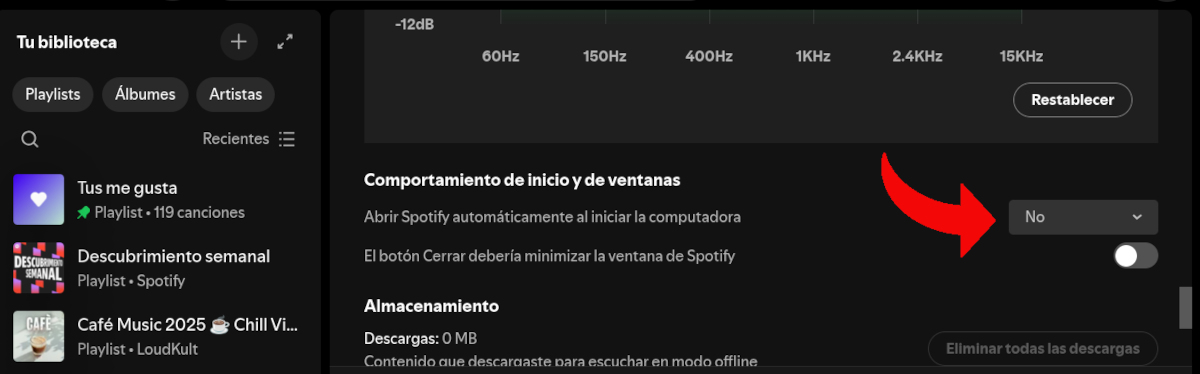
האם זו הבעיה שיש לך עם ספוטיפיי? אם כן, השבתת הפעלה אוטומטית של יישומים זה מאוד פשוט. פשוט כנסו להגדרות של ספוטיפיי והתאימו את ההתנהגות שלה בעת הפעלת Windows. בצעו את השלבים הבאים:
- פתח את האפליקציה של ספוטיפיי עבור Windows.
- לחצו על שם המשתמש שלכם (בפינה הימנית העליונה) ובחרו "העדפות".
- גללו מטה אל הקטע «הפעלה והתנהגות Windows"
- חפש את האפשרות «פותחים את ספוטיפיי באופן אוטומטי כשאתם מפעילים את המחשב» ובחר «לא».
הטוויסט הפשוט הזה מונע מספוטיפיי להיפתח בעת ההפעלה, אבל לא מבטיח שזה לא יבוצע מאחורי הקלעיםאם ברצונך למנוע מ-Spotify להיפתח ברקע במחשב שלך, נסה את הפתרונות הבאים.
מניעת הפעלה עצמית של Spotify דרך מנהל המשימות (Windows)

מה אם ספוטיפיי ממשיכה לפעול ברקע גם לאחר השבתת ההפעלה האוטומטית? התנהגות זו פחות נפוצה, אך הרבה יותר עדינה ומוסתרת. האפליקציה מתחילה בפרופיל נמוך, מבלי להציג את החלון הראשי שלה, ונשארת במגש המערכת.דבר זה יכול להשפיע על ביצועי המחשב שלך על ידי צריכת זיכרון RAM ויצירת תעבורת רשת מיותרת.
כדי למנוע מ-Spotify לפעול רק ברקע במחשב Windows שלך, עליך לעבור אל מנהל המשימותשירות Windows זה מאפשר לך לראות אילו תוכניות פועלות בעת ההפעלה ואילו פעילותבנוסף, משם ניתן להשבית את ההפעלה האוטומטית שלו ולהשהות את הפעילות שלו כדי לפנות משאבים. להלן השלבים:
- פתח את מנהל המשימותניתן לעשות זאת באמצעות קיצור המקשים Ctrl + Shift + Esc או על ידי לחיצה ימנית על שורת המשימות ובחירת מנהל המשימות מהתפריט הנפתח.
- ראשית, עבור אל תהליכים בתפריט משמאל. ברשימת התהליכים הפעילים, חפשו את Spotify.
- אם תמצא אותו, לחץ עליו לחיצה ימנית ואז לחץ על סיום המשימה.
- לאחר מכן, עבור אל יישומי הפעלה בתפריט השמאלי. ברשימת היישומים הפועלים בעת הפעלת Windows, חפשו את Spotify.
- אם תמצא אותו, לחץ עליו לחיצה ימנית ובחר נָכֶה.
על ידי כך, אתם מסירים את כל ההרשאות שניתנו על ידי אפליקציית המוזיקה להפעלה ברקע. זוהי הדרך היעילה ביותר כדי למנוע מ-Spotify להיפתח מעצמה ולצרוך משאבי מערכת שלא לצורך. אבל יש דרך נוספת להבטיח ש-Spotify לא תיקח אחריות מופרזת.
מתפריט הגדרות Windows
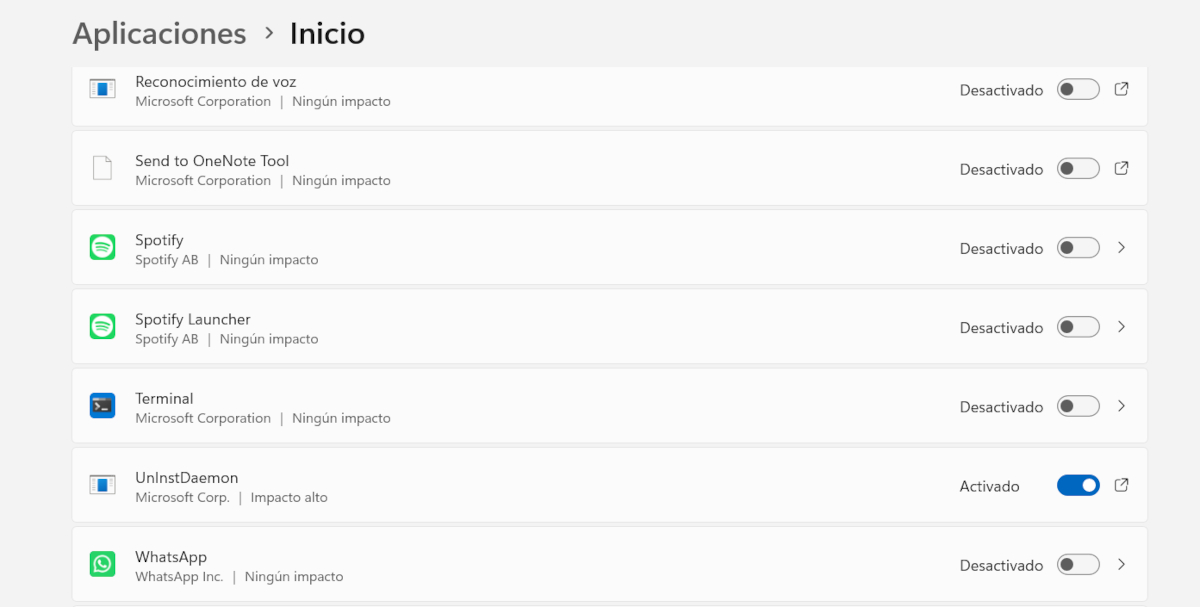
דרך אחרונה למנוע מ-Spotify להיפתח רק ברקע במחשב Windows שלך היא דרך העדפות מערכת. באופן ספציפי, עבור אל מקטע היישומים, שם תוכל לראות את הרשימה המלאה של היישומים המותקנים במחשב שלך. כל האפליקציות מופיעות גם שם. אפליקציות שפועלות לאחר הפעלת Windows, שביניהם בוודאי ספוטיפיי נכללת.
- לחץ על התחל ובחר את האפליקציה תְצוּרָה.
- בתפריט בצד שמאל, לחצו על יישומים.
- כעת בחר את האפשרות הַתחָלָה כדי לראות אילו אפליקציות מורשות לפעול בעת הפעלת המחשב.
- מצא את ספוטיפיי וכבה את המתג.
יתרונות של מניעת הפעלה של Spotify רק ברקע
הנה לכם! אתם יכולים להחיל כמה מהאפשרויות הנ"ל כדי למנוע מ-Spotify להיפתח מעצמו ברקע. בנוסף ל- להחזיר לעצמך שליטה ולהחליט מתי וכיצד להשתמש באפליקציה, תקבלו גם הטבות כגון:
- מהירות אתחול גבוהה יותר, מכיוון שהצוות לא יצטרך לבצע תהליכים מיותרים.
- צריכת משאבים נמוכה יותר, מכיוון שזיכרון RAM ומעבד מתפנו למשימות אחרות.
- פחות תעבורת רשת, שימושי אם אתה מבצע משימות באופן מקוון.
הרעיון הוא שתוכלו להמשיך ליהנות מהיתרונות של Spotify למחשב שולחני תוך מזעור התכונות שאינכם צריכים. האפליקציה מושלמת לגישה לקטלוג עצום של שירים ותוכן אודיו - אתם יודעים את זה היטב. פשוט מנעו מ-Spotify להיפתח ברקע, וזהו: תהיה לך חוויית המשתמש הטובה ביותר שאפשר.

מגיל צעיר, הוקסמתי מכל מה שקשור למדע וטכנולוגי, במיוחד מההתקדמויות שהופכות את חיינו לקלים ומהנים יותר. אני אוהב להתעדכן בחדשות ובטרנדים האחרונים, ולשתף את החוויות, הדעות והטיפים שלי לגבי המכשירים והגאדג'טים שאני משתמש בהם. זה הוביל אותי להיות כותב אתרים לפני קצת יותר מחמש שנים, תוך התמקדות בעיקר במכשירי אנדרואיד ומערכות הפעלה Windows. למדתי להסביר מושגים מורכבים במונחים פשוטים כדי שהקוראים שלי יוכלו להבין אותם בקלות.