- La pantalla negra tras introducir la contraseña suele deberse a fallos de drivers gráficos, Explorer.exe o aplicaciones que se cargan al iniciar sesión.
- Atajos de teclado, modo seguro, arranque limpio y la reparación con SFC y DISM permiten resolver la mayoría de casos sin reinstalar Windows.
- Revisar el registro (clave Shell), los controladores de pantalla y la configuración de BIOS/UEFI ayuda a corregir problemas persistentes.
- Si nada funciona, conviene asegurar los datos, comprobar el hardware y valorar una restauración del sistema o la ayuda de soporte profesional.
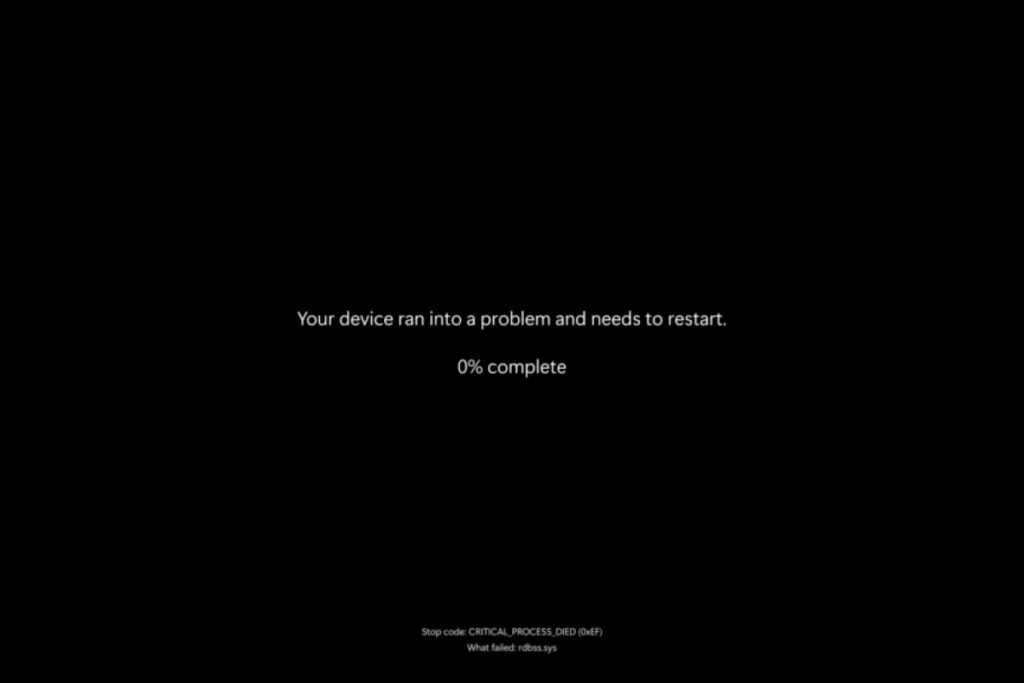
תן למחשב שלך להציג מסך שחור לאחר הזנת סיסמה ב-Windows זה אחד הדברים שיכולים להרוס לכם את הבוקר. המחשב כאילו נדלק, אתם שומעים את המאוורר, אתם אפילו רואים את מסך ההתחברות... אבל ברגע שאתם מתחברים, הכל נהיה שחור, לפעמים רק עם סמן העכבר וכמעט ולא הרבה מעבר לכך. אל דאגה, זו בעיה נפוצה מאוד ב-Windows 10 וב-Windows 11, ואם לא מדובר בנזק פיזי חמור, בדרך כלל ניתן לתקן אותה בבית.
ייתכן כישלון זה נובע מ שגיאות תוכנה, מנהלי התקנים גרפיים פגומים, שירותים שקורסים בעת ההפעלה, תוכנות זדוניות, שינויים בהגדרות הרישום או אפילו בעיות חומרה כגון כבלים פגומים. במדריך זה תמצאו סקירה מקיפה מאוד של כל הגורמים הנפוצים ומאגר טוב של שיטות תיקון: מקיצורי מקלדת ועד לאבחון מתקדם עם כלים כמו SFC, DISM, שחזור מערכת, או אפילו כלי עזר של מיקרוסופט כמו ProcDump ו-Process Monitor.
סיבות נפוצות למסך שחור לאחר הזנת סיסמה ב-Windows
לפני שאתם מתחילים להתעסק עם דברים בצורה אקראית, טוב להיות ברורים לגבי זה. מה יכול לגרום לך לראות מסך שחור רק לאחר הזנת הסיסמה?ישנם מספר אשמים אופייניים שחוזרים על עצמם שוב ושוב.
אחת הסיבות הנפוצות ביותר היא א מנהל התקן תצוגה (GPU) פגום, מיושן או לא תואםאם מנהל ההתקן של כרטיס המסך (מובנה או ייעודי) נכשל בדיוק כאשר Windows טוען את שולחן העבודה, המערכת תישאר טכנית דלוקה, אך לא תוכל לצייר את הממשק על המסך.
כמו כן, נפוץ מאוד שהבעיה נובעת מ יישומים או שירותים שמופעלים אוטומטית בעת הכניסה ל-Windowsתוכנית גרוע מפותחת, אנטי-וירוס של צד שלישי מתנגש, תוכנת אופטימיזציה אגרסיבית או אפילו יישום שחזור נתונים עלולים להיתקע בעת טעינת הפרופיל ולחסום את Explorer.exe או את המערכת עצמה.
איננו יכולים לשכוח את שגיאות בפרופיל המשתמש או ב-Windows עצמוקבצי מערכת פגומים, מפתחות רישום שהשתנו או עדכון כושל עלולים למנוע טעינה תקינה של שולחן העבודה.
לבסוף, ישנן הסיבות הפיזיות גרידא: כבלי וידאו רופפים או פגומים, צגים עם קלט שגוי, כרטיסי מסך פגומים, מודולי זיכרון RAM לא יציבים או כוננים קשיחים פגומיםבמקרים אלה, גם אם כל התוכנה מושלמת, הסיגנל לעולם לא מגיע למסך או שהמכשיר הופך לבלתי יציב ברגע שהוא מופעל.

בדוק אם מדובר בכשל במסך, בעיית אות או בעיה ב-Windows עצמה.
הצעד הראשון הוא לקבוע האם השגיאה היא ב-Windows או במערכת עצמה. פלט וידאוכך תמנעו מטרד מיותר עם הגדרות כאשר הבעיה היא, פשוטו כמשמעו, כבל רופף.
התחל בניסיון של ה קיצורי מקלדת בסיסיים כדי לראות אם המערכת מגיבה.
- לִלְחוֹץ Ctrl + Alt + Deleteאם אתם רואים מסך כחול עם אפשרויות כמו נעילה, החלפת משתמש או מנהל משימות, פירוש הדבר ש-Windows עדיין פועל והמערכת מגיבה, כך שהבעיה טמונה בשולחן העבודה, בקובץ Explorer.exe או במנהלי ההתקנים. ממסך זה, נסו לפתוח את מנהל המשימות. אם הוא נפתח (גם אם אתם עדיין רואים מסך שחור, לפעמים החלון "מאחור"), זהו סימן טוב מאוד: אתם יכולים לנסות להפעיל מחדש את סייר Windows ותהליכים מרכזיים אחרים מבלי להפעיל מחדש את המחשב.
- לִלְחוֹץ חלונות + Ctrl + Shift + Bפקודה זו כופה הפעלה מחדש של מנהל ההתקן הגרפי מבלי להפעיל מחדש את המערכת כולה. היא בדרך כלל מלווה בצפצוף קטן או מסך מהבהב; אם שולחן העבודה חוזר לאחר מכן, הבעיה הייתה בבירור במנהל ההתקן של ה-GPU.
אם הכל עדיין שחור, הגיע הזמן לשלול שגיאות חיבור. בדוק ש... כבלי הווידאו (HDMI, DisplayPort, DVI, VGA) מחוברים כראוי נסה את המחשב ואת הצג. נתק וחבר מחדש, נקה בעדינות את היציאות מאבק, ואם אפשר, נסה כבל אחר שעובד.
שלב פשוט נוסף הוא שינוי המסך: נסה את המחשב עם מסך אחר או אפילו טלוויזיה.אם זה עובד על המסך השני, אז הבעיה היא בבירור בצג המקורי שלך (הגדרות קלט שגויות, רזולוציה לא תואמת או כשל פיזי).
צעדים ראשונים מהירים: קיצורי מקלדת והפעלות מחדש כפויות
לפני שנכנסים לדברים טכניים יותר, שווה לנסות כמה. טריקים מהירים שאם יתמזל מזלכם, יוציאו אתכם מצרות תוך שניות.
- נסה א נעילה וביטול פתיחה של סשן עִם חלונות + Lאם המחשב היה קפוא למחצה או במצב שינה מוזר, לפעמים פשוט חזרה למסך הנעילה וכניסה חוזרת גורמת לשולחן העבודה להיטען כראוי.
- אם המסך השחור מופיע לאחר התעוררות משינה, נסה להקיש על מקש רווח או Enterאלו הם מקשים שבדרך כלל מפעילים מחדש את המסך כאשר המערכת נמצאת במצב שינה. לא נדיר לטעות בין מצב חיסכון באנרגיה לקפיאת מערכת, במיוחד במחשבים ניידים.
- הוא פונה שוב אל Ctrl + Alt + Deleteאם אתם רואים את מסך האפשרויות, לחצו על סמל ההפעלה בפינה הימנית התחתונה ובחרו לְאַתחֵללפעמים, לאחר עדכון או כשל ספציפי, הפעלה מחדש נקייה מספיקה.
- כאשר אף אחד מהם לא מגיב, החזק את לחצן ההפעלה של המחשב לחוץ בין 10 ו-15 שניות כדי לכפות כיבוי מלא, המתן מספר שניות והפעל אותו שוב. "כיבוי קשיח" זה יכול לפתור קריסות חומרה או קושחה זמניות.

אתחול למצב בטוח כדי לבודד את הבעיה
אם המסך השחור מופיע בכל פעם שאתה מנסה להתחבר כרגיל, מומלץ מאוד לנסות את מצב בטוח של Windowsבמצב זה, המערכת מתחילה עם הבקרים והשירותים החיוניים המינימליים.
כדי לגשת למצב בטוח כאשר אינך יכול אפילו לראות את שולחן העבודה כראוי, תוכל לנצל את ה... תיקון אוטומטי של חלונותכבה את המחשב על ידי לחיצה ממושכת על לחצן ההפעלה, הפעל אותו, וכבה אותו שוב ברגע ש-Windows מתחיל להיטען. חזור על תהליך זה מספר פעמים עד שהמערכת תזהה בעיית אתחול ותציג את המסך. תיקון אוטומטי.
במסך זה, בחר אפשרויות מתקדמות ואז ללכת ל פתרון בעיות > אפשרויות מתקדמות > הגדרות הפעלהלחץ על לְאַתחֵל וכאשר רשימת האפשרויות מופיעה, בחר באפשרות מצב בטוח עם רשת (בדרך כלל עם מקש 5).
אם Windows מאותחל בהצלחה במצב בטוח, זה מאשר ש התקלה טמונה במנהל התקן או בתוכנית כלשהי שנטענת רק במצב רגיל.כגון מנהל התקן GPU ספציפי, יישומי אתחול, תוכנת אבטחה של צד שלישי וכו'.
ברגע שאתה במצב בטוח אתה יכול הסר את ההתקנה של תוכניות חשודות (במיוחד אלו שפועלים בעת ההפעלה), נקו תוכנות זדוניות באמצעות Windows Defender, השבתו שירותים או בדקו מה השתנה לאחרונה במערכת.
הפעל מחדש או הפעל את Explorer.exe באופן ידני
אחד המצבים האופייניים ביותר הוא זה של ה- מסך שחור כאשר רק סמן העכבר נראה לעיןבמקרים רבים, המשמעות היא ש Explorer.exe לא הופעל או קרס בעת הטעינהמכיוון שתהליך זה הוא מה שמושך את שולחן העבודה, שורת המשימות וסייר הקבצים.
לִלְחוֹץ Ctrl + Shift + Esc לפתוח ישירות את מנהל המשימותגם אם אתם רואים מסך שחור, המנהל בדרך כלל נפתח בכל מקרה. אם הוא לא מופיע, נסו זאת תחילה. Ctrl + Alt + Delete ומשם לבחור את מנהל המשימות.
במנהל המשימות, אם אתה רואה רק חלון קטן, לחץ על פרטים נוספים כדי לצפות בכל התהליכים, עיין בכרטיסייה. תהליכים או בכרטיסייה פרטים ערך בשם סייר חלונות o explorer.exe.
אם הוא ברשימה, בחר אותו ולחץ על הכפתור. לְאַתחֵלאם אין כפתור, ניתן ללחוץ לחיצה ימנית על התהליך ולבחור סיום המשימה ואז להתחיל אחד חדש.
כדי להפעיל מחדש את Explorer, עבור אל קובץ > הפעל משימה חדשה, כותב explorer.exe ולחץ על Enter. אם הבעיה הייתה רק קיפאון זמני, שולחן העבודה אמור להופיע מידאם הוא נעלם שוב או לא מופיע, כנראה שיש נזק עמוק יותר.

תיקון קבצי מערכת באמצעות SFC ו-DISM
אם אתם חושדים שיש במערכת קבצים פגומים (לדוגמה, לאחר הפסקת חשמל, עדכון שהופסק או תוכנה זדונית), מומלץ להפעיל את כלי תיקון Windows SFC ו-DISM.
ממנהל המשימות עצמו, ב קובץ > הפעל משימה חדשה, כותב cmd וסמן את התיבה של צור משימה זו עם הרשאות ניהוללחץ על Enter כדי לפתוח חלון קונסולה עם הרשאות מנהל.
בחלון הזה בצע את הפקודה:
sfc /scannow
בודק קבצי המערכת ינתח את כל רכיבי Windows הקריטיים ו... זה יחליף אוטומטית כל פריט פגום או חסר.זה עלול לקחת זמן מה; תן לזה להיגמר לחלוטין.
לאחר סיום התיקון, מומלץ לחזק אותו באמצעות DISM, אשר בודק ומשחזר את תמונת Windows. הפעל את הפקודה הבאה באותו קונסולה:
DISM /Online /Cleanup-Image /RestoreHealth
תהליך זה לוקח גם זמן, אך הוא יעיל מאוד כאשר מקור הבעיה הוא רכיבי מערכת שניזוקו ברמה עמוקהלאחר השלמת התהליך, הפעל מחדש את המחשב ובדוק אם שולחן העבודה נטען כרגיל.
בדוק את מפתחות ה-Shell וה-Winlogon ברישום
אם אפילו הפעלה ידנית של Explorer.exe לא משחזרת את שולחן העבודה שלך, תצורת ה- מעטפת ברירת המחדל ברישום של Windows שונתהחלק מהתוכניות, תוכנות זדוניות או הגדרות "מתקדמות" משנות מפתח זה וגורמות למערכת לאתחל עם מעטפת שגוי.
פתח את עורך הרישום ממנהל המשימות, ב קובץ > הפעל משימה חדשה, כתיבה רגדיט וסמן את התיבה כדי לפתוח עם הרשאות מנהל.
נווט אל המסלול הבא:
HKEY_LOCAL_MACHINE\SOFTWARE\Microsoft\Windows NT\CurrentVersion\Winlogon
בחלונית הימנית, אתר את הערך פָּגָז ולחץ עליו פעמיים. ודא ש מידע על ערך מופיע בדיוק explorer.exeאם השדה ריק או שמופיעה תוכנית מוזרה אחרת, שנה אותו ל- explorer.exe.
אם אתם רואים קובץ הרצה חשוד נוסף, מומלץ חפש את שמם באינטרנט והרץ סריקת אנטי-וירוס.ייתכן שמדובר בתוכנה זדונית שהחליפה את מעטפת Windows. במקרה כזה, השתמש ב-Windows Defender או בפתרון אבטחה אמין כדי לנקות את המערכת שלך.
נצלו את ההזדמנות הזו גם לסקור את ה- הרשאות מפתח Winlogon (לחיצה ימנית > הרשאות) והשווה אותן, אם אפשר, למחשב תקין אחר או לתיעוד הרשמי של מיקרוסופט. הרשאות שגויות עלולות למנוע מ-Windows לטעון את תהליכי ההתחברות כראוי.
אתחול נקי: איתור אפליקציות צד שלישי בעייתיות
כאשר הכל עובד כשורה במצב בטוח, אך מופיע מסך שחור לאחר הזנת הסיסמה במהלך אתחול רגיל, הסיבה הסבירה ביותר היא תוכנית או שירות של צד שלישי שמתחילים עם Windows ונועלים את המערכת.
כדי לזהות אותו, ניתן לבצע התחלה נקייהממצב בטוח או מפגישת עבודה, פתח msconfig (תצורת מערכת) על ידי הקלדת פקודה זו בתור הפעלה (Windows + R).
על הכרטיסייה שירותים, סמן את התיבה הסתר את כל שירותי מיקרוסופט ולאחר מכן לחץ על השבת הכלפעולה זו תשאיר רק את שירותי המערכת פועלים ותשבית שירותי צד שלישי.
לאחר מכן, על הכרטיסייה הַתחָלָה, לחץ על פתח את מנהל המשימותמשם, זה מבטל את כל אלמנטים מתחילים על ידי לחיצה ימנית על כל אחד מהם ובחירה השבת.
הפעל מחדש את המחשב כרגיל. אם כעת תוכל להתחבר מבלי לראות את המסך השחור, אתה יודע שהבעיה הייתה ב... כל שירות או יישום שמופעל אוטומטיתאנחנו צריכים להפעיל מחדש אלמנטים לאט לאט (בחצי הראשון, ואז לצמצם את האפשרויות) עד שנמצא את האשם.
עדכון, חזרה למצב קודם או התקנה מחדש של מנהלי התקנים של כרטיסי מסך
כרטיס המסך הוא חשוד עיקרי נוסף. מנהל התקן וידאו פגום או מיושן יכול לגרום לכם ל... מסך שחור מיד לאחר מעבר ממסך הכניסה לשולחן העבודה של Windows.
במצב בטוח (או אם הצלחת להתחבר איכשהו), לחץ לחיצה ימנית על כפתור התחל ופתח את מנהל ההתקניםהרחב את הקטע מתאמי תצוגה ואתרו את כרטיס המסך הגרפי שלכם (לדוגמה, NVIDIA GeForce, AMD Radeon או Intel UHD).
לחץ פעמיים על המכשיר כדי לפתוח אותו נכסים ולך ללשונית בַּקָראם עדכנת לאחרונה את הדרייבר והבעיות החלו לאחר מכן, נסה את האפשרות חזרה לנהג הקודםאשר ואפשר ל-Windows לשחזר את הגרסה הקודמת.
אם אינך יכול לחזור לגרסה הקודמת, או שאין גרסה קודמת, נסה הסר את ההתקנה של הדרייברמאותו חלון מאפיינים, לחצו על הסר את ההתקנה של המכשירבאפשרותך גם לבחור באפשרות להסיר את תוכנת מנהל ההתקן אם ברצונך להתחיל מאפס.
לאחר הסרת ההתקנה, הפעל מחדש את המחשב. Windows ינסה לטעון מנהל התקן כללי בסיסי, שאמור לאפשר לך לפחות גישה לשולחן העבודה. משם תוכל... התקן את הגרסה העדכנית ביותר של הדרייבר על ידי הורדתו ישירות מאתר האינטרנט של היצרן (NVIDIA, AMD או Intel) או, אם אתם מעדיפים, באמצעות Windows Update.
במערכות שבהן יציבות חשובה יותר מביצועים, זה לא רעיון רע. הימנעו מגרסאות בטא של מנהלי התקנים והיצמדו למנהלי התקנים בעלי הסמכת WHQL או לאלו המומלצים על ידי יצרן הציוד (OEM).

אבחון מתקדם עם אירועים, dumps וכלי Sysinternals
כאשר הבעיה נמשכת ולא ניתן לאתר אותה באמצעות שיטות בסיסיות, ניתן ללכת צעד קדימה ולהשתמש כלי אבחון מתקדמים כגון מציג אירועים, דיווח שגיאות של Windows, ProcDump או צג תהליכים (ProcMon).
נקודת התחלה טובה היא לבדוק אם התהליכים explorer.exe ו-userinit.exe פועלים או נכשלים כאשר מופיע המסך השחור. ממנהל המשימות, בכרטיסייה פרטיםחפשו את שני התהליכים. אם הם נראים פעילים, אך המסך שחור, מומלץ לצלם צילום מסך. תהליך dump כדי לנתח אותם.
לשם כך, ניתן להשתמש ProcDumpכלי עזר חינמי מ מיקרוסופט סייסנטרלסהורד אותו וחלץ אותו לתיקייה פשוטה, לדוגמה C:\Tools\לאחר מכן פתחו קונסולת מנהל, נווטו לתיקייה זו והפעילו:
procdump -ma explorer.exe explorer.dmp
procdump -ma userinit.exe userinit.dmp
ניתן לנתח את קבצי ה-.dmp הללו באמצעות כלים כמו WinDbg או לשלוח אותם לתמיכה טכנית לצורך חקירה נוספת. מדוע משאבים נחסמים או נצרכים באופן חריג?.
אם אתה חושד שתהליכים נסגרים באופן בלתי צפוי או מאבדים את התגובות, מציג אירועים זה ייתן לך רמזים. פתח eventvwr.msc וללכת אל יומני Windows > אפליקציהחפש אירועים עם מזהה אירוע 1000 הקשור ל-explorer.exe או userinit.exe במהלך התקופה בה מופיע המסך השחור.
כדי ללכוד אוטומטית קבצי dump כאשר יישום קורס, ניתן להפעיל דיווח שגיאות של Windows (WER)בעורך הרישום, עבור אל:
HKEY_LOCAL_MACHINE\SOFTWARE\Microsoft\Windows\Windows Error Reporting
צור (אם הם אינם קיימים) וקבע את התצורה של הערכים הבאים:
- מספר דומפות (REG_DWORD) = 10
- סוג dump (REG_DWORD) = 2
- תיקיית Dump (REG_EXPAND_SZ) = C:\dumps
לאחר הפעלה מחדש ושחזור הבעיה, ייווצרו הפרטים הבאים: קבצי זיכרון של יישומים שמפסיקים להגיב בתיקייה שצוינה. שוב, ניתן לנתח אותם או לשתף אותם עם טכנאי מומחה.
אם הבעיה היא ש-explorer.exe או userinit.exe יוצאים עם קוד שגיאה שאינו אפס, Process Monitor (ProcMon) יאפשר לך לתעד את כל מה שהתהליכים האלה עושים מההתחלהבאפשרותך להגדיר יומן אתחול, לאתחל מחדש, לשחזר את הכשל ולאחר מכן לסנן את היומן עבור ערכים הקשורים לתהליכים אלה וקודי היציאה שלהם.
בדיקת BIOS/UEFI, סדר אתחול וחומרה
כאשר נראה שהתוכנה עובדת כשורה, עליך להרים את מבטך ולהסתכל על ה... חומרה ותצורה ברמה נמוכה (BIOS או UEFI). קושחה מיושנת או מוגדרת בצורה שגויה עלולה לגרום לחוסר יציבות מיד לאחר הכניסה.
כבה את המחשב, הפעל אותו ולחץ שוב ושוב על המקש כדי להיכנס ל ביוס/UEFI (בדרך כלל F2, Delete, Esc או F10, תלוי ביצרן). בתוך התפריט, חפשו אפשרות כמו טען ברירות מחדל o ברירות מחדל אופטימליות כדי לשחזר את ערכי ברירת המחדל המומלצים.
נצלו את ההזדמנות הזו כדי לסקור את עדיפות האתחולודא שהכונן הקשיח או ה-SSD שבו מותקן Windows מוגדרים כ- התקן אתחול ראשון ולא, למשל, כונן USB ריק או כונן ישן.
במערכות עם יציבות תרמית או בעיות באספקת חשמל, מומלץ גם לבחון את ה טמפרטורות המעבד ומתחים בסיסיים מה-BIOS. אוברקלוקינג אגרסיבי, מתחים מכוונים בצורה שגויה או קירור לקוי עלולים לגרום לקריסות בדיוק כשהמערכת מתחילה לעבוד קשה יותר לאחר ההפעלה.
אם אתה חושד בזיכרון RAM או בכרטיס המסך, אתה יכול לנסות התחל עם החומרה המינימלית האפשריתמודול RAM יחיד, ללא כרטיסי קול נוספים, ללא התקני PCIe נוספים... אם המסך השחור נעלם עם תצורה מינימלית זו, הכנס מחדש את הרכיבים אחד אחד עד שתזהה את הסיבה.
אל תשכחו לבדוק את תמיכה מיצרן המחשב או לוח האם שלךיצרני ציוד מקורי (OEM) רבים מציעים עדכוני BIOS, קושחת שבבים ומנהלי התקנים מאומתים במיוחד עבור הדגם שלך, אשר מתקנים באגים הקשורים לניהול צריכת חשמל, ה-GPU המשולב או אתחול המכשיר.
למרות שמסך שחור מיד לאחר הזנת הסיסמה ב-Windows עשוי להיראות כמו אסון, בפועל זה בדרך כלל בגלל מנהלי התקנים גרפיים מתנגשים, יישומי הפעלה בעייתיים, שגיאות ב-Explorer.exe או קבצי מערכת פגומיםאת כל זה ניתן לאבחן ולתקן בעזרת מעט סבלנות באמצעות הכלים שהמערכת עצמה מציעה: קיצורי מקלדת, מצב בטוח, SFC ו-DISM, שחזור מערכת, שינויי רישום ב-Winlogon, אתחול נקי, בדיקות כבלים ומסכים, ובסופו של דבר, בדיקת ה-BIOS והחומרה. שמירה על גיבויים מעודכנים ותחזוקת מנהלי התקנים ועדכונים מפחיתים משמעותית את הסיכוי להיתקע שוב עם מסך שחור ולתהות מה לא בסדר.

עורך מתמחה בנושאי טכנולוגיה ואינטרנט עם יותר מעשר שנות ניסיון במדיה דיגיטלית שונים. עבדתי כעורכת ויוצרת תוכן בחברות מסחר אלקטרוני, תקשורת, שיווק מקוון ופרסום. כתבתי גם באתרי כלכלה, פיננסים ומגזרים אחרים. העבודה שלי היא גם התשוקה שלי. עכשיו, דרך המאמרים שלי ב Tecnobits, אני מנסה לחקור את כל החדשות וההזדמנויות החדשות שעולם הטכנולוגיה מציע לנו מדי יום כדי לשפר את חיינו.