- Windows Sandbox יוצר סביבה מבודדת להפעלת תוכנה ללא סיכון.
- מאפשר לך לבדוק הרחבות Chrome ותוכניות אחרות באופן בטוח וזמני.
- זה זמין רק בגרסאות Pro, Enterprise ו-Education של Windows.
- ניתן להגדיר אותו להוסיף תיקיות, זיכרון או להפעיל GPU וירטואלי.

פעמים רבות, אנחנו לא מעזים לנסות תוסף Chrome מחשש לסכן את שלמות המחשב שלנו. או מחשש שהוא מכיל תוכנות זדוניות, שזה משפיע על הביצועים או פשוט בגלל שאנחנו לא יודעים היטב את מקורו. למקרים אלה, יש כלי שימושי: ארגז חול של חלונות.
תכונת Windows זו מאפשרת להפעיל תוכנה בסביבה מבודדת לחלוטין, שהוא אידיאלי לבדיקה בטוחה. במאמר זה אנו מסבירים כיצד Windows Sandbox פועל, כיצד להגדיר אותו בצורה נכונה וכיצד ניתן להשתמש בו כדי להתקין הרחבות Chrome או תוכניות אחרות מבלי לחשוש למערכת ההפעלה שלך.
מה זה Windows Sandbox ולמה הוא מיועד?
Windows Sandbox הוא תכונה של מערכות ההפעלה Windows 10 ו-11, הזמינה בגרסאות Pro, Enterprise ו-Education, המאפשר להפעיל סביבה וירטואלית ומאובטחת בתוך המערכת עצמה. הוא פועל כמעין "חלונות חד פעמיים" שנמחקים לחלוטין ברגע שסוגרים אותו.
סביבה קלת משקל זו מבוססת על א טכנולוגיית וירטואליזציה משולבת; כלומר, אין צורך להתקין תוכנות נוספות כגון VMware o וירטואל בוקס. כל מה שאתה צריך כבר כלול ב-Windows, אתה רק צריך להפעיל אותו. היתרון הגדול הוא בכך בכל פעם שאתה מפעיל את Windows Sandbox, זה מתחיל מאפס. משמעות הדבר היא שכל הרחבה, תוכנית או קובץ של Chrome שאתה מתקין אינם משפיעים על המערכת הראשית שלך וייעלמו כאשר תסגור את ארגז החול.
זה במיוחד שימושי לבדיקת הרחבות, כלים או סקריפטים עם פונקציונליות לא ידועה, נסה ללא חשש או נתח כיצד אפליקציות מיושנות מסוימות מתנהגות.

יתרונות עיקריים של שימוש בארגז חול של Windows
Windows Sandbox מציג שורה של יתרונות שמבדילים אותו מה- מכונות וירטואליות מסורתיות כמו פתרונות בידוד אחרים:
- הפעלה מהירה: מופעל תוך מספר שניות בלבד.
- אבטחה משופרת- מבוסס על Hypervisor של מיקרוסופט, מפעיל ליבה נפרדת לחלוטין מהמערכת המארחת.
- אין זכר- כשאתה סוגר את החלון, כל מה שעשית ממש נעלם. אין סיכון.
- קל משקל במשאבים- צורך פחות זיכרון ודיסק מאשר מכונה וירטואלית רגילה.
- משולב ב-Windows: אין צורך להתקין שום דבר נוסף, הכל כבר כלול.
דרישות להפעלת Windows Sandbox
לפני שאתה מתרגש, וודא שהציוד שלך עומד ב- דרישות טכניות כדי להשתמש בתכונה זו, מכיוון ש-Windows Sandbox אינו זמין בכל הגרסאות:
- גרסת Windows: Windows 10 Pro, Enterprise או Education (גרסה 1903 ואילך), או כל גרסה של Windows 11 Pro/Enterprise.
- ארכיטקטורת מערכת: 64 סיביות.
- מעבד: מינימום של שתי ליבות, אם כי מומלץ לפחות ארבע עם hyperthreading.
- אַיִל: מינימום 4 GB, באופן אידיאלי 8 GB או יותר לשימוש נוזלי.
- אִחסוּן: דיסק פנוי של לפחות 1 GB, רצוי SSD.
- וירטואליזציה: זה חייב להיות מופעל ב-BIOS/UEFI. זה נקרא בדרך כלל "טכנולוגיית וירטואליזציה" או "VT-x".

כיצד להפעיל את Windows Sandbox במערכת שלך
אם המחשב שלך עומד בדרישות, הפעלת Windows Sandbox היא פשוטה:
- חיפוש ופתיחה "הפעלה או כיבוי של תכונות Windows" מתפריט ההתחלה.
- ברשימה הנפתחת, אתר וסמן את התיבה שנקראת "ארגז חול של Windows" או "ארגז חול של Windows".
- לחץ על אישור והמתן עד לסיום ההתקנה.
- הפעל מחדש את המחשב כאשר תתבקש.
מוּכָן! כעת תוכל לחפש "ארגז חול של Windows" בתפריט ההתחלה ותראה שהוא מופיע כאפליקציה נפרדת.
שימוש ראשון ב-Windows Sandbox: למה לצפות
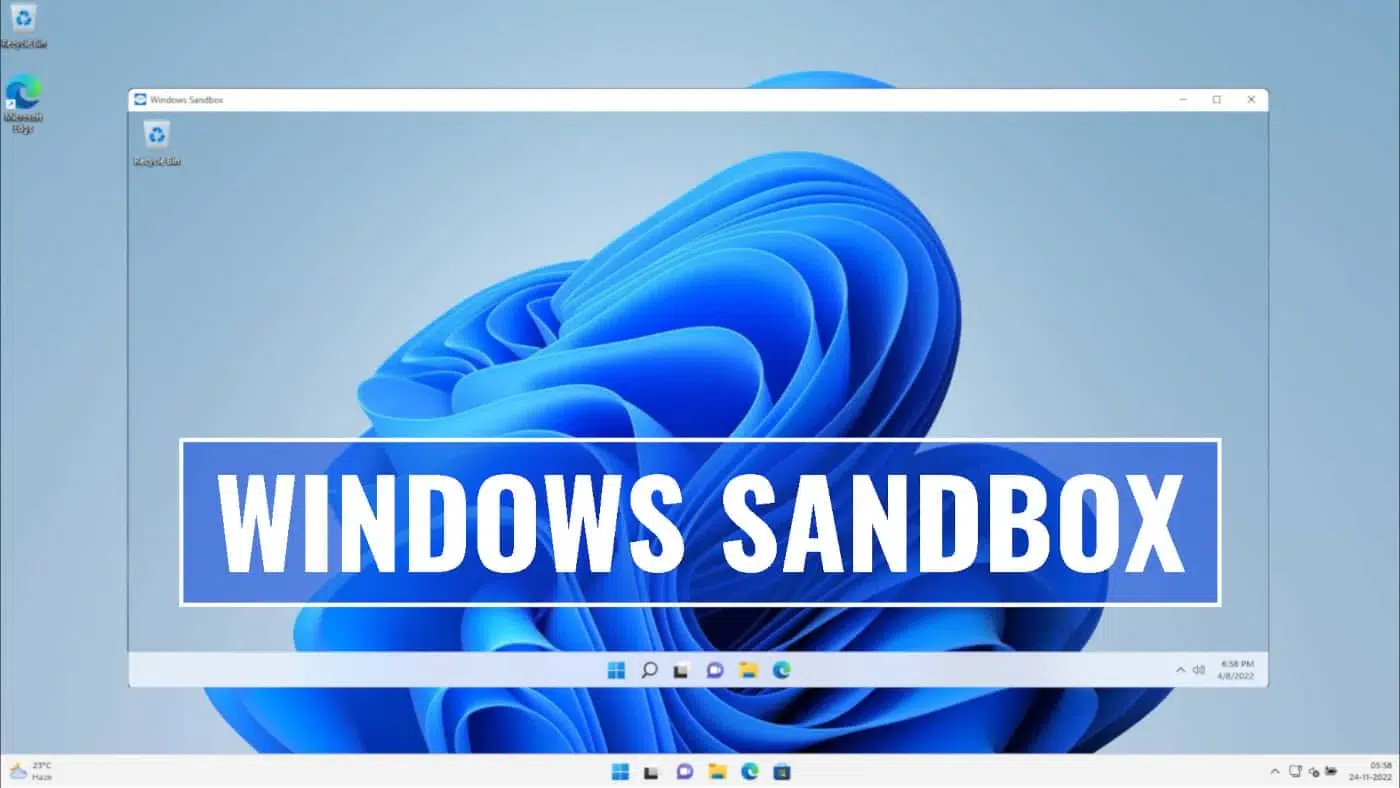
כשתפתח את Windows Sandbox תמצא חלון שנראה כמו חלונות אחרים בתוך שלך. זה לא עותק שלם של המערכת, אלא גרסה מוקטנת באנגלית, עם המינימום הדרוש לתפקוד.
משם אתה יכול לגרור קובץ מהמחשב שלך לסביבה הוירטואלית, או להעתיק ולהדביק עם Ctrl+C / Ctrl+V. פתח את Microsoft Edge, הורד את Chrome ונסה את ההרחבות שאתה רוצה: אם זה שובר משהו, שום דבר לא קורה.
חשוב לדעת ש אם לא תבצע שום תצורה מותאמת אישית, Sandbox תמיד מתנהג אותו דבר- אין גישה לתיקיות אישיות, ללא GPU מופעל והקצאת זיכרון מוגבלת. אם תרצה ללמוד כיצד להגדיר VPN בנתב Xfinity שלך לאבטחה נוספת, תוכל לעשות זאת במאמר זה.
כיצד להגדיר את Windows Sandbox כדי להפיק ממנו יותר
אחד ההיבטים החזקים ביותר של Windows Sandbox הוא זה מאפשר לך להתאים אישית את ההתנהגות שלו על ידי יצירת קובצי .wsb, שמגדירים פרמטרים כמו כמה זיכרון אתה מאפשר לו להשתמש, האם צריכה להיות לו גישה לתיקיות, להפעיל את ה-GPU וכו'.
אתה רק צריך לפתוח את Notepad, לכתוב את התצורה ולשמור אותה עם סיומת .wsb, למשל "sandbox-test.wsb". לחיצה כפולה על הקובץ הזה תפתח אותו עם ההגדרות הספציפיות האלה.
בדוק את הרחבות Chrome בצורה בטוחה
ברגע שאתה נכנס לארגז החול, הורד את Google Chrome מ-Edge או החל התקנה לא מקוונת מהתיקייה המשותפת שלך. אז פשוט גש ל חנות האינטרנט של כרום והתקן כל הרחבה שתרצה להעריך.
זוהי התפאורה האידיאלית עבור לזהות התנהגות מוזרה: אם אתה רואה שהתוסף מפנה לאתרים מוזרים, צורך יותר מדי משאבים או יוצר קשרים חשודים, אתה יודע מה לעשות. סגור את ארגז החול וכל זה לא ישפיע כלל על הצוות שלך.
Windows Sandbox הוא כלי פשוט, חזק ושימושי עבור אותם משתמשים שאוהבים להתנסות, נסה הרחבות חדשות או פשוט הגן על המחשב שלך מפני הלא נודע. הוא אידיאלי למצבים בהם אינכם רוצים להתפשר על מערכת ההפעלה הראשית ומאפשר לכם להריץ כמעט כל קובץ בבידוד מוחלט וללא סיבוכים.
מַדָד

עורך מתמחה בנושאי טכנולוגיה ואינטרנט עם יותר מעשר שנות ניסיון במדיה דיגיטלית שונים. עבדתי כעורכת ויוצרת תוכן בחברות מסחר אלקטרוני, תקשורת, שיווק מקוון ופרסום. כתבתי גם באתרי כלכלה, פיננסים ומגזרים אחרים. העבודה שלי היא גם התשוקה שלי. עכשיו, דרך המאמרים שלי ב Tecnobits, אני מנסה לחקור את כל החדשות וההזדמנויות החדשות שעולם הטכנולוגיה מציע לנו מדי יום כדי לשפר את חיינו.