- Microsoft Defender מציע הגנה מקיפה מובנית ב-Windows 11
- ניתן להתקין סוכנים נוספים עם כלים כגון SCOM
- הגדרות מאפשרות לך להתאים אישית התראות וספקי אבטחה
- ישנן גרסאות לפלטפורמות אחרות כגון אנדרואיד ו-macOS
אבטחה במערכות ההפעלה של Windows תמיד הייתה נושא מרכזי. Microsoft מציעה כלים מובנים וכלים נוספים לאבטחת המכשיר שלך מפני איומים מודרניים. במדריך זה אנו מסבירים כיצד להתקין ולהגדיר סוכני אבטחה של Microsoft ב-Windows 11, גרסה שבה הגנת הילידים התחזקה משמעותית.
מִן Defender Antivirus להטמעת סוכנים באמצעות כלים מקצועיים, הכרה ויישום נכון של תצורות אלו היא חיונית. לא רק כדי לשפר את הגנת המערכת, אלא גם כדי להשיג שליטה מתקדמת יותר על הציוד שלך.
Microsoft Defender: מחסום האבטחה המוגדר כברירת מחדל
קו ההגנה הראשון ש-Windows 11 נותן לנו הוא האנטי וירוס מיקרוסופט דיפנדר, שמגיע מותקן מראש כברירת מחדל. זהו פתרון רב עוצמה המציע הגנה מתמשכת מפני תוכנות זדוניות, וירוסים, תוכנות כופר ואיומים אחרים. זה עובד אוטומטית ברקע, בדיסקרטיות מלאה, ניתוח תהליכים, קבצים והורדות בזמן אמת.
האנטי וירוס כולל גם חומת אש המנטרת את פעילות הרשת, וחוסמת כל ניסיונות גישה חשודים למערכת. כל זה מנוהל מהאפליקציה שנקראת אבטחת חלונות, המרכזת אפשרויות הגנה בממשק ברור ונגיש לכל משתמש.
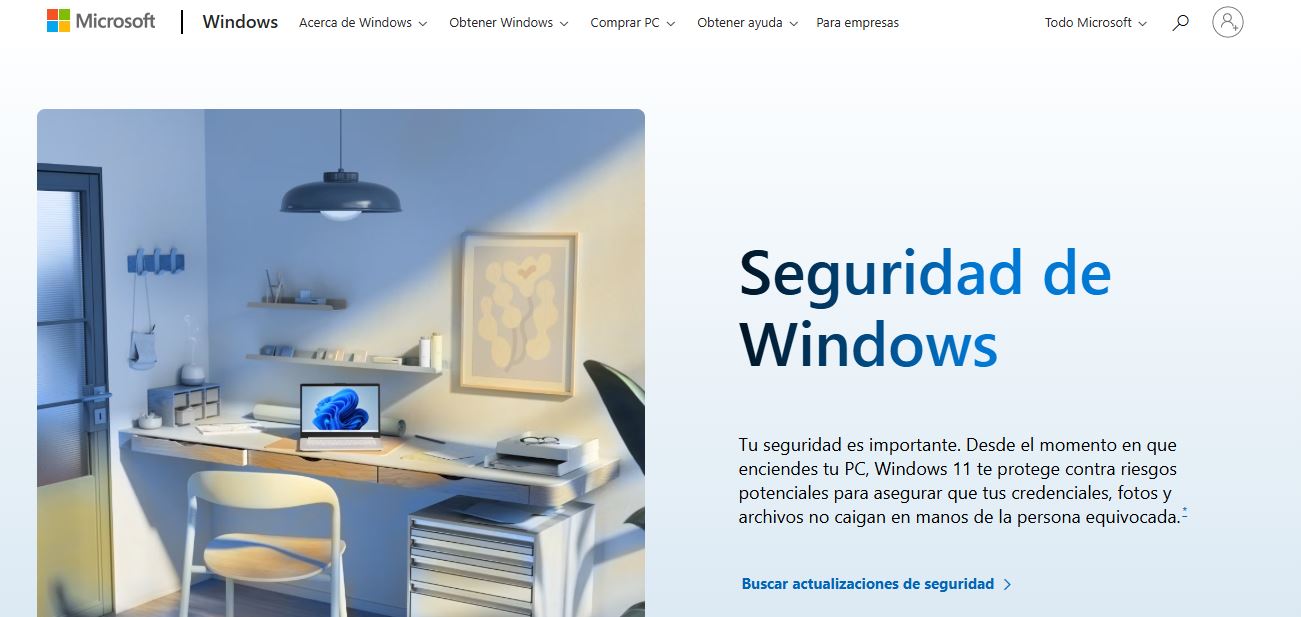
הגדרות אפליקציית Windows Security
בתוך אפליקציית Windows Security, ישנם מספר סעיפים מרכזיים להתאמה אישית של אבטחת המכשיר:
- Proveedores de seguridad- מאפשר לך להציג ולנהל את כל הפתרונות הפעילים, כגון אנטי וירוס, חומות אש או הגנת אינטרנט. אם אין לך ספק לקטגוריה מסוימת, תוכל לחפש אפליקציות חדשות ב-Microsoft Store.
- התראות- התאם מתי ומאילו סיבות אתה מקבל התראות. הקטגוריות כוללות הגנה מפני איומים ווירוסים, הגנה על חשבון והתראות חומת אש ורשת.
מאותה אפליקציה אתה יכול למצוא את האפשרות לאמת את הגרסה הנוכחית של Windows Security או שנה הגדרות מתקדמות אם אתה פותר בעיה ספציפית עם תמיכה טכנית.
הגדרת אי הכללות ב-Defender Antivirus
במצבים מסוימים, ייתכן שתצטרך אל תכלול קבצים, תיקיות או תהליכים סריקת אנטי וירוס בזמן אמת. זה יכול להיות שימושי, למשל, עם תוכנה ספציפית שיוצרת תוצאות חיוביות שגויות. ניתן לשלול את הדברים הבאים:
- קבצים ספציפיים.
- תיקיות שלמות.
- סוגי קבצים (לדוגמה, .pdf, .docx).
- תהליכים ספציפיים.
אתה יכול גם להשתמש בתווים כלליים או במשתני סביבה בנתיבים אלה כדי לפשט את הגדרת התצורה של מספר אלמנטים.

הפעלת תכונות הגנה מתקדמות
אחת התכונות החדשות שמחזקות את האבטחה היא הגנה מפני שיבוש מחסנית (הגנת מחסנית). תכונה זו משתמשת בחומרת המעבד כדי למנוע מתוכנה זדונית לנתב מחדש את ביצוע המערכת על ידי שינוי זיכרון הליבה.
דורש שהמעבד יהיה תואם לטכנולוגיות כגון Intel Control-Flow Enforcement Technology o AMD Shadow Stackחוץ מזה, עליך להפעיל את שלמות הזיכרון כדי להפעיל הגנה זו. אם מופיעה הודעת אי תאימות, ייתכן שהדבר נובע מנוכחות של מנהל התקן או שירות שאינם נתמכים.
כיצד להתקין את Microsoft Defender כאפליקציה נוספת
Microsoft ofrece una אפליקציית בונוס Defender למנויי Microsoft 365, המרחיב את פונקציות האבטחה והניהול מעבר למחשב האישי. גרסה זו מאפשרת לך לבדוק את הסטטוס של מכשירים אחרים המקושרים לחשבון שלך, להציע הגנה באנדרואיד או אפילו ליצור VPN.
השלבים להתקנת Defender מ-Microsoft Store ב-Windows 11 הם כדלקמן:
- גש לפרופיל אפליקציית Microsoft Defender ב חנות מיקרוסופט.
- לחץ על "קבל" והמתן עד שהוא יתקין.
- פתח את האפליקציה והיכנס עם חשבון Microsoft שלך המשויך למנוי Microsoft 365 Personal או Family.
לאחר ההתקנה, תוכל לבדוק את מצב ההגנה של המחשב הראשי שלך או מכשירים רשומים אחרים, לעיין בהתראות ולבצע סריקות לפי דרישה.
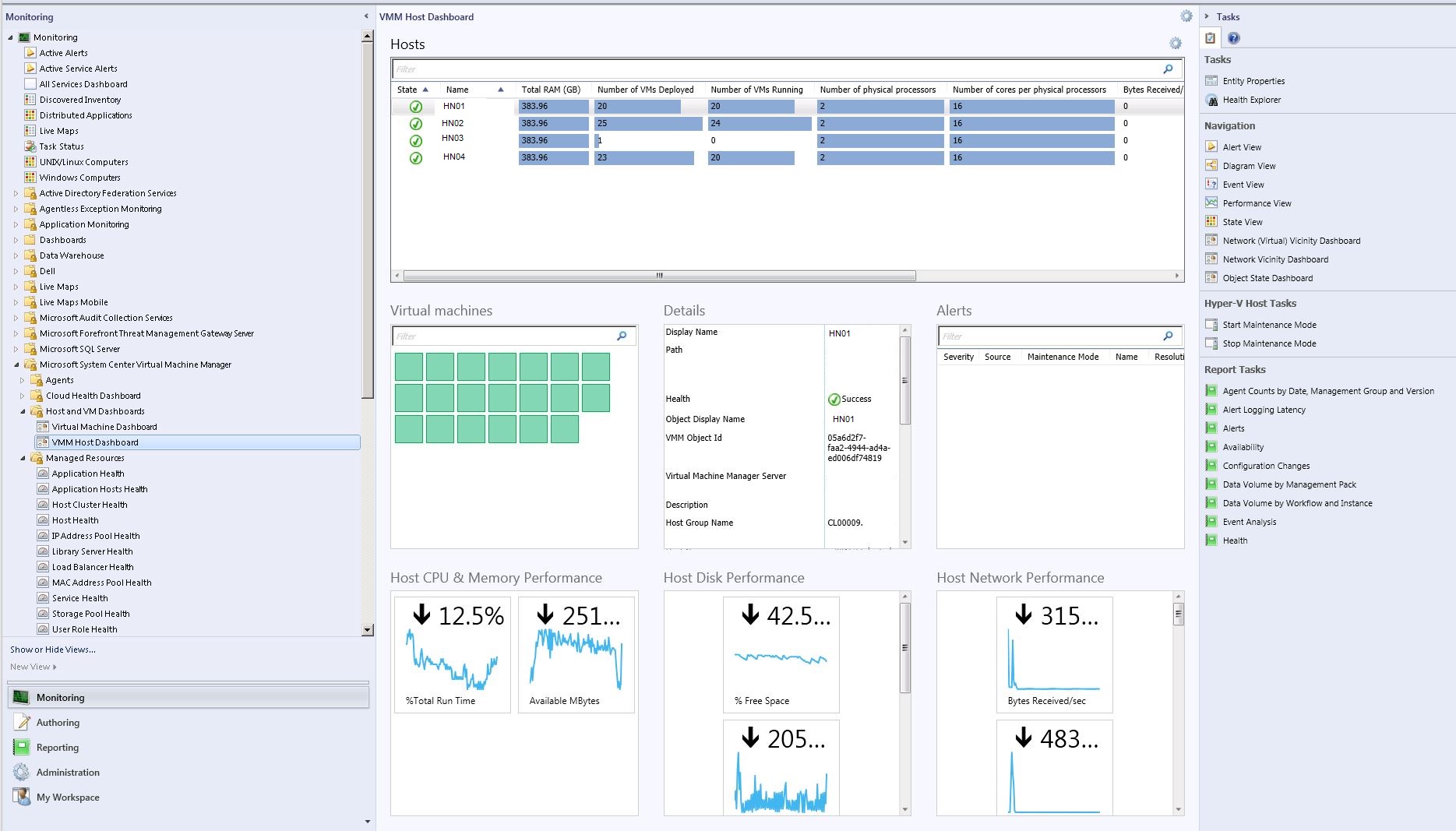
התקן סוכני אבטחה בסביבות מקצועיות עם System Center
אם אתה עובד ב-IT או מנהל רשת ארגונית, למיקרוסופט יש פתרון שלם יותר: System Center Operations Manager (SCOM), הכולל אשף להתקנת סוכנים במחשבים שונים.
דרך מסוף התפעול אתה יכול זיהוי אוטומטי של מחשבים ברשת ולפרוס להם סוכן ניטור. להלן תקציר התהליך:
- התחברות עם זכויות מנהל במסוף.
- גישה לקטע של מִנהָל ופתח את אשף הגילוי.
- בחר את סוג זיהוי: אוטומטי או מתקדם.
- חפש מכשירים באמצעות Active Directory או רשום את שמותיהם באופן ידני.
- Define las אישורים מנהליים שישמשו במהלך ההתקנה.
- בחר את המכשירים שנמצאו והגדר את מצב הניהול כ “Agente”.
- בחר את ספריית ההתקנה וחשבון הפעולה שבו הסוכן ישתמש.
- סיים את ההתקנה וודא שהסטטוס של כל מכשיר נכון.
שיטה זו מאפשרת לשלב ציוד חדש בהמוניהם ולשמור על ניטור אקטיבי של הסביבה. זה שימושי גם אם ברצונך לפרוס סוכנים על גבי תמונת מערכת הפעלה רגילה לפני התקנתה על מספר מחשבים.
היבטים נוספים הקשורים לאבטחה ב-Windows 11
לבסוף, אנו מפרטים כמה אפשרויות נוספות הכלולות ב-Windows 11 כדי לשמור על האבטחה:
- AppLocker- מגביל את ביצוע יישומים על פי כללים מוגדרים, שימושי בסביבות ארגוניות.
- ביטלוקר- מאפשר לך להצפין כוננים קשיחים כדי להגן על נתונים במקרה שהמכשיר ייגנב פיזית. השימוש בו מרמז על ירידה קלה בביצועים.
כמו כן, יש לציין כי לאחר עדכון של Windows דרך עדכון Windows מבטיח ששיפורי האבטחה האחרונים מופעלים. עדכונים קריטיים יורדים אוטומטית, אם כי ייתכן שהם יידחו אם אתה נמצא ברשתות מדורגות (כגון 4G).
התקנה והגדרה נכונה של כלי האבטחה של Microsoft ב-Windows 11 היא אמצעי חיוני כדי להגן על המכשיר שלך מפני איומים חיצוניים. השילוב של Windows Security, Microsoft Defender כאפליקציה נוספת למשתמשי Office 365 וכלים מקצועיים כגון SCOM יכולים לכסות את הסביבה הביתית והעסקית כאחד. ניצול משאבים אלה ושמירה על תצורה טובה היא הדרך הטובה ביותר להבטיח את שלמות הנתונים והציוד שלך.

עורך מתמחה בנושאי טכנולוגיה ואינטרנט עם יותר מעשר שנות ניסיון במדיה דיגיטלית שונים. עבדתי כעורכת ויוצרת תוכן בחברות מסחר אלקטרוני, תקשורת, שיווק מקוון ופרסום. כתבתי גם באתרי כלכלה, פיננסים ומגזרים אחרים. העבודה שלי היא גם התשוקה שלי. עכשיו, דרך המאמרים שלי ב Tecnobits, אני מנסה לחקור את כל החדשות וההזדמנויות החדשות שעולם הטכנולוגיה מציע לנו מדי יום כדי לשפר את חיינו.