בעידן הדיגיטלי של היום, כל שנייה חשובה. האם ידעת שיש תכונה של Chrome שממלאת טפסים עבורך? תכונה זו מפשטת את החיים על ידי... למלא טפסים באופן אוטומטי עם הנתונים השמורים שלךמכתובות ועד אמצעי תשלום, כלי זה חוסך זמן ומפחית שגיאות. במאמר זה תגלו כיצד להפעיל אותו וכיצד להפיק ממנו את המרב.
זוהי התכונה החדשה של Chrome שממלאת טפסים עבורך.
תכונת מילוי הטפסים של Chrome היא הרבה יותר מסתם "מילוי חללים". היא למעשה כמו עוזר מובנה שחוסך זמן ועוזר לך להימנע משגיאות בעת הזנת נתונים לטפסים ותיבות טקסט בדפי אינטרנט. עם זאת, איזה מידע יכול להשלים אוטומטית את כרום?
- נתונים אישיים בסיסייםשם מלא, כתובת (רחוב, עיר, מדינה, מיקוד, ארץ), מספר טלפון, כתובת דוא"ל.
- שיטות תשלוםמספרי כרטיסי אשראי או חיוב, תאריך תפוגה, שם בעל הכרטיס, שילוב עם Google Pay.
- סיסמאות וגישהאולי הפונקציה הנפוצה ביותר. שם נוכל לשמור שמות משתמש וסיסמאות לאתרי אינטרנט, וכן להגדיר אפשרויות התחברות אוטומטיות לדפים בהם אנו מבקרים לעתים קרובות.
- פונסיון השלמה אוטומטית משופרתמסמכי זהות (רישיון נהיגה, תעודת זהות, מספר נוסע, מספר זיהוי, דרכון, רכב), רישום רכב, פרטי ביטוח וכו'.
שלבים להפעלת תכונת Chrome שממלאת עבורך טפסים
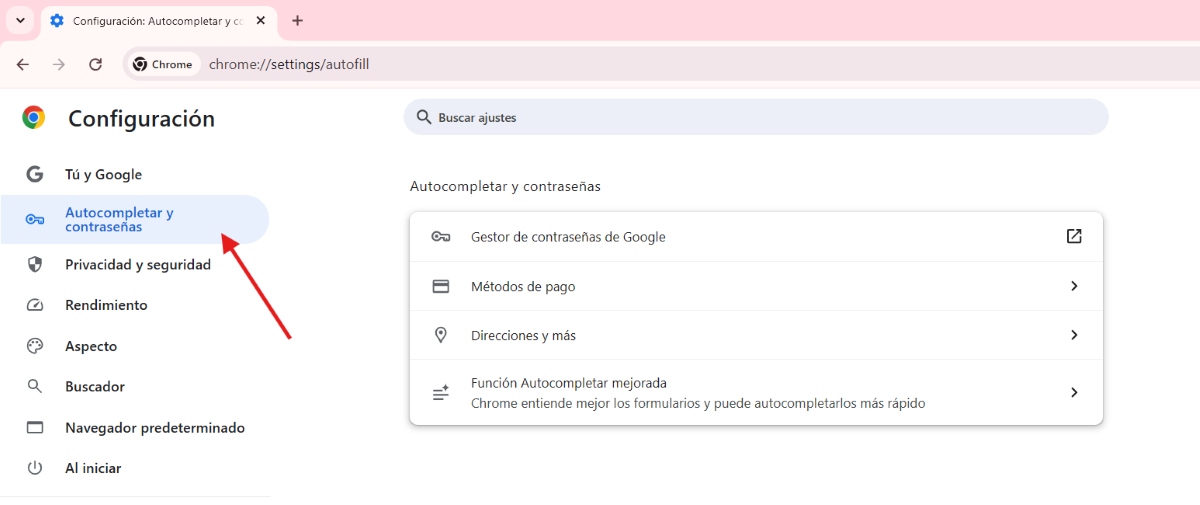
כדי להפעיל את תכונת מילוי הטפסים של Chrome, עליך להשתמש בכלי הסיסמאות והמילוי האוטומטי של הדפדפן. עם זאת, אתה צריך להתחבר למערכת שלך חשבון Google כדי שהכל יעבוד כמצופה. רק בדרך זו הנתונים שנשמרו והמבוקשים ישמשו בצורה מאובטחת בכל אתר אינטרנט שתבקרו בו.
במחשב
אלו הם שלבים להפעלת תכונת Chrome שממלאת עבורך טפסים מהמחשב שלך:
- פתחו את כרום ולחצו על שלוש הנקודות האנכיות (יותר) בפינה הימנית העליונה.
- בחר תצורה
- בתפריט משמאל, בחר מילוי אוטומטי וסיסמאות.
- כאן תמצאו את האפשרויות: סיסמאות (הפעל את "הצעה לשמירת סיסמאות" ואת "מילוי אוטומטי של סיסמאות"). שיטות תשלום (מפעיל את "שמירה והשלמה של אמצעי תשלום"). הוראות ועוד (הפעל את "שמור והשלם כתובות").
- הוספה או עריכה של המידע שלך: הקש להוסיף כדי להזין מידע חדש, כגון כתובת הבית או כרטיס האשראי שלך, השתמש באפשרות עריכה או מחיקה כדי לעדכן או להסיר מידע שנשמר בעבר.
במכשיר אנדרואיד
במכשיר אנדרואיד, השלבים להפעלת התכונה של Chrome שממלאת עבורך טפסים דומים למדי.כדי לעשות זאת מהטלפון הנייד שלך, בצע את הפעולות הבאות:
- פתוח Chrome ולחצו על שלוש הנקודות בפינה הימנית העליונה.
- טוקה תצורה
- טוקה שירותי השלמה אוטומטית.
- בחר השלמה אוטומטית עם גוגל כדי להשתמש במנהל הסיסמאות והנתונים של גוגל. או לבחור שירות אחר אם הגדרתם כזה.
- מהגדרות ניתן גם להוסיף אמצעי תשלום, כתובות ועוד.
כך תפעילו את תכונת ההשלמה האוטומטית המשופרת
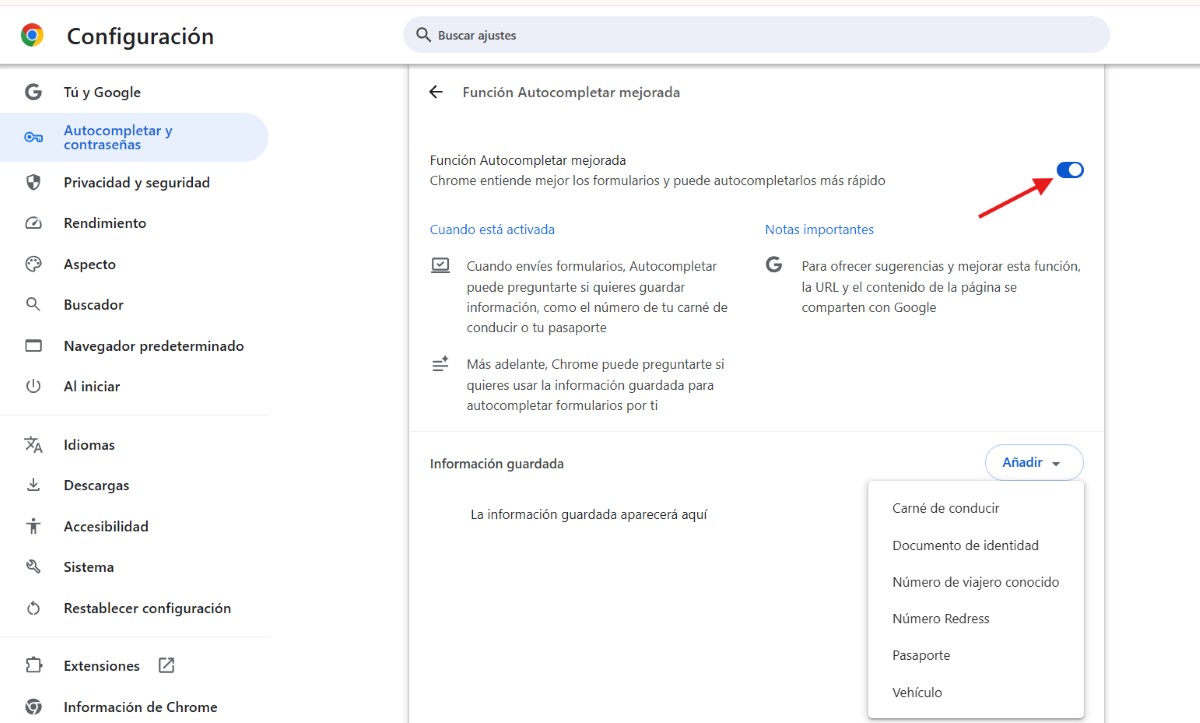
מצד שני, יש לך אפשרות הפעלת השלמה אוטומטית משופרתאם תפעילו תכונה חדשה זו, כשתשלחו טפסים, המילוי האוטומטי ישאל אם ברצונכם לשמור מידע. אם תעשו זאת, Chrome ישאל אם ברצונכם להשתמש במידע השמור כדי למלא טפסים באופן אוטומטי עבורכם. בדרך זו, Chrome יבין טוב יותר את הטפסים ויוכל למלא אותם באופן אוטומטי מהר יותר.
תכונה זו, החדשה ביותר ב-Chrome, מאפשרת לך לשמור מידע נוסף כגון דרכון, רישיון נהיגה, רישום רכב או פרטי ביטוח. לאחר מכן ניתן לשלב נתונים אלה עם ארנק Google, מה שמקל על ביצוע עסקאות ורכישות מקוונות. כדי להפעיל את תכונת ההשלמה האוטומטית המשופרת, בצע את הפעולות הבאות::
- פתוח Chrome וגע בשלוש הנקודות.
- לך אל תצורה
- בתפריט משמאל בחר מילוי אוטומטי וסיסמאות.
- התחבר אל פונקציית השלמה אוטומטית משופרת.
- הסט את המתג כדי להפעיל אותו.
- לבסוף, אם תרצו, לחצו על הוסף כדי להוסיף את המידע האישי שברצונכם לשמור לשימוש מאוחר יותר.
האם בטוח להשתמש בתכונת מילוי הטפסים של כרום?
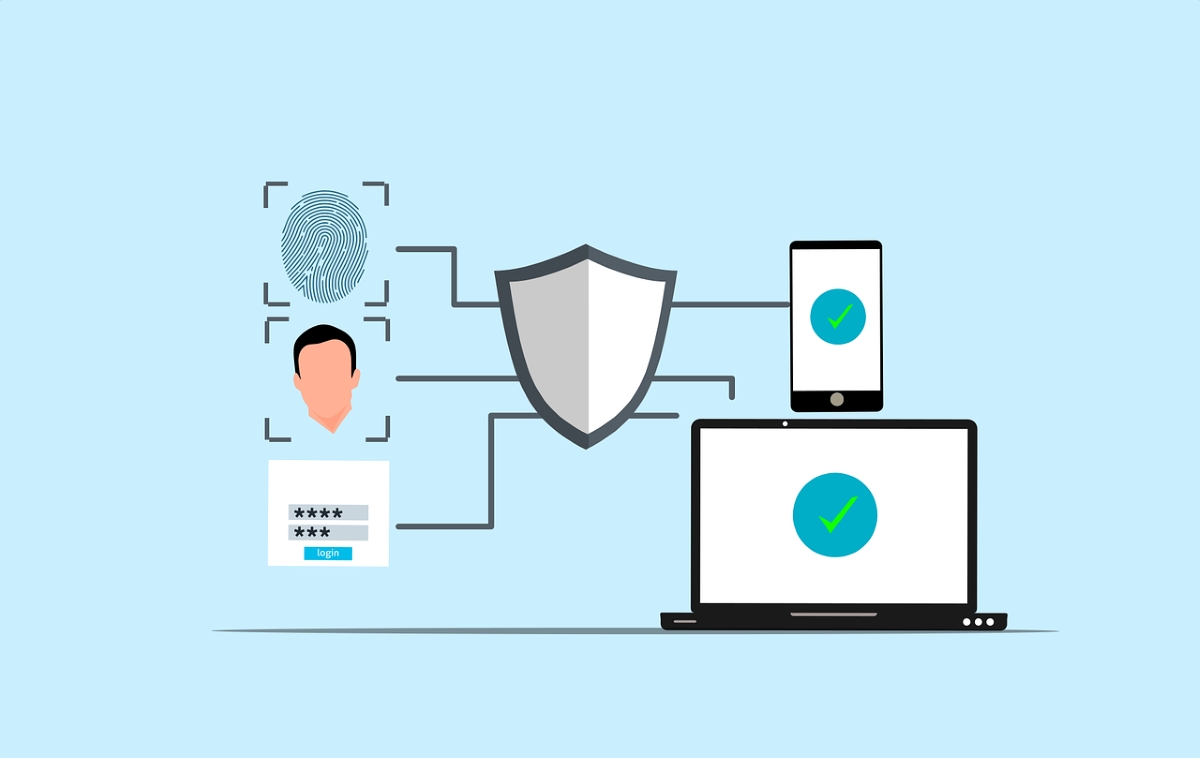
מה השימוש המעשי בתכונה הזו של כרום שממלאת טפסים? כאשר עליך למלא טופס באתר מאובטח, Chrome יציע נתונים שנשמרו. פשוט בחר באפשרות המוצעת, והשדות ימולאו אוטומטית. יתר על כן, אם תזין מידע חדש בטופס, Chrome ישאל אם ברצונך לשמור אותו לשימוש עתידי.
אבל כמובן, יש היבט אחד שמדאיג רבים: אבטחת המידע האישי והשליטה בו. האם באמת בטוח להשתמש בתכונה הזו של Chrome שממלאת טפסים עבורכם? התשובה הקצרה היא: כן. Chrome לא משתף את המידע שלכם ללא רשותכם. למעשה, הוא אפילו... ניתן להשתמש בטביעות האצבעות או בפנים כדי למלא טפסים או לבצע תשלומים בטלפון הנייד. כדי להשיג זאת, בצע את השלבים הבאים:
- גש ל-Chrome ממכשיר האנדרואיד שלך.
- הקישו על שלוש הנקודות או על עוד – הגדרות – אמצעי תשלום.
- משם, הפעל את האפשרות "אמת את זהותך להשלמה אוטומטית של אמצעי תשלום". כדי להפעיל אותה, תצטרך להציב את טביעת האצבע שלך.
- לאחר שתסיים, תקבל הגנה נוספת בעת תשלום באמצעות הנתונים שנשמרו בתכונת המילוי האוטומטי של Chrome.
לבסוף, זכרו זאת ניתן למחוק את כל נתוני המילוי האוטומטי בכל עת.לשם כך, עבור אל הגדרות - נקה נתוני גלישה - נתונים עבור מילוי אוטומטי של טפסים. תוכל לבחור פרק זמן כגון שעה אחרונה או כל הזמנים. לבסוף, הקש על נקה נתונים וסיימת.
מה קורה אם כרום לא מציע מידע שנשמר?
מה אם השלמת את התהליך כולו, אך כשאתה מנסה למלא טופס, Chrome אינו ממליץ על המידע השמור? הדבר הראשון שעליך לעשות הוא לאשר ששמרת את המידע כהלכה. אם הכל תקין, ייתכן ש... ייתכן שהאתר אינו מאובטח מספיק כדי לקבל מידע מכרום.עם זאת, אם האתר מאובטח, ייתכן ש-Chrome לא יוכל לזהות שדות טופס מסוימים ולכן לא ימלא אותם אוטומטית.
לסיכום, הפעלת תכונת מילוי הטפסים של Chrome היא דרך פשוטה לייעל את החוויה הדיגיטלית שלך. בעזרת כלי זהטפסים ממולאים מהר יותר ומדויק יותר.צמצום טעויות וחיסכון בזמן יקר עבורכם.

מאז שהייתי צעיר מאוד הייתי סקרן מאוד לגבי כל מה שקשור להתקדמות מדעית וטכנולוגית, במיוחד אלה שהופכים את החיים שלנו לקלים ומשעשעים יותר. אני אוהב להישאר מעודכן בחדשות ובטרנדים האחרונים, ולחלוק את החוויות, הדעות והעצות שלי לגבי הציוד והגאדג'טים שבהם אני משתמש. זה הוביל אותי להפוך לכותב אתרים לפני קצת יותר מחמש שנים, שהתמקד בעיקר במכשירי אנדרואיד ומערכות הפעלה של Windows. למדתי להסביר במילים פשוטות מה מסובך כדי שהקוראים שלי יוכלו להבין זאת בקלות.