- הפעל והתאם אישית את הצמדת חלונות תחת מערכת > ריבוי משימות כדי לאפשר פריסות הצמדה.
- השתמש בפריסות, קיצורי דרך או גרירה כדי למקם ארבע אפליקציות בפריסה 2x2 עם שינוי גודל דינמי.
- שפר את זרימת העבודה בעזרת קיצורי דרך (Win+Arrows, Win+Z, Win+Tab) ושולחנות עבודה וירטואליים להפרדת הקשרים.
ריבוי משימות הפך לדבר שבשגרה בעת שימוש במחשב, וב-Windows 11 זה קל מתמיד בזכות הפריסות הניתנות להתאמה. אם מה שאתה רוצה זה לראות ארבעה חלונות בו זמנית (לדוגמה, דפדפן, מסמך, גיליון אלקטרוני וצ'אט), המערכת מציעה מספר דרכים לעשות זאת במהירות, ביעילות ובלי להיתקע עם העכבר. מדריך זה מסביר כיצד. פיצול המסך לארבעה ב-Windows 11.
במדריך זה תמצאו את כל מה שאתם צריכים: מהו מסך מפוצל ולמה הוא שווה את זה, כיצד להפעיל הצמדת חלונות, קיצורי מקלדת, השלבים המדויקים לפיצול המסך לארבעה חלקים, טכניקות מתקדמות יותר (כולל שימוש ב-PowerToys) וסעיף פתרון בעיות. המטרה היא לעזור לך ליצור את סביבת העבודה האידיאלית שלך עם החיכוך המינימלי האפשרי ותוך מספר דקות.
מהו מסך מפוצל ומהם היתרונות שלו?
מסך מפוצל הוא הפונקציה המאפשרת לך לחלק את שטח הצג לאזורים שבהם תוכל למקם יישומים שונים, בין אם בשניים, שלושה או ארבעה חריצים. היתרון הבולט ביותר הוא העלייה בפריון: אתם נמנעים ממעבר מתמיד בין חלונות ויש לכם הכל בטווח הראייה.
בנוסף לשיפור היעילות, ישנם יתרונות ברורים נוספים: גישה טובה יותר על ידי ריכוז מידע רלוונטי באותה רמה, השוואות מיידיות בין מסמכים או תמונות ותהליך עבודה חלק יותר בעת גרירה ושחרור של תוכן בין אפליקציות.
זה גם עוזר לארגן פרויקטים מורכבים: ניתן להקדיש כל רביע לחלק מהעבודה שלך (לדוגמה, הפניות, כתיבה, נתונים ותקשורת), מה שמפחית הסחות דעת וחוסך לכם זמן.
אם אתם משתמשים במספר צגים או בצג רחב במיוחד, התכונה הופכת שימושית אף יותר: ניתן לשכפל את ההתאמה בכל מסך ולהכפיל את השטח הזמין למשימות שלך ללא סיבוכים.
הפעלה והגדרה של הצמדת חלונות ב-Windows 11
לפני שאתם מתחילים לפצל את המסך לארבעה, ודאו שתכונת הצמדת החלונות של Windows 11 מופעלת. ההגדרות נמצאות בחלונית ריבוי משימות. וזה מופעל תוך שניות.
- פתח את ההגדרות עם Win + I.כנסו למערכת ובחרו ריבוי משימות.
- ללחוץ על המתג חלונות עגינה (הצמדת חלונות). לאחר מכן, הרחב את האפשרויות שלו וסמן את התיבות הזמינות תחת סעיף זה כדי לנצל את כל עזרת המערכת בעת כוונון.
לאחר סימון תיבות אלה, Windows יציג בפניכם הצעות, משטחי עגינה ותצוגות מקדימות, וכן יקל על ההתאמה בעת גרירת חלון. זהו הבסיס לעבודה חלקה של Snap. ומאפשר לך לבנות בקלות רשתות של 2, 3 או 4 חלונות.
פיצול המסך לארבעה חלקים ב-Windows 11: שיטות שלב אחר שלב
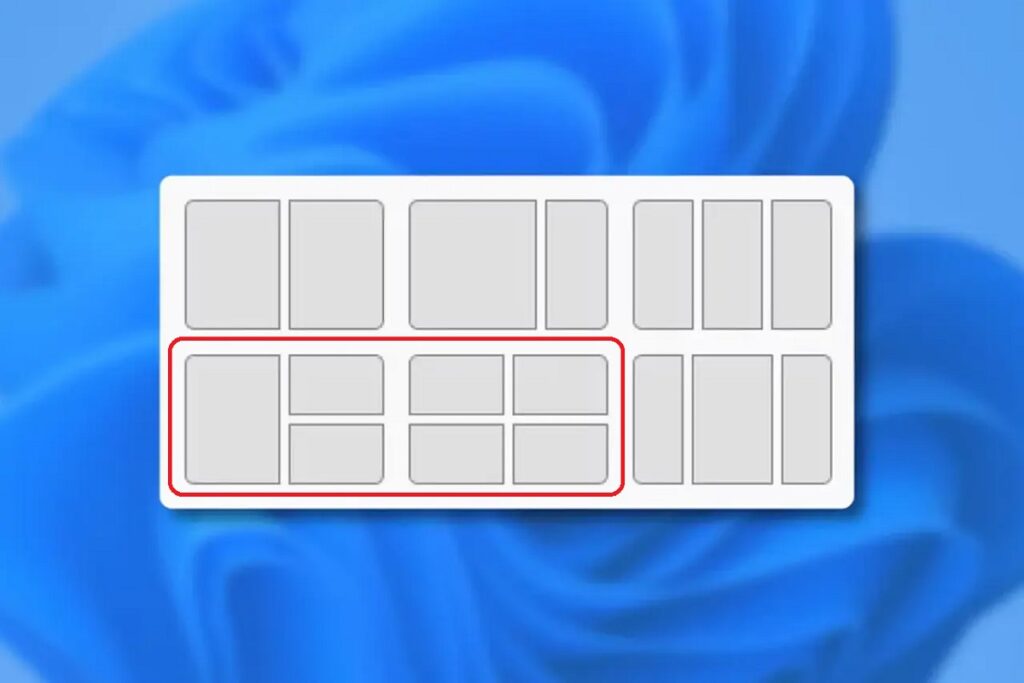
Windows 11 משלב את עיצובים בהתאמהאלה מופיעים כשאתם מרחפים מעל כפתור המקסם של כל חלון. משם תוכלו לבחור את התבנית עם ארבעה אזורים ולמלא כל חלל באפליקציה פתוחה.
להלן שלוש דרכים להשיג את אותה התוצאה (ארבעה חלונות בו זמנית) ולבחור את זו שמרגישה לכם הכי טבעית. נסה כל שיטה כמה פעמים. ותראה שתמצא במהירות את זה שהכי מתאים לך.
שיטה 1: התאמת פריסות מלחצן המקסם
- מקם את העכבר מעל כפתור המקסום של החלון שברצונך למקם. בלי ללחוץתפריט העיצוב ייפתח.
- בחר את העיצוב עם ארבעה רבעים ולחץ על המרחב שבו ברצונך למקם את החלון. האפליקציה תשולב באזור זה באופן אוטומטי.
- Windows יציג לכם את הפערים הנותרים ויציע חלונות פתוחים אחרים למילוים. בחר אחד לכל רביע עד להשלמת עיצוב 2x2.
שיטה 2: קיצורי מקלדת עבור רבעים
- לאחר שחלון נבחר, לחצו Win + חץ שמאלה o Win + חץ ימינה כדי לעגן אותו לחצי המתאים.
- מבלי לשחרר את החלון (או לאחר שהוא מעוגן), השתמשו Win + חץ למעלה o זכה + חץ למטה כדי להעביר אותו לפינה העליונה או התחתונה של אותו מחצית. כך תמקמו את זה ברבע מהמסך.
- חזרו על השילוב עם שאר היישומים עד שיהיו לכם ארבעה חלונות, אחד בכל פינה. שיטה זו מהירה ביותר. כשמתרגלים לקיצורי דרך.
שיטה 3: גרירה לפינות
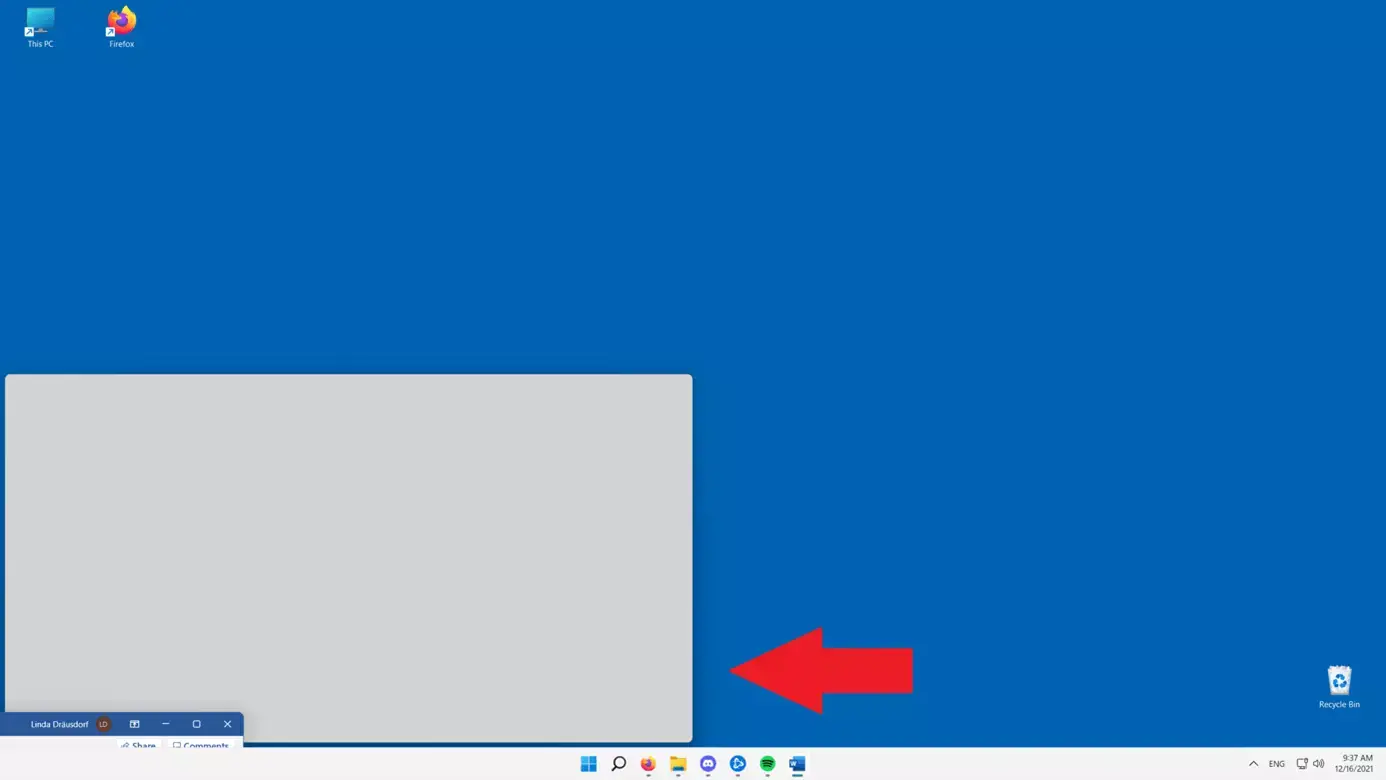
- לחץ על שורת הכותרת של חלון וגרור אותו לפינה של המסך עד שתראה את צללית העגינה. עם השחרור, הוא יישאר קבוע ברביע זה..
- חזרו על הפעולה עם שאר החלונות כדי להשלים את כל ארבע הפינות. זה מאוד ויזואלי ועובד מצוין עם עכבר. או משטח עקיבה.
זכרו שניתן לשנות את גודל יחס הרביעים: מקמו את הסמן מעל הקצוות המפרידים בין החלונות עד שתראו את מצביע ההתאמה וגררו אותו. שאר החלונות יותאמו כדי לשמור על העיצוב.

דרכים נוספות לארגון חלונות ב-Windows 11
מעבר לפריסה 2x2, Windows 11 מציע פריסות לשניים ושלושה יישומים, וגם מאפשר לך לשנות את רוחב כל עמודה או שורה. גלו את הגרסאות הזמינות כאשר תרחפו עם העכבר מעל כפתור המקסם, תראו שש אפשרויות בסיסיות שיכסו את רוב התרחישים.
ניתן גם לפתוח את בורר הפריסה באמצעות Win+Z ונווטו בו באמצעות חצי המקלדת כדי לבחור את התבנית הרצויה והמיקום הספציפי. אם אתה מעדיף מקלדת על פני עכבר, היא הדרך הישירה ביותר.
כאשר עיצוב נמצא בתהליך, כל משבצת תבקש ממך לבחור יישום מבין אלה הפתוחים. בחר את זה שמתאים ביותר בכל מקטע, ואם אתם צריכים להזיז משהו, גררו אותו בתוך העיצוב או השתמשו שוב בתפריט הצמדה.
אם העיצובים המוגדרים מראש אינם מספקים, ישנן אפשרויות נוספות: צעצועי כוח (FancyZones) מאפשר לך ליצור רשתות מותאמות אישית עם גדלים ואזורים שיתאימו לצרכים שלכם, אידיאלי למסכים גדולים או רחבים במיוחד; ראו כיצד מסך מפוצל לראות חלופות ודוגמאות מעשיות.
יצירת מסך מלא, חצי מסך ורבע מסך ב-Windows 11
ישנם פעמים שבהן תרצו להקדיש את כל המסך לאפליקציה אחת ואז לחזור לפריסה מפוצלת. מעבר בין מסך מלא לפריסה זה פשוט מאוד.
- מסך מלא: לחץ על סמל ההגדלה בחלון כדי להרחיב אותו. כדי לשחזר את העיצוב המפוצל, חזור להשתמש ב-Snap (תפריט או קיצורי דרך).
- חצי מסך: רחפו מעל כפתור המקסום, בחרו אחת מהמיקומים השמאלי או הימני ובחרו את האפליקציה בצד הנגדי. אידיאלי להשוואת שני אלמנטים.
- רבע מהמסך: מציג את העיצובים, בחר את הדוגמה מתוך ארבעה ולחץ על אחת הפינות. חזור על הפעולה כדי להשלים את כל ארבעת התנוחות עם שאר החלונות.
קיצורי מקלדת חיוניים
שינון כמה צירופים חוסך לכם עשרות קליקים. אלו קיצורי הדרך שבהם תשתמשו הכי הרבה. עם המסך המפוצל.
- Win + חץ שמאלה/ימינה: מעגן את החלון הנוכחי לחצי השמאלי/ימני.
- Win + חץ למעלה: ממקסם את החלון או מזיז אותו לרביע העליון בתוך חצי.
- זכה + חץ למטה: משחזר או ממזער; בשילוב עם פעולות שמאלה/ימינה שליחה לרביע תחתון.
- Win+Zפותח את בורר הפריסה ב-Windows 11.
- Win + Tabמציג את תצוגת המשימות עם כל החלונות ושולחנות העבודה.
- ניצחון + התחלה: ממזער את כל החלונות מלבד החלון הפעיל כדי לנקות את התצוגה.
- Win + Ctrl + D.יוצר שולחן עבודה וירטואלי חדש כדי להפריד בין הקשרים של עבודה.
- Win + Ctrl + חץ שמאלה/ימינה: מעבר בין שולחנות עבודה וירטואליים.
טיפים מעשיים לשימוש נוח במסך מפוצל
בסיס טכני טוב ניכר. אם ניתן להשתמש במסך גדול יותר או בעל רזולוציה גבוהה יותרתרוויחו מרחב שמיש ונוחות ויזואלית כשאתם עובדים עם ארבעה חלונות.
למד את קיצורי הדרך לאט לאט ותאמן עם העיצובים המוגדרים מראש. מצא את הדוגמה האהובה עליך זה יגרום לכם להמריא כשאתם מארגנים אפליקציות לכתיבה, מחקר או ניתוח נתונים.
אם אתם זקוקים לשליטה רבה אף יותר ממה שמציע Windows 11, שקלו אפשרויות של צד שלישי. ישנם שירותים בחינם ובתשלום זמינים אשר מרחיבים את התאמת החלון, אם כי עבור רוב המשתמשים Snap ו-PowerToys יהיו יותר ממספיקים.
בהגדרות, תחת ריבוי משימות, התאם אישית את התנהגות ההגדרה (דוגמאות, הצעות, שינוי גודל קבוצה וכו'). שיהיה בדיוק כמו שאתה אוהב, זה מונע חיכוכים. ביום יום.
והערה לגבי חומרה: יותר זיכרון RAM ו-SSD עוזרים לפתוח ולעבור בין יישומים מבלי להמתין. שמור על Windows מעודכן ובצע משימות תחזוקה בסיסיות כדי שהכל יתנהל בצורה חלקה.
המלצות נוספות ושיטות עבודה מומלצות
אם חסרה לכם תבנית רשת, נסו את PowerToys וצרו אזורים משלכם. FancyZones מספק רמת שליטה מסוימת אשר מתאים מאוד למסכים רחבים במיוחד ולזרימות עבודה מורכבות.
כאשר מקטע קטן מדי, יש לשנות את גודל המפריד ולהתאים את עדיפות הרווח. Windows שומר על הפריסה תוך חלוקה מחדש של רוחב/גובה כדי ששום דבר לא יחפוף.
זכור שניתן לשכפל גישה זו על מספר צגים: כל מסך עם 2×2 משלו. עבודה באזורים נפרדים זה עוזר לך להימנע מערבוב הקשרים ולהישאר ממוקד.
אם האפשרויות המקוריות לוותקות, ישנם מנהלי חלונות של צד שלישי עם תכונות מתקדמות (חלקן בחינם, אחרות בתשלום). מעריך אותם רק אם אתה באמת צריך אותםמכיוון ש-Windows 11 כבר מכסה מקרים רבים.
שליטה בעיצובי התאמה היא עניין של שניים או שלושה ניסיונות וקצת תרגול עם קיצורי דרך. כשאתה מפנים את המחוות והשילוביםפיצול המסך לארבעה חלקים ב-Windows 11 הופך לטבעי כמו פתיחת כרטיסייה חדשה בדפדפן.

עורך מתמחה בנושאי טכנולוגיה ואינטרנט עם יותר מעשר שנות ניסיון במדיה דיגיטלית שונים. עבדתי כעורכת ויוצרת תוכן בחברות מסחר אלקטרוני, תקשורת, שיווק מקוון ופרסום. כתבתי גם באתרי כלכלה, פיננסים ומגזרים אחרים. העבודה שלי היא גם התשוקה שלי. עכשיו, דרך המאמרים שלי ב Tecnobits, אני מנסה לחקור את כל החדשות וההזדמנויות החדשות שעולם הטכנולוגיה מציע לנו מדי יום כדי לשפר את חיינו.