La פרטיות בדפדפני אינטרנט פרטיות תמיד הייתה נושא חם, ואף יותר עכשיו עם הכללתה של בינה מלאכותית. האם אתם מודאגים מכמות המידע שאתם משתפים, ומה ענקיות הטכנולוגיה עושות איתו? בפוסט הזה, נדבר על איך להגן על הפרטיות שלכם במצב הבינה המלאכותית החדש של Copilot ב-Edge.
מהו מצב קוטיילוט AI החדש ב-Edge?
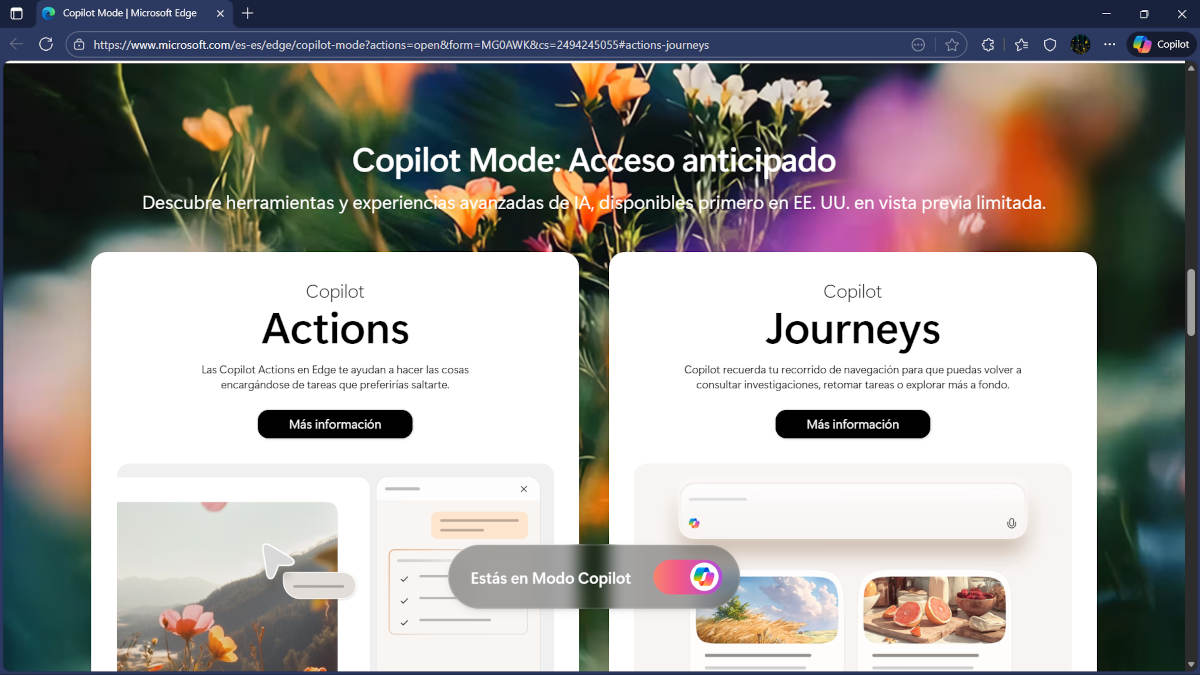
Microsoft Edge הוא הדפדפן המותקן מראש במחשבי Windows 10 ו-11, ואין דרך רשמית להסיר את ההתקנה שלו. לכן יש לך שתי אפשרויות: לא להשתמש בו ולהשאיר אותו לא פעיל, או נסו אותו ותתחילו לנצל את כל התכונות שלואם אתם צריכים עזרה בנושא האחרון, קראו את המאמר. התוספים והווידג'טים הטובים ביותר שיתרמו ל-Edge עד 2025.
אחת התכונות החדשות והמעניינות ביותר של Edge היא מצב הבינה המלאכותית של Copilot. זוהי אפשרות נסתרת במקצת בהגדרות הדפדפן, אך יש לה הרבה מה להציע. בעיקרון, זהו המיזוג בין Copilot ו-Edge כדי להפוך את האחרון לדפדפן קונטקסטואלי., המסוגל לעשות דברים כמו:
- הבנת תוכן הכרטיסיות הפעילות שלך מאפשרת לך לספק תשובות מדויקות יותר.
- סיכום דפי אינטרנט, מסמכים ואימיילים.
- תנו הצעות לפעולות כגון כתיבת מיילים, תרגום טקסטים או יצירת סיכומים.
- זכור את הפעילות האחרונה שלך כדי להבטיח המשכיות במשימות שלך.
אין ספק שרמת אינטגרציה זו מועילה, אך היא גם מרמזת על כך הדפדפן ניגש לנתונים אישיים נוספיםולמען האמת, לא לדפדפנים ולא לבינה מלאכותית יש מוניטין טוב בכל הנוגע להבטחת פרטיות מלאה של המשתמש. למרבה המזל, ישנם אמצעים יעילים להגנה על הפרטיות שלכם במצב Copilot AI החדש ב-Edge. בואו ניגש לעניין.
כיצד להגן על הפרטיות שלך במצב הבינה המלאכותית החדש של Copilot ב-Edge
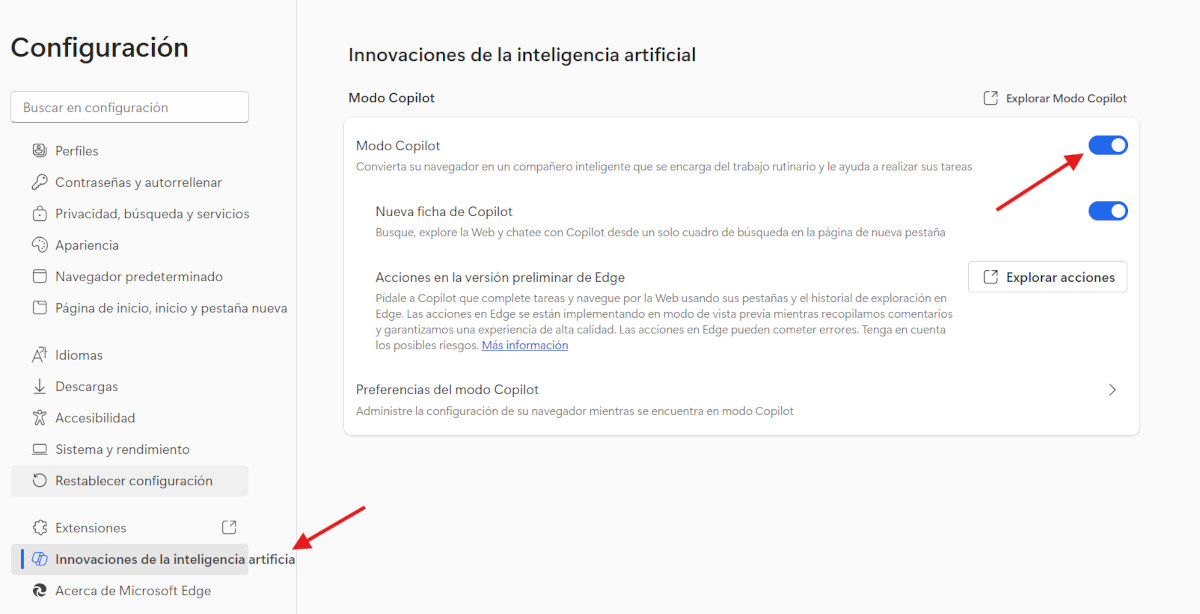
לפני שנבחן כיצד להגן על הפרטיות שלכם במצב Copilot AI החדש של Edge, בואו נראה כיצד להפעיל אותו. זה רק כמה לחיצות מדף הבית של הדפדפן, אבל לא משהו שאף משתמש לא יכול להתמודד איתו. בצעו את השלבים הבאים. שלבים להפעלת ה מצב Copilot AI ב-Edge:
- פתח את Microsoft Edge ולחץ על שלוש הנקודות האופקיות שליד סמל Copilot.
- En el menú desplegable, selecciona Configuración.
- כעת, בתפריט משמאל, לחצו על חידושים בתחום הבינה המלאכותית.
- תראה את האפשרות מצב טייס משנה ואת המתג שלה. הפעל אותה.
אלו הם השלבים הבסיסיים להפעלת מצב Copilot ב-Edge. ראוי לציין ש תכונה זו אינה זמינה באופן גלובלי.מיקרוסופט השיקה את האפליקציה בהדרגה, והיא צפויה להסתיים במלואה בחודשים הקרובים. לאחר הפעלתה, תוכלו להחיל הגדרות שונות כדי להגן על פרטיותכם במצב הבינה המלאכותית החדש של Copilot ב-Edge.
מגן ראשון: הפעלה והבנה של הרשאות

המגן הראשון לפרטיותך במצב Copilot AI החדש ב-Edge הוא זה לדעת ולהפעיל את ההרשאות הקשורים לשימוש ועיבוד של נתונים. כאשר אתה מפעיל את מצב טייס משותף, Edge מציע לך סדרה של הרשאות שתוכל להתאים בהתאם להעדפותיך. לדוגמה:
- Acceso a כרטיסיות פעילותבמילים אחרות, ניתן להגביל אילו כרטיסיות Copilot יכול "לראות".
- ניתן גם להפעיל או להשבית את השימוש ב היסטוריית גלישה כדי לקבל תשובות הקשריות.
- ניתן למנוע גישה של Copilot שדות רגישים כגון נתוני טפסים וסיסמאות.
כַּמוּבָן, ככל שתציבו יותר מגבלות על Copilot, כך איכות החוויה תהיה נמוכה יותר. באמצעות מצב חדש זה, הרעיון של מיקרוסופט הוא להפוך את הדפדפן למעין סוכן שמבצע עבורך משימות מרובות. אבל אם תבטל את ההרשאות, הבינה המלאכותית לא תוכל לעשות את מה שהיא רוצה.
כמובן, כל האמור לעיל מגיע במחיר של הגנה על הפרטיות שלך במצב Copilot החדש המופעל על ידי בינה מלאכותית ב-Edge. לבדוק ולהתאים את ההרשאות הללו, solo sigue estos pasos:
- עבור לתפריט ההגדרות ב-Edge.
- חפש את הקטע "פרטיות, חיפוש ושירותים".
- הזן "Copilot" והתאם את ההרשאות בהתאם להעדפותיך.
מגן שני: מצב InPrivate וניקוי נתונים

מה עוד תוכלו לעשות למען הפרטיות שלכם במצב Copilot AI החדש של Edge? נצלו את האפשרויות המובנות של הדפדפן כדי למנוע ממנו לשמור את הפעילות שלכם. זכרו ש הבינה המלאכותית של מיקרוסופט יכולה לזכור מה עשית בפגישות קודמות: הדפים שביקרת בהם, השאלות ששאלת והמסמכים שפתחת.
כל המידע הזה ייחשף לצדדים שלישיים אם לא תמחק אותו. זה מהווה סיכון כאשר, למשל, אתה משתף את הדפדפן עם אחרים או משתמש בו במחשב ציבוריכדי להימנע מכך, ישנם כמה צעדים פשוטים שתוכלו לנקוט:
- השתמש ב מצב InPrivate כאשר אינך רוצה שהפעילות שלך תישמר.
- מחיקת היסטוריית Copilot ידנית מההגדרות.
- השבתת זיכרון הקשרי אם אתם מעדיפים שכל מפגש יהיה עצמאי.
עוד משהו שתוכלו לעשות כדי להגן על הפרטיות שלכם במצב AI Copilot החדש ב-Edge הוא לנקות כל עקבותבהקשר זה, הדפדפן מאפשר לך למחוק את הנתונים שבהם Copilot השתמשה כדי להתאים אישית את חוויית המשתמש שלך. לדוגמה, תוכל למחוק את היסטוריית הגלישה שלך, קובצי Cookie, נתוני אתר אינטרנט ונתונים של Copilot עצמו (הקשר, פעילות והעדפות). כיצד עושים זאת? קל:
- עבור אל הגדרות - פרטיות ב-Edge.
- לחץ על בחר מה למחוק.
- בחר נתוני טייס קו ואשר את הפעולה.
הגן על הפרטיות שלך במצב הבינה המלאכותית החדש של Copilot ב-Edge.
אם תעשו את כל הפעולות הנ"ל באופן קבוע, במיוחד אם אתם משתפים את המכשיר שלכם, תמנעו מצדדים שלישיים לדעת על הפעילות המקוונת שלכם. כמו כן, שקלו. צור פרופילים נפרדים ב-Edgeכלומר, אחד לשימוש אישי ואחד לעבודה. בנוסף, תוכלו השבתת סנכרון ענן זה ימנע שיתוף של הפעילות שלך בין מכשירים. כל זה יאפשר לך לנצל את היתרונות של בינה מלאכותית מבלי לפגוע באבטחה שלך.
בקיצור, אפשר להגן על הפרטיות שלך במצב הבינה המלאכותית החדש של Copilot ב-Edge. בעזרת ה- התאמות מתאימות וכמה צעדים נוספיםתוכלו ליהנות מהשילוב בין Copilot ל-Edge מבלי לפגוע במידע שלכם. למדו את הפקדים, הפעילו הרשאות ואמצו שיטות עבודה מומלצות לניווט בטוח.

מגיל צעיר, הוקסמתי מכל מה שקשור למדע וטכנולוגי, במיוחד מההתקדמויות שהופכות את חיינו לקלים ומהנים יותר. אני אוהב להתעדכן בחדשות ובטרנדים האחרונים, ולשתף את החוויות, הדעות והטיפים שלי לגבי המכשירים והגאדג'טים שאני משתמש בהם. זה הוביל אותי להיות כותב אתרים לפני קצת יותר מחמש שנים, תוך התמקדות בעיקר במכשירי אנדרואיד ומערכות הפעלה Windows. למדתי להסביר מושגים מורכבים במונחים פשוטים כדי שהקוראים שלי יוכלו להבין אותם בקלות.