- ייתכן ש-Windows Hello ייכשל עקב בעיות חומרה, תצורה או חשבון משתמש.
- עדכון המערכת ומנהלי ההתקנים שלך הוא המפתח לשחזור הפונקציונליות.
- ישנן הגדרות ספציפיות במדיניות קבוצתית המאפשרות מאפיינים ביומטריים.
- איפוס זיהוי פנים או טביעות אצבע עשוי לפתור שגיאות מתמשכות.
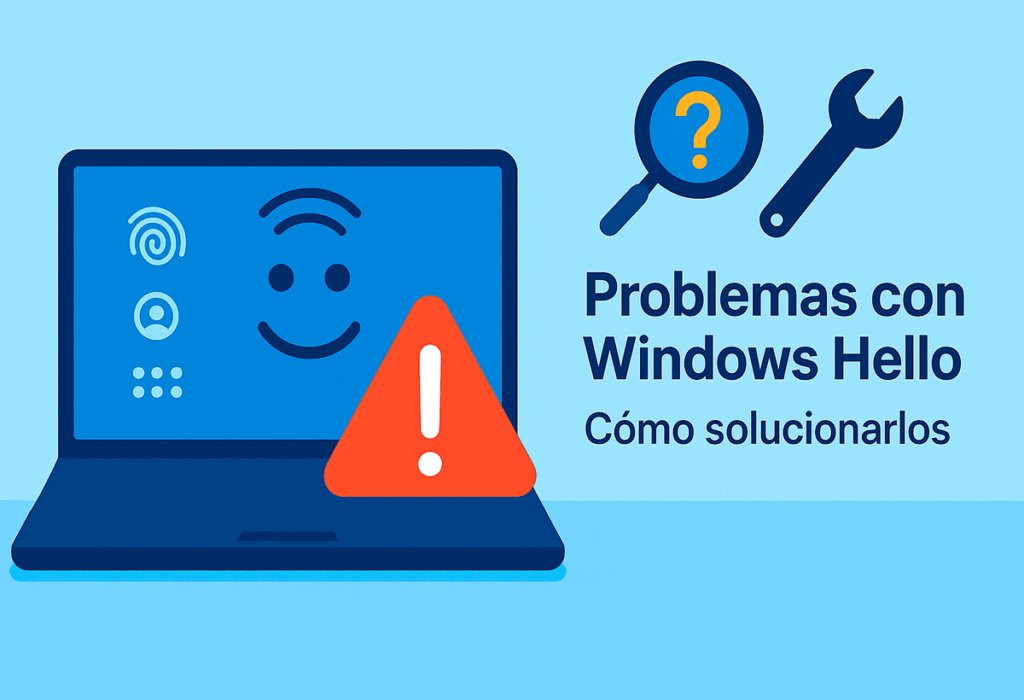
Windows Hello זה הפך לכלי שימושי מאוד להקל ולחזק את אבטחת הכניסה למכשירים המריצים Windows 10 ו-Windows 11. טכנולוגיה זו מאפשרת לך לזהות את עצמך באמצעות זיהוי פנים, טביעות אצבע או מספרי זיהוי אישיים, תוך הימנעות משימוש בסיסמאות קונבנציונליות. עם זאת, ישנם משתמשים רבים שמוצאים זאת Windows Hello deja de funcionar sin motivo aparente.
במאמר זה נסביר מדוע Windows Hello יכול להיכשלכיצד לזהות את מקור הבעיה, ומעל הכל, אילו צעדים ניתן לנקוט כדי לפתור את זה לצמיתות?. הכל עם הסברים ברורים וכלים הזמינים במערכת ההפעלה עצמה. בואו ניגש לזה.
מה זה בדיוק Windows Hello ואיך זה עובד?

Windows Hello היא פלטפורמת אימות ביומטרי המובנית בתוך Windows אשר מאפשר גישה למערכת באמצעות שיטות כגון זיהוי פנים, טביעות אצבעות או קוד סודי מאובטח. הוא נועד לספק דרך מהירה ומאובטחת להתחבר, מבלי להזין סיסמה.
המערכת משתמשת מצלמת אינפרא אדום (IR) או א חיישן טביעות אצבע. במקרה של זיהוי פנים, המצלמה לוכדת תמונה מובנית ומשווה אותה לתמונה שאוחסנה בעבר במכשיר. אם הכל תואם, הגישה מיידית.
Esta función también יכול לשמש אפליקציות צד שלישי מסוימות, כמו דרופבוקס, OneDrive או מנהלי סיסמאות, מה שמשפר את החוויה והאבטחה הכוללת.
הסיבות העיקריות לכך ש-Windows Hello עלול להיכשל

כשל ב-Windows Hello יכול להיגרם מכמה בעיות. גילוי נכון שלהם הוא הצעד הראשון ליישום הפתרון המתאים:
- עדכוני מערכת אחרונים: לאחר שדרוג ל-Windows 11, חלק מהמשתמשים מגלים ששיטות ביומטריות אינן זמינות עוד.
- חשבון מקומי במקום חשבון מיקרוסופט: Windows 11 דורש חשבון Microsoft כדי להפעיל את הפונקציונליות המלאה של Windows Hello.
- בעיות חומרה: ייתכן שהמצלמה או החיישן הביומטרי חסומים, מנותקים או פגומים.
- Errores en los controladores: מנהל התקן מיושן או פגום עלול למנוע תפקוד תקין של חיישנים ביומטריים.
- הגדרות קבוצה מקומית: גרסאות מסוימות של Windows, כגון Pro או Enterprise, מאפשרות לך לשלוט בשימוש במידע ביומטרי מעורך המדיניות הקבוצתית.
תסמינים נפוצים כאשר Windows Hello נכשל
בין ההודעות או המצבים הנפוצים ביותר המצביעים על בעיה ב-Windows Hello נמצאים:
- "לא ניתן היה לזהות אותך" כשמנסים להתחבר באמצעות זיהוי פנים.
- “Windows Hello no está disponible en este dispositivo”, גם אם החומרה הדרושה קיימת.
- אפשרות זיהוי פנים או טביעות אצבע אינה מופיעה באפשרויות ההתחברות.
- שגיאות לאחר כניסה באמצעות קוד סודי או סיסמה מצביע על כך ש-Windows Hello אינו מוגדר כהלכה.
שיפורים בסיסיים שתוכלו לנסות לפני פתרונות מתקדמים
אם מערכת ההפעלה Windows Hello שלך החלה להיכשל לאחרונה, נסה תחילה את התיקונים המהירים הבאים:
- נקו את המצלמה או חיישן טביעות האצבע כדי לוודא שאין אבק או מכשולים.
- משפר את תאורת הסביבה, מכיוון שתאורה לא מספקת או לא אחידה עלולה לסבך את זיהוי הפנים.
- הסירו אביזרים כגון כובעים, צעיפים או משקפי שמש, במיוחד אם לא השתמשת בהם במהלך ההתקנה הראשונית.
- כיול מחדש של זיהוי פנים מהגדרות ← חשבונות ← אפשרויות כניסה ← זיהוי פנים ← שיפור הזיהוי.
פתרונות מפורטים כדי לגרום ל-Windows Hello לעבוד שוב

1. הגדרת חשבון מיקרוסופט במקום חשבון מקומי
Windows 11 דורש חשבון Microsoft כדי להפעיל את Windows Hello באופן מלא. כדי לשנות זאת:
- לחץ על הסמל של הַתחָלָה ובחר הגדרות.
- לְהַכנִיס חשבונות ובחר המידע שלך.
- לחץ על Iniciar sesión con una cuenta Microsoft en su lugar ופעל לפי ההוראות.
2. Actualizar Windows a la última versión
לעתים קרובות, עדכון ישן או לא שלם גורם לכשל של תכונות כמו Windows Hello. לעדכון:
- פתח את ההגדרות על ידי הקשה חלונות + אני.
- עבור אל עדכונים ואבטחה ובחר בדוק אם יש עדכונים.
- התקן את כל מה שזמין והפעל מחדש את המחשב.
3. הפעל את פותר בעיות החומרה
Windows מציע כלים אוטומטיים המזהים ומתקנים שגיאות מערכת:
- בהגדרות, עבור אל עדכונים ואבטחה.
- גישה למקטע פתור בעיות.
- לִבחוֹר חומרה ומכשירים וללחוץ על הפעל את פותר הבעיות.
4. הפעלת ביומטריה בעורך המדיניות הקבוצתית
שלב זה תקף רק עבור גרסאות כגון Windows 10 Pro, Enterprise או Education. אתה יכול לבדוק את ההבדלים ב Windows 11 Pro vs Windows 11 Home. כדי להפעיל ביומטריה:
- לִלְחוֹץ חלונות + R, כותב gpedit.msc y haz clic en OK.
- עבור אל תצורת מחשב ← תבניות ניהול ← רכיבי Windows ← ביומטריה.
- לחץ פעמיים על לאפשר שימוש במידע ביומטרי ובחר מוּפעָל.
5. עדכון או התקנה מחדש של מנהלי התקנים ביומטריים
דרייבר פגום או מיושן עלול לגרום לתקלות משמעותיות. כדי לעדכן אותו:
- לִלְחוֹץ חלונות + R, כותב devmgmt.msc ולחץ על Enter.
- לחץ על חפשו שדרוגי חומרה מתפריט הפעולה.
- Expande el apartado מכשירים ביומטריים, לחצו לחיצה ימנית על המכשיר שלכם ובחרו עדכון מנהל התקן o הסרת ההתקנה.
- הפעל מחדש את המחשב כדי ש-Windows יוכל לזהות באופן אוטומטי את מנהל ההתקן החדש.
6. Desactivar el inicio rápido
הפעלה מהירה עלולה לגרום לבעיות בטעינת שירותים מסוימים, כולל Windows Hello. כדי לכבות אותו, ניתן לבצע צ'ק-אין כיצד למנוע מ-Windows 11 לבקש ממך להתחבר. כדי להשבית אתחול מהיר:
- פתח את לוח הבקרה וגש אל חומרה וקול → אפשרויות צריכת חשמל.
- לחץ על Elegir qué hacen los botones de encendido.
- לִבחוֹר Cambiar la configuración no disponible כרגע.
- בטל את הסימון של האפשרות הפעלת הפעלה מהירה ולשמור את השינויים.
7. איפוס זיהוי פנים או טביעות אצבע
ניתן לתקן תצורה פגומה על ידי הסרה והגדרה מחדש של הזיהוי:
- עבור אל הגדרות ← חשבונות ← אפשרויות כניסה.
- לִבחוֹר זיהוי פנים או טביעת אצבע ולחץ לְחַסֵל.
- לחץ על לְהַתְחִיל כדי לרשום מחדש את הפנים או טביעת האצבע שלך.
בהתאם למקור הבעיה, פתרונות אלה נעים בין התאמות בסיסיות להגדרות מתקדמות. אם אף אחד מהם לא יצליח לפתור את המצב, מומלץ ליצור קשר עם התמיכה הטכנית של היצרן של המכשיר שלך, מכיוון שמדובר בכשל פיזי בחומרה. למרות שאתם יכולים גם לבחור לתקשר עם ה- soporte técnico de Windows 11.

אני חובב טכנולוגיה שהפך את תחומי העניין ה"חנון" שלו למקצוע. ביליתי יותר מ-10 שנים מחיי בטכנולוגיה מתקדמת והתעסקות עם כל מיני תוכניות מתוך סקרנות טהורה. עכשיו התמחיתי בטכנולוגיית מחשבים ומשחקי וידאו. הסיבה לכך היא שכבר יותר מ-5 שנים אני כותב לאתרים שונים בנושאי טכנולוגיה ומשחקי וידאו, ויוצר מאמרים המבקשים לתת לכם את המידע הדרוש לכם בשפה מובנת לכולם.
אם יש לך שאלות, הידע שלי נע מכל מה שקשור למערכת ההפעלה Windows וכן אנדרואיד לטלפונים ניידים. והמחויבות שלי היא אליך, אני תמיד מוכן להקדיש כמה דקות ולעזור לך לפתור כל שאלה שיש לך בעולם האינטרנט הזה.