- לכלוך שהצטבר יכול להיות אחראי לתקלה במפתח Windows.
- הגדרה נכונה של המקלדת ועדכון מנהלי התקנים יכולים לפתור בעיות נפוצות.
- מצב משחק והגדרות הרישום הן אשמים נפוצים.
- שימוש בכלים כמו SharpKeys מאפשר לסמן מחדש מפתחות כאשר אין פתרון פיזי אחר.
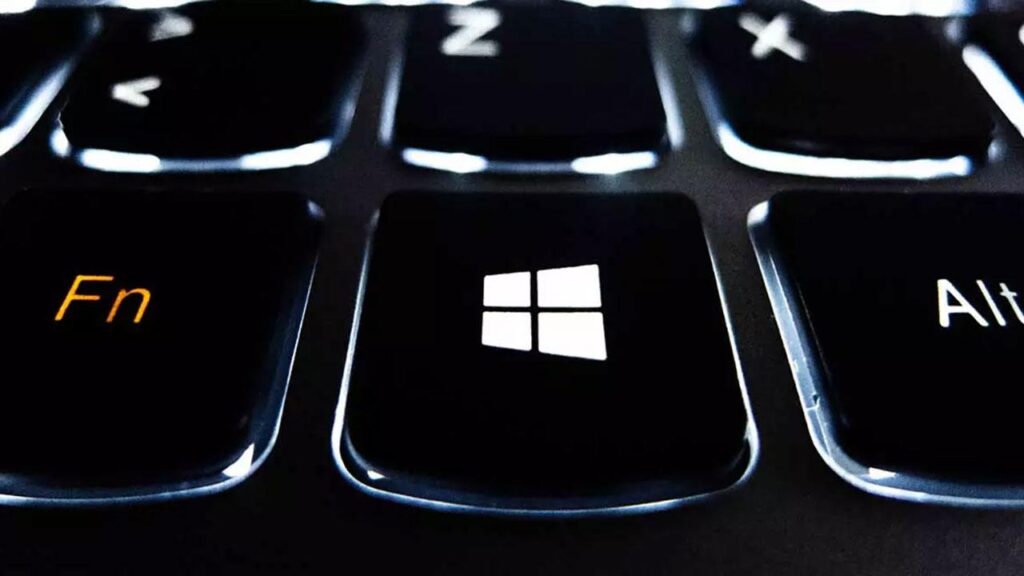
מקש Windows הוא אחד השימושיים ביותר לשיפור הפרודוקטיביות במחשבים שלנו. מפתיחת תפריט ההתחלה ועד לשימוש בשילובים מהירים כדי לגשת לתכונות מפתח, תפקידו מהותי בחוויית השימוש היומיומית ממחשב עם מערכת Windows. אבל לפעמים אנחנו מוצאים את זה מקש Windows לא עובד, משהו שממש מתסכל אם אנחנו רגילים להשתמש בו.
ובכן, כדי להאיץ את הביצועים והפרודוקטיביות שלנו במחשב, אני הולך להסביר לך כיצד לזהות את הבעיה ופתרונות לתיקון מקש Windows במקלדתבואו ניגש לזה.
סיבות מדוע מפתח Windows עלול להיכשל

כאשר מקש Windows אינו מגיב, הדבר הראשון שעלינו לעשות הוא לזהות את הסיבה האפשרית. הסיבות הנפוצות ביותר כוללות:
- לכלוך הצטבר מתחת למפתח. זה נפוץ מאוד במקלדות שלא נוקו במשך זמן רב.
- התצורה מושבתת. חלק מהמקלדות, במיוחד אלו המיועדות למשחקים, כוללות אפשרויות להשבית את מקש Windows כדי למנוע הפרעות בזמן המשחק.
- בעיות עם דרייברים או דרייברים. נהג מיושן או פגום עשוי להיות אחראי.
- תוכנה זדונית או תוכנה זדונית. וירוסים מסוימים יכולים להפריע לתפקודי המקלדת שלך.
- שגיאות במערכת ההפעלה עקב תצורות פנימיות או קבצים פגומים.
- מצב משחק מופעל: למקלדות מכניות מסוימות יש מצב משחק הנועל את מקש Windows כדי למנוע הפרעות.
פתרונות מעשיים בהתאם לסיבת הבעיה

בהתבסס על הסיבות שהזכרנו, הנה כמה פתרונות מפורטים שתוכלו לנסות.
1. ניקוי פיזי של המקלדת
בעיות פיזיות שכיחות יותר ממה שזה נראה. אם המפתח תקוע או קשה ללחיצה, ייתכן שיהיה צורך לנקות אותו.
- הפוך את המקלדת ו תן לזה כמה להיטים קטנים כך שהלכלוך שהצטבר נופל.
- השתמש ב- פחית אוויר דחוס לנקות מתחת למפתחות.
- במקלדות הניתנות להסרה, אתה יכול הסר את המפתח ונקה אותו עם מברשת רכה ואלכוהול איזופרופיל.
2. סקור את הגדרות המקלדת
מקלדות מסוימות, במיוחד מקלדות גיימינג, כוללות מקש או שילוב המשביתים את מקש Windows. בדוק את הגדרות המקלדת הספציפיות שלך:
- חפש לחצן נעילת מקשי Windows במקלדת שלך. זה מזוהה בדרך כלל עם סמל מנעול.
- בדוק אם עליך להשתמש במקש Fn כדי להפעיל מחדש את הפונקציונליות שלו.
- בדוק אם למקלדת שלך יש אפליקציית ניהול, כגון אלו להגדרת נורות LED, תסתכל שם אם זה מושבת.
3. בדיקה ועדכון דרייברים
Un מנהל התקן פגום יכול להיות האשם. בצע את השלבים הבאים:
- כותב "מנהל ההתקנים» בתיבת החיפוש ופתח אותה.
- מחפש "מקלדות» ולחץ לחיצה ימנית על המקלדת שלך.
- בחר «הסר את ההתקנה של המכשיר"ו הפעל מחדש את המחשב כדי שהמערכת תתקין מנהל התקן מעודכן באופן אוטומטי.
4. השבת את מצב משחק
לחלק מהמקלדות ולמערכת Windows עצמה יש "מצב משחק" שיכול להפריע. כדי להשבית אותו:
- גישה ל תפריט הגדרות (סמל גלגל השיניים בדף הבית).
- עבור אל «משחקים«, בחר «מצב משחק» בעמודה השמאלית והשבת אותו.
- במקלדות, חפש מקש המוקדש למצב זה ו לוודא שהוא כבוי (בדרך כלל יש מחוון LED).
5. סקור וערוך את הרישום של Windows
אַזהָרָה: פתרון זה דורש טיפול. בצע תמיד גיבוי לפני ביצוע שינויים.
- כותב "רגדיט» בתיבת החיפוש ו פתח אותו כמנהל.
- נווט אל
HKEY_LOCAL_MACHINE\SYSTEM\CurrentControlSet\Control\Keyboard Layout. - מחק את הערך מפת סנקקוד אם זה מופיע.
- סגור את עורך הרישום ו הפעל מחדש את המחשב.
6. הפעל את מקש Windows
לפעמים, בלי לשים לב, אנו יכולים להשבית מקש זה בחלק מהמקלדות. זה קורה לעתים קרובות במיוחד במקלדות גיימינג המאפשרות לך לנתק את הפונקציה הזו מהמקלדת שלך באמצעות מקש הפונקציה. בצע את הפעולות הבאות כדי להפעיל שוב את מקש Windows:
- חפש את מקש "פונקציה". עם סמל fn, זה בדרך כלל ליד מקש Windows.
- גע ב שילוב Fn + F2 או Fn + F6 כדי להפעיל את המפתח.
- בדוק אם הוא הופעל על ידי הקשה על מקש Windows.
פתרונות מתקדמים אם הקודמים לא עובדים

אם הפתרונות הבסיסיים לא פותרים את הבעיה, נסה את האפשרויות הבאות:
1. ניתוח מערכת עם כלים משולבים
הפעל את פקודת SFC כדי למצוא ולתקן קבצים פגומים:
sfc /scannow
ניתן גם להשתמש ב- פקודת DSIM:
Dism /Online /Cleanup-Image /RestoreHealth
2. צור חשבון משתמש חדש
לפעמים הבעיות מוגבלות לפרופיל מסוים. יצירת חשבון חדש עשויה לפתור את הבעיה.
3. מיפוי מחדש של מפתחות
אם הבעיה היא פיזית ואין לך מקלדת נוספת, השתמש בכלים כמו שארפ קיז o פאוור טויס כדי להקצות מפתח נוסף עם פונקציית מקש Windows.
4. החלפת מקלדת
אם כל השאר נכשל, המפתח עלול להינזק. במקרה זה, שקול להחליף את המקלדת.
אם יש לך מחשב נייד, אתה יכול להשתמש במקלדת חיצונית בזמן שאתה קובע את הפתרון הטוב ביותר. אפשרויות התקציב זמינות גם ב-USB וגם ב-Bluetooth.
זכור שלמרות שמקש Windows מקל על חלק מהמשימות, חוסר הפונקציונליות שלו אינו מייצג בעיה קריטית. עם מעט סבלנות והפתרונות שהוסברו, תוכלו לפתור זאת ללא סיבוכים.

אני חובב טכנולוגיה שהפך את תחומי העניין ה"חנון" שלו למקצוע. ביליתי יותר מ-10 שנים מחיי בטכנולוגיה מתקדמת והתעסקות עם כל מיני תוכניות מתוך סקרנות טהורה. עכשיו התמחיתי בטכנולוגיית מחשבים ומשחקי וידאו. הסיבה לכך היא שכבר יותר מ-5 שנים אני כותב לאתרים שונים בנושאי טכנולוגיה ומשחקי וידאו, ויוצר מאמרים המבקשים לתת לכם את המידע הדרוש לכם בשפה מובנת לכולם.
אם יש לך שאלות, הידע שלי נע מכל מה שקשור למערכת ההפעלה Windows וכן אנדרואיד לטלפונים ניידים. והמחויבות שלי היא אליך, אני תמיד מוכן להקדיש כמה דקות ולעזור לך לפתור כל שאלה שיש לך בעולם האינטרנט הזה.