- קישור טלפון מאפשר לך לנהל התראות, שיחות ותמונות מהטלפון שלך במחשב.
- האפליקציה עובדת עם אנדרואיד ואייפון, עם אינטגרציה רבה יותר בדגמי אנדרואיד חדשים יותר.
- הגדרת Phone Link היא פשוטה וניתנת להתאמה אישית מהגדרות Windows 11.
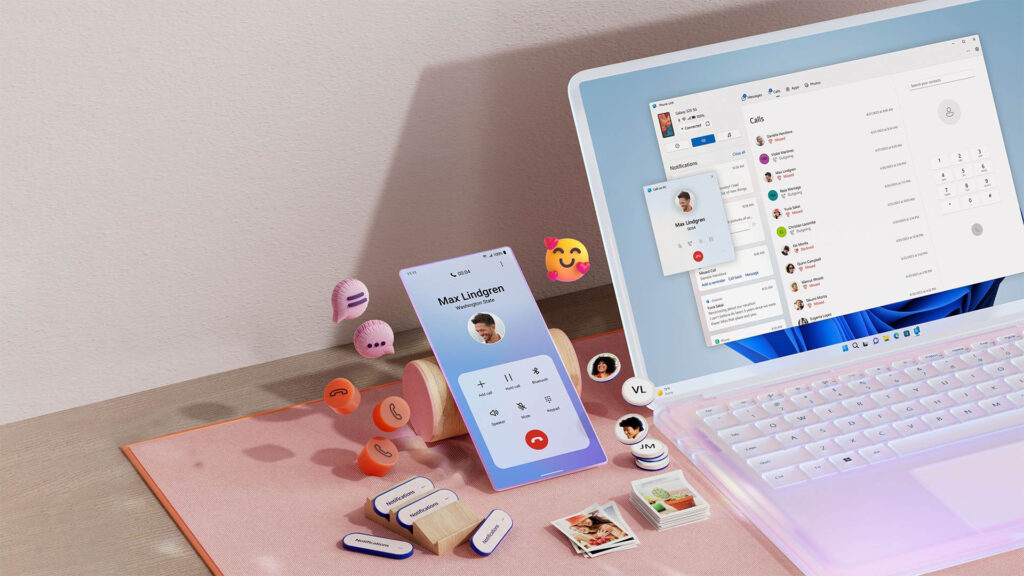
בעידן הקישוריות המלאה, שילוב חלק של הטלפון הנייד שלך עם המחשב שלך הוא הרבה יותר מסתם מותרות: זהו כלי מפתח להגברת הפרודוקטיביות והנוחות בחיי היומיום שלך. קישורי טלפון ב-Windows 11 מציע לנו את האפשרות הזו. זה מאפשר לנו לשלוח הודעות, לבצע שיחות, לבדוק התראות ולגשת לתמונות שלך מהמסך הגדול של המחשב שלך.
קישור טלפון (הידוע גם בשם "Mobile Link") מייצג קפיצת מדרגה לעומת יישומים קודמים, ומציע פתרון יציב ועשיר יותר בתכונות. במאמר זה נסקור את כל פרטיו.
מהו קישור טלפון ומה הוא עושה ב-Windows 11?
קישור טלפון זוהי אפליקציית מיקרוסופט הרשמית שנועדה עבור חבר את מחשב Windows 10 או 11 שלך לסמארטפון אנדרואיד או אייפון שלך. מטרתו היא לאחד ולפשט את החוויה בין שני המכשירים, ולאפשר לנהל בקלות וישירות את מה שקורה בטלפון שלך מהמחשב.
Entre sus funciones principales destacan las siguientes:
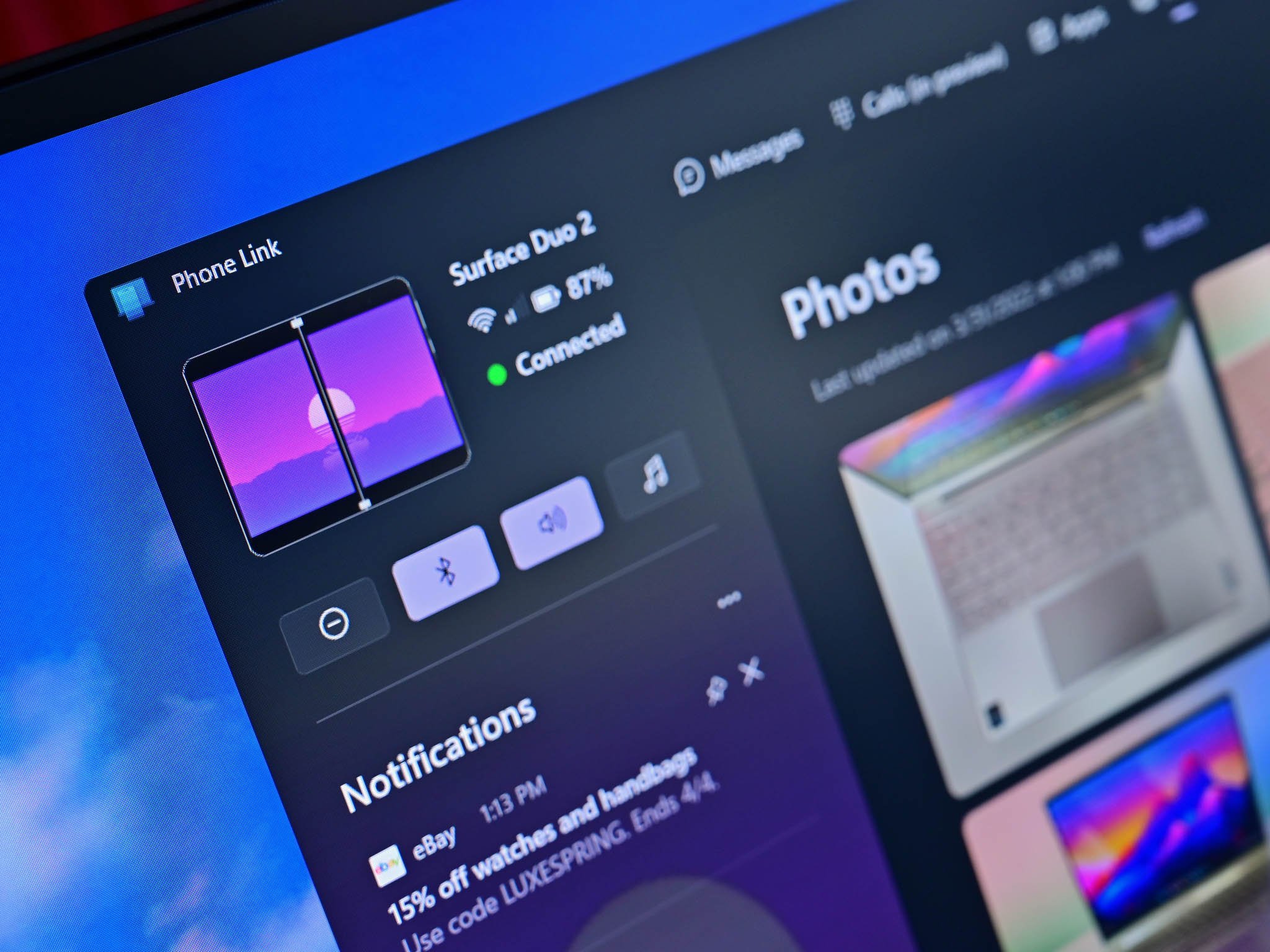
- Sincronización de notificacionesקבל והגב להודעות, התראות והתראות מהטלפון הנייד שלך מבלי לצאת ממקלדת המחשב.
- Llamadas y mensajesבצע, קבל שיחות ומענה להודעות SMS ישירות מ-Windows.
- צפייה והעברת תמונות: גש לגלריה של הנייד שלך, העתק, ערוך או גרור תמונות בין מכשירים.
- ניהול אפליקציות מוביילפתחו והשתמשו באפליקציות הסמארטפון שלכם מהמסך הגדול.
- Arrastrar y soltar archivos (במכשירים נתמכים): דרך מהירה כברק להעביר קבצים מהטלפון למחשב ולהיפך.
תאימות לחיבור טלפון: אילו מכשירים ניתן לחבר?
תאימות Phone Link רחבה להפליא, אך ישנם כמה ניואנסים בהתאם למערכת ההפעלה ולדגם הנייד:
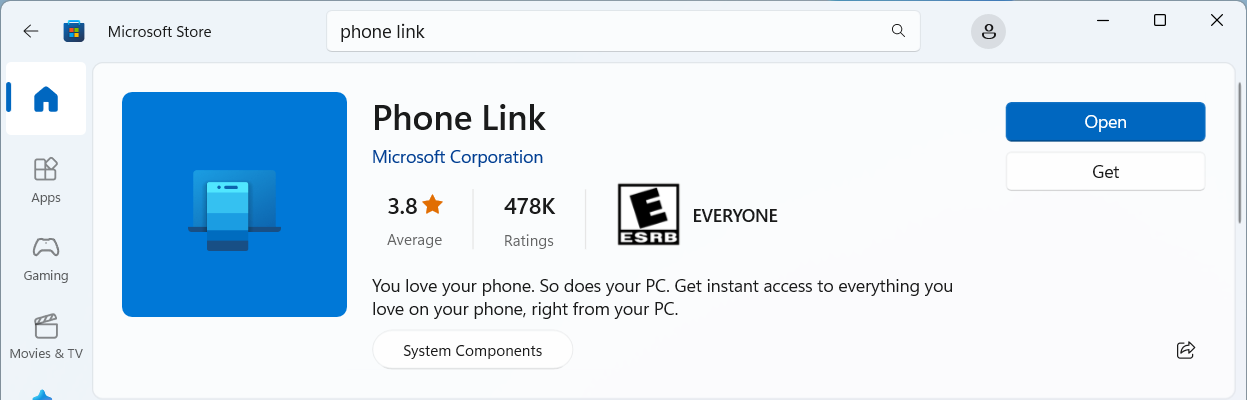
- מחשב עם Windows 11 — חיוני שתהיה לך הגרסה העדכנית ביותר. קישור הטלפון מותקן מראש ברוב המכשירים המודרניים, אך ניתן להוריד אותו מחנות Microsoft אם אין ברשותך.
- דְמוּי אָדָם — תואם מ Android 7.0 (Nougat) או גרסה מתקדמת יותר, אם כי מומלץ להשתמש באנדרואיד 10 ואילך לתפעול חלק ושלם יותר. חלק מהיצרנים (כגון סמסונג, HONOR, OPPO, ASUS ו-vivo) משלבים את הפונקציה Conexión a Windows באופן טבעי במכשירים הניידים שלהם, מה שמשפר עוד יותר את החוויה.
- iPhone/iOS — ניתן לחבר מודלים מ iOS 14, למרות שתכונות מסוימות דורשות iOS 15 ומעלה. חשוב לציין שהתמיכה באייפון מוגבלת יותר והאינטגרציה מעט שטחית יותר מאשר אנדרואיד, במיוחד עבור תכונות מתקדמות כמו העברת קבצים ובקרת אפליקציות.
בכל המקרים, הטלפון והמחשב חייבים להיות מחוברים לאותה רשת Wi-Fi ולהפעיל את Bluetooth עבור כמה פונקציות ספציפיות.
Instalación y configuración inicial de Phone Link en Windows 11
הגדרת Phone Link היא תהליך פשוט, אך חשוב לעשות זאת שלב אחר שלב כדי להבטיח שהכל יעבוד בצורה מושלמת. הנה ההוראות, בין אם אתם משתמשים באנדרואיד או באייפון:
התקנה עם אנדרואיד
להלן, אסביר את ההליך הסטנדרטי עבור רוב טלפוני האנדרואיד. אם יש לכם סמסונג, HONOR או דגם תואם אחר, סביר להניח שהאפליקציה כבר מותקנת מראש. Conexión a Windows (Link to Windows):
- במחשב Windows 11 שלך (או Windows 10 מעודכן), פתח את תפריט התחל וחפש "קישור טלפון". אם הוא לא מופיע, הורד אותו מחנות Microsoft.
- בנייד שלך, הורד והתקן Conexión a Windows מחנות Google Play או מחנות Galaxy (אם הוא עדיין לא מותקן אצלכם מהמפעל).
- ודא ש המחשב והנייד מחוברים לאותה רשת Wi-Fi וששניהם בעלי סוללה מספקת.
- כשתפתחו את Phone Link במחשב שלכם, תינתן לכם אפשרות לבחור את סוג המכשיר שברצונכם לזווג. לִבחוֹר דְמוּי אָדָם.
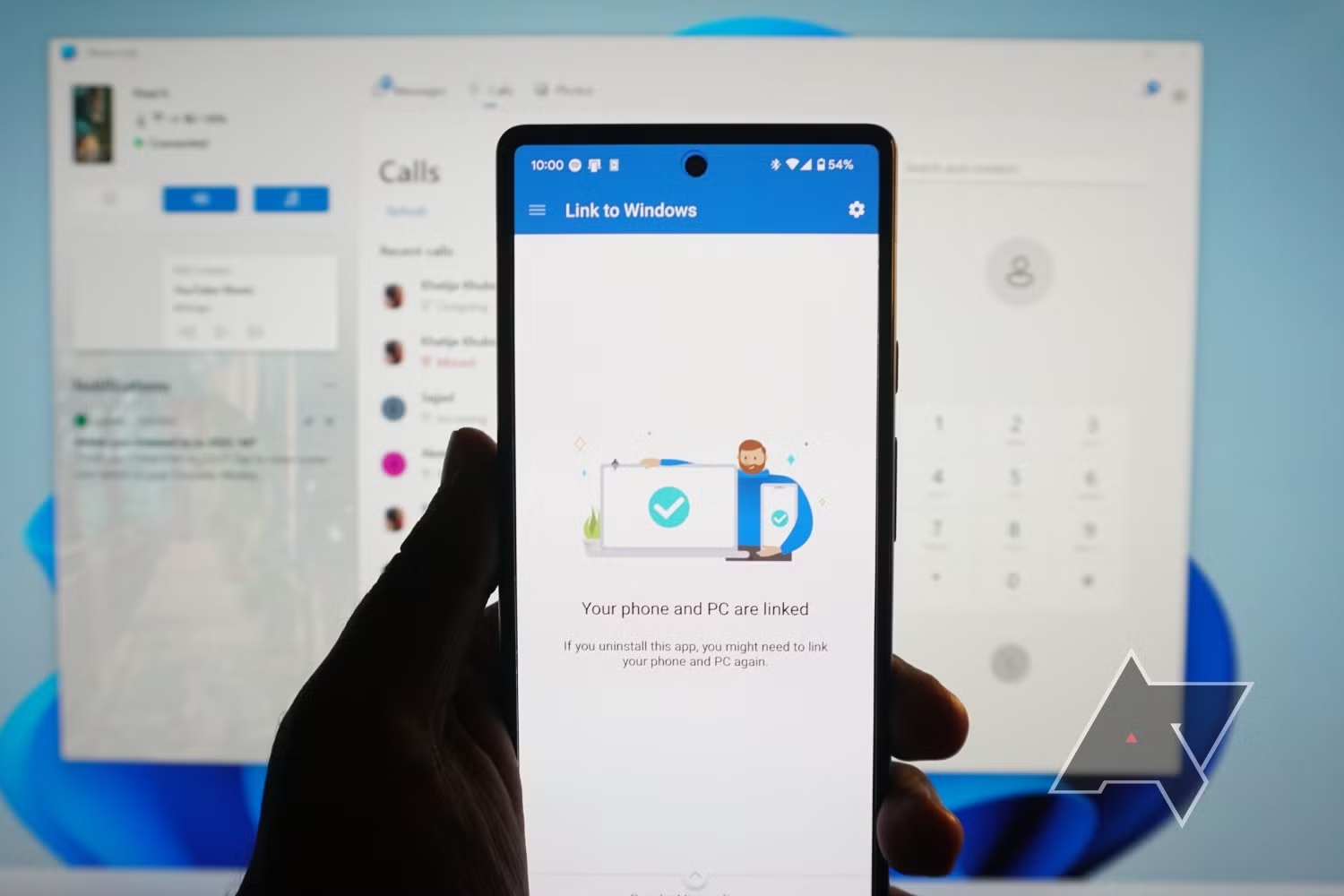
- גש לאפליקציה בטלפון הנייד שלך ופעל לפי ההוראות שעל המסך. במקרים רבים זה יבקש ממך לסרוק קוד QR שנוצר במחשב כדי לזווג את שני המכשירים.
- התחבר באמצעות misma cuenta de Microsoft בנייד ובמחשב האישי. זה חיוני כדי לאפשר סנכרון מלא.
- הענק את כל ההרשאות הנדרשות כאשר האפליקציה מבקשת אותן: גישה להתראות, תמונות, קבצים, שיחות, SMS וכו'. ככל שיהיו יותר הרשאות, כך הפעולה תהיה שלמה יותר.
- כדי להוסיף מכשיר אנדרואיד נוסף, ניתן לחזור על התהליך מהסעיף המתאים בהגדרות האפליקציה.
פֶּתֶקאם הטלפון שלכם הוא סמסונג, HONOR, OPPO, vivo או ASUS, חפשו את האפשרות "התחבר ל-Windows" ישירות בחלונית המהירה או בהגדרות של המכשיר, ופעל לפי אשף ההתקנה.
Configuración con iPhone
Para usuarios de iPhone, התהליך דומה מאוד אך עם כמה ייחודיות:
- פתח את Phone Link במחשב Windows 11 שלך.
- בחר את האפשרות אייפון כאשר הוא שואל אותך איזה סוג מכשיר להתאמה.
- ודא ש בלוטות' מופעל בשני המכשירים ושהנייד והמחשב קרובים זה לזה.
- תופיע הודעה על מסך המחשב קוד QR; השתמש בו עם מצלמת האייפון כדי להתחיל צימוד Bluetooth.
- הענק את ההרשאות הנדרשות באייפון שלך, במיוחד גישה להתראות, הודעות, שיחות ואנשי קשר, כדי שתוכל ליהנות באופן מלא מהסנכרון.
- לאחר השלמת הצימוד, תוכלו לנהל הודעות, התראות ושיחות מהמחשב שלכם.
חָשׁוּבכדי להפיק את המרב מ-Phone Link באייפון, ודאו שיש לכם גרסה עדכנית של iOS, הפעילו את נראות Bluetooth, ואם תרצו, הורידו את אפליקציית Connect to Windows מחנות האפליקציות (אם כי זה לא חובה).
דרישות טכניות מינימליות וניסיון מיטבי
כְּדֵי קישור הטלפון עובד כראויהמכשיר והטלפון הנייד שלך חייבים לעמוד בדרישות בסיסיות מסוימות, אך עדיף להשתמש בגרסת התוכנה העדכנית ביותר כדי למנוע בעיות ולנצל את כל התכונות הזמינות.
- PCWindows 10 (עדכון מאי 2019 או גרסה מאוחרת יותר) או Windows 11 מעודכן. עבור תכונות מתקדמות או בלעדיות מסוימות, תזדקק ל-Windows 11 גרסה 22H2 build 22621 או גרסה מתקדמת יותר.
- דְמוּי אָדָםאנדרואיד 8.0 ומעלה (מומלץ אנדרואיד 10+ לתאימות טובה יותר). עבור תכונות מיוחדות, כגון שימוש בטלפון כמצלמת רשת, נדרשת מערכת הפעלה אנדרואיד 9.0 ומעלה.
- אייפוןiOS 14 ומעלה. חלק מהאפשרויות דורשות iOS 15.
- בלוטות'נדרש בשני המכשירים עבור פונקציות מסוימות, במיוחד באייפון.
- Red Wi-Fiשני המכשירים מחוברים לאותה רשת אלחוטית.
- חיבור אפליקציה ל-Windows בנייד: גרסה 1.23112.189 ומעלה עבור אנדרואיד; 1.23031.2 ומעלה עבור iOS. באופן אידיאלי, אלו תמיד צריכות להיות הגרסאות המעודכנות ביותר.
התכונות המובילות של Phone Link ב-Windows 11
קישור הטלפון התפתח מאוד בהשוואה לגרסאות קודמות (הטלפון שלך, Your Phone), וכעת משלב מגוון פונקציונליות המכסות כמעט כל צורך בסנכרון בין נייד למחשב. בואו נסקור את הבולטים ביותר:
1. גישה וניהול של התראות
קבל התראות מהנייד שלך ישירות למחשב. ניתן להשיב להודעות, לצפות בהתראות אפליקציה, לקבל, לסגור או לנהל אותן בנוחות באמצעות המקלדת והעכבר. זה שימושי במיוחד כדי להישאר מעודכן במהלך יום עבודה.
2. שיחות ו-SMS מהמחשב
ביצוע, קבלה וביטול שיחות משולחן העבודה. Phone Link מאפשר לך להשתמש במיקרופון וברמקול של המחשב שלך לשיחות נוחות, ובמקביל לפשט את ניהול הודעות ה-SMS.
3. צפייה והעברת תמונות
עִם קישור טלפון אליו ניתן לגשת באופן מיידי לתמונות האחרונות שנשמרו בטלפון שלך, צפה בהן על מסך גדול, ערוך אותן, העתק אותן או אפילו גרור אותן ישירות לשולחן העבודה או לתיקיות של המחשב שלך.
4. שימוש באפליקציות מובייל על מסך המחשב
במכשירי אנדרואיד נתמכים (במיוחד אלו של סמסונג, HONOR ואחרים עם אינטגרציה מתקדמת), ניתן לפתוח אפליקציות מובייל בחלון בשולחן העבודה של Windows. זה מאפשר לך, למשל, להשתמש בוואטסאפ, אינסטגרם או אפליקציית הבנקאות שלך מבלי לגעת בטלפון שלך.
5. גרור ושחרר קבצים בין הטלפון למחשב
אחת הפונקציות המבוקשות ביותר בקהילה: ניתן להעביר קבצים פשוט על ידי גרירתם מהטלפון למחשב. ההעברה מתבצעת באופן מיידי ברוב מכשירי האנדרואיד התואמים; באייפון, אפשרות זו מוגבלת יותר.
6. שימוש בטלפון הנייד כמצלמת אינטרנט למחשב
Ahora también es posible שימוש במצלמת הטלפון כמצלמת אינטרנט ב-Windows 11, אידיאלי לפגישות מקוונות או סטרימינג. טלפון האנדרואיד שלך חייב להיות מעודכן בגרסה 9.0 לפחות ואפליקציית Connect to Windows חייבת להיות מעודכנת.
7. נקודה חמה מיידית
כלי שימושי נוסף מאוד הוא הפונקציה Instant Hotspot, בלעדי לטלפונים נבחרים של סמסונג, HONOR, OPPO, OnePlus, Realme ו-vivo. מאפשר הפוך את הטלפון הנייד שלך לנקודה חמה של Wi-Fi כדי להתחבר למחשב שלך מבלי להזין את הסיסמה ידנית בכל פעם, ואם אתה צריך לעשות את זה, ב מדריך זה מלמד אותך כיצד לחבר את נקודת הגישה הניידת לנתב ה-Wi-Fi.
ניהול הרשאות ופרטיות ב-Phone Link
התפקוד התקין של Phone Link תלוי במידה רבה ב- הרשאות שאתה מעניק בנייד שלך. אנדרואיד 13, לדוגמה, מציגה הרשאות זמן ריצה עבור התראות שעליך לקבל במפורש. מִלְבַד:
- הרשאה להתראותחיוני לקבלת הודעות והתראות במחשב האישי שלך.
- הרשאת גישה לקבציםנדרש לצפייה, העתקה או העברה של תמונות ומסמכים.
- הרשאת שיחות ו-SMS: מאפשר לך לנהל תקשורת מהמחשב.
עבור משתמשי סמסונג: יש לך אפשרות להעניק או לבטל גישה מלאה לקבצי הטלפון שלך דרך ההגדרות המתקדמות של אנדרואיד, תחת "יישומים > גישה מיוחדת > גישה לכל הקבצים". אם תסרב להרשאה זו, תאבד חלק מיכולות הסנכרון.
עבור האייפון, ניהול ההרשאות מתמקד בהתראות, אנשי קשר, הודעות ו-Bluetooth. תמיד ניתן לשנות את הגישות הללו מהגדרות הנייד, ואם ברצונך ללמוד כיצד לחבר את הנייד שלך לטלוויזיה, אנו ממליצים כיצד לחבר את הטלפון הנייד שלך לאינטרנט דרך מחשב.
פתרון בעיות: צימוד, ניתוקים והרשאות
אם יש לכם שאלות או בעיות קלות בעת צימוד מכשירים, לעתים קרובות כדאי לבדוק כמה דברים בסיסיים:
- צימוד באמצעות קוד QR לא עובד: ודא ששני המכשירים מחוברים לאותה רשת Wi-Fi וקרובים מספיק זה לזה. אם קשה לקרוא את קוד ה-QR, הגבירו את בהירות מסך המחשב או נקו את עדשת המצלמה של הטלפון הנייד.
- אני לא מקבל התראות במחשב שלי: באנדרואיד 13 ואילך, ודא שהפעלת התראות בהגדרות המערכת שלך (> אפליקציות > קישור ל-Windows > התראות). באייפון, בדקו את הגדרות ה-Bluetooth ושיתוף ההתראות.
- תמונות מהנייד לא מופיעות: בדוק את הרשאות הגישה לקבצים וקשר מחדש במידת הצורך.
- שיחות לא עובדות: יש להפעיל את בלוטות' ולזווג אותו כראוי בשני המכשירים. אם למחשב אין מודול Bluetooth, שיחות לא יעבדו.
- האפליקציה לא מותקנת או מושבתת: אם המחשב שלך לא מגיע עם זה, חפש את Phone Link בחנות Microsoft וודא שגרסת Windows שלך תואמת. ב-Windows 11, ניתן להפעיל את התכונה מתפריט הגדרות > הפעל/השבת קישור טלפון.
- Desvincular dispositivos: תמיד ניתן לנתק את הקישור דרך הגדרות > המכשירים שלי גם במחשב וגם בטלפון הנייד (Bluetooth > שכח מכשיר).
אם לאחר ניסיון כל זה זה עדיין לא עובד, גם מיקרוסופט וגם היצרנים בדרך כלל מציעים סיוע בדפי התמיכה הרשמיים שלהם.
התאמה אישית וניהול של תכונות מהמחשב שלך
ממקטע תצורת קישור הטלפון, ניתן התאם אישית אילו תכונות פעילות ואיך הם מסתנכרנים:
- הפעל או כבה התראות, הודעות, שיחות, תמונות, אפליקציות ותוכן אחר בהתאם להעדפותיך.
- בחר את המיקום שבו ברצונך לשמור קבצים שהתקבלו מהנייד שלך.
- הפעל השמעת אודיו ניידת במחשב שלך.
- הגדר העתקה והדבקה בין מכשירים נתמכים.
- סנכרן את טפט הנייד שלך עם שולחן העבודה של המחשב שלך.
- אפשר סנכרון דרך נתונים ניידים במקום Wi-Fi, במידת הצורך.
בעזרת ניהול מכשירים מתקדם, תוכלו לנהל מספר מכשירים בו זמנית ולהחליט אילו תכונות ספציפיות (גישה לקבצים, שימוש במצלמת אינטרנט, התראות על תמונות חדשות וכו') להפעיל עבור כל מכשיר.
שאלות נפוצות על Phone Link ו-Windows 11
- האם ניתן לחבר מספר טלפונים בו זמנית? כן, ניתן להוסיף ולנהל מספר מכשירים ממקטע הגדרות קישור הטלפון. פשוט חזור על תהליך הצימוד עבור כל אחד מהם.
- האם ניתן להשתמש בחשבונות עבודה או בית ספר? Actualmente, la aplicación אינו תומך בחשבונות מקצועיים או חינוכיים; רק חשבונות מיקרוסופט אישיים מותרים.
- ¿Qué pasa si cambio de móvil? תצטרך לנתק את הישן ולחזור על תהליך ההתקנה עם החדש.
- האם החיבור מאובטח? כל המידע מועבר מוצפן ומקושר רק לחשבון Microsoft שלך. עם זאת, כמו בכל אפליקציה שניגשת לנתונים האישיים שלך, מומלץ לוודא שאתה סומך על המכשירים המקושרים ולמחוק הרשאות אם אתה מתכוון למכור או לתת את הטלפון או המחשב שלך.
- האם ניתן לרגל אחריי דרך Phone Link? האפליקציה עומדת בתקני הפרטיות של מיקרוסופט ופועלת רק אם אתה מחובר עם אותו חשבון בשני המכשירים. לא מיקרוסופט ולא צדדים שלישיים יכולים לרגל אחר התקשורת שלך דרכה.
- מה קורה אם אני דוחה הרשאה באנדרואיד? התכונה המתאימה לא תהיה זמינה עוד (לדוגמה, אם לא תעניקו גישה להתראות, לא תקבלו אותן במחשב שלכם).
- האם Phone Link עובד עם מק או לינוקס? לא, זוהי אפליקציה בלעדית ל-Windows 10/11.
- אילו טלפונים ניידים הכי תואמים? מכשירי סמסונג, HONOR, OPPO, vivo ו-ASUS בדרך כלל מציעים את החוויה הטובה ביותר, אבל כל אנדרואיד עדכני יעבוד מצוין.
טיפים וטריקים להפקת המרב מ-Phone Link
לאחר בדיקה מקיפה של האפליקציה והתייעצות עם מקורות רשמיים רבים, הנה כמה טיפים כדי להפיק את המרב ממנו קישור לטלפון:
- שמרו על מערכת ההפעלה והאפליקציות שלכם מעודכנות. יש להתקין תמיד את הגרסאות העדכניות ביותר של Windows, Android/iOS ו-Windows Connect.
- אם משהו לא עובד, נסה לנתק את הקישור ולקישור מחדש.. רוב הבעיות נפתרות על ידי הפעלה מחדש של התהליך מאפס.
- הפעלת תכונות מתקדמות מהאפליקציה. חלקם מוסתרים בהגדרות (כגון שימוש במצלמה, סנכרון רקע או שיתוף לוח כתיבה).
- לפרטיות רבה יותר, ניתן להתאים אישית את ההרשאות בכל עת. אם ברצונך לקבל התראות בלבד אך לא להציג תמונות, השבת את האפשרויות שאינן מעוניינות אותך מהתפריט המתאים.
- נצלו את המסך הגדול לעריכת תמונות, הודעות טקסט ארוכות או מענה להודעות, במיוחד אם אתם מבלים שעות רבות במחשב.
הגעתו של קישור טלפון ל-Windows 11 סימן "לפני ואחרי" באינטגרציה בין סמארטפונים למחשבים. כעת, ניהול שיחות, הודעות, תמונות והתראות הוא כל כך טבעי שבקושי תשימו לב למעבר בין מכשירים. אם אתם מחפשים פרודוקטיביות ונוחות נוספות, זוהי האפליקציה שאתם חייבים שתהיה לכם ב-Windows 11 שלכם.

עורך מתמחה בנושאי טכנולוגיה ואינטרנט עם יותר מעשר שנות ניסיון במדיה דיגיטלית שונים. עבדתי כעורכת ויוצרת תוכן בחברות מסחר אלקטרוני, תקשורת, שיווק מקוון ופרסום. כתבתי גם באתרי כלכלה, פיננסים ומגזרים אחרים. העבודה שלי היא גם התשוקה שלי. עכשיו, דרך המאמרים שלי ב Tecnobits, אני מנסה לחקור את כל החדשות וההזדמנויות החדשות שעולם הטכנולוגיה מציע לנו מדי יום כדי לשפר את חיינו.