- שגיאה 0x80073712 מציינת קבצי מערכת או רכיבי Windows Update פגומים או לא שלמים.
- מומלץ להתחיל עם פותר הבעיות, לבדוק שירותים ולהפעיל את SFC ו-DISM.
- עדכון מקומי באמצעות כלי יצירת המדיה בדרך כלל מתקן כשלים מתמשכים בעדכון.
- כמוצא אחרון, ניתן להשתמש בשחזור מערכת או באיפוס מלא של Windows.
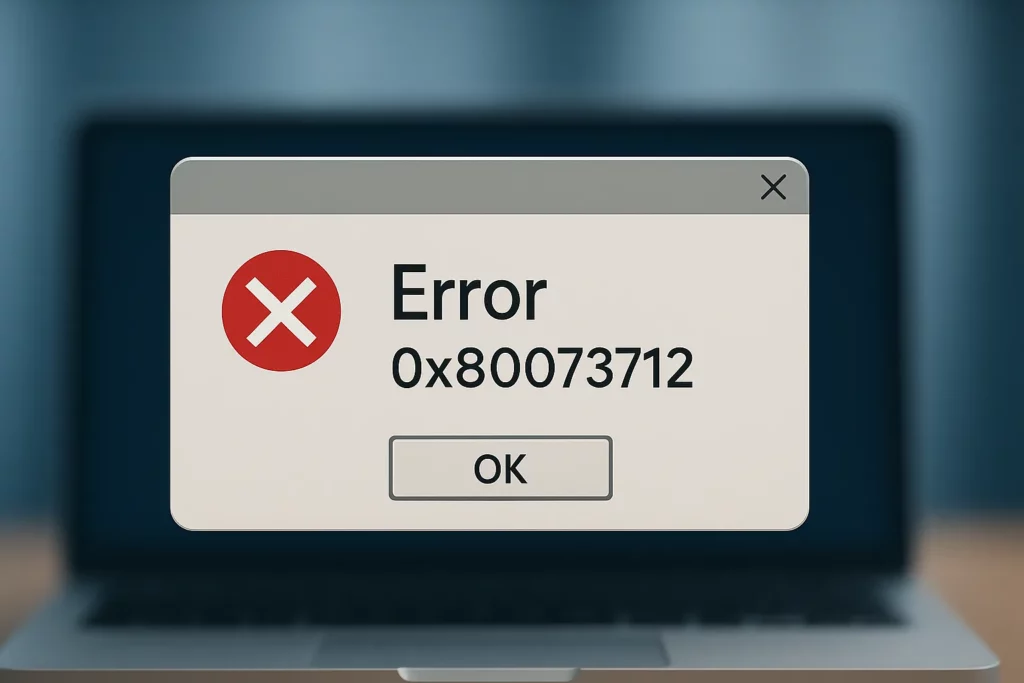
אם אתם מתמודדים עם ה- שגיאה 0x80073712 בעת עדכון Windowsאתה כנראה מתחיל להיות קצת נואש: עדכונים ממשיכים להיכשל, הודעות השגיאה אינן ברורות, ולא משנה כמה פעמים אתה מפעיל מחדש, הבעיה נמשכת. קוד זה בדרך כלל מציין ש קובץ מערכת חסר או פגוםמה שמונע מ-Windows לסיים את התקנת התיקונים.
זוהי בעיה שכמעט תמיד ניתן לתקן באמצעות פקודת SFC. עם זאת, מה אם SFC לא עובד? במאמר זה ננתח את המצב ואת האלטרנטיבות העומדות בפנינו.
מה המשמעות של שגיאה 0x80073712 ב-Windows?
הקוד 0x80073712 בדרך כלל מציין ש... קובץ אחד או יותר הנדרשים עבור Windows Update פגומים, לא שלמים או חסרים.כאשר המערכת מנסה להתקין עדכון, היא בודקת את שלמותם של רכיבים פנימיים מסוימים. אם משהו חסר או לא תואם, ההתקנה נעצרת ושגיאה כללית זו מוצגת.
בפועל, השגיאה יכולה להופיע ב Windows 10, Windows 11 ואפילו גרסאות קודמותוזה תמיד מתבטא בצורה דומה: עדכונים נותרים לא גמורים, מבוטלים או נכשלים כבר מההתחלה, משהו שקורה גם כאשר הורדה של Windows Update אך לא התקנהלפעמים זה משפיע רק על אזור ספציפי, ולפעמים זה משפיע... הרבה עדכונים מצטבריםכולל עדכון התכונות של Windows עצמו.
משתמשים רבים מסבירים שיש להם מספר עדכונים ממתינים נכשלים עם אותו קוד 0x80073712זה כולל בעיות עיקריות (כגון שדרוג מגרסה אחת של Windows 10 לאחרת). במקרים מסוימים, נעשו גם ניסיונות להשתמש בקובץ ISO כדי לתקן את המערכת או באפשרות "איפוס מחשב זה" מההגדרות, אך הפעולה עדיין נכשלת.
מאחורי התנהגות זו יש בדרך כלל קבצים פגומים ברכיב האחסון (WinSxS)בעיות עם Windows Update, שירותים הכרחיים שאינם פועלים, או שגיאות בתמונת מערכת ההפעלה עצמה. לכן, הפתרונות שנראה מטפלים בבעיות אלו אחת אחת.
סיבות נפוצות לשגיאה 0x80073712
לפני שנעבור לפתרונות, כדאי לקבל מושג כללי ברור לגבי... מה יכול לגרום לשגיאה 0x80073712?זה יעזור לך להבין מדוע אנו נוקטים בכל צעד ואיזו בעיה הוא מנסה לפתור. אלו הן הסיבות הנפוצות ביותר:
- קבצי מערכת פגומים או לא שלמיםבין אם עקב הפסקות חשמל, התקנות קודמות שנכשלו, תוכנות זדוניות או שגיאות בדיסק, כאשר קבצים אלה שייכים לחלק ב-Windows האחראי על התקנת עדכונים, התהליך נקטע ברגע שהוא מנסה להשתמש בהם.
- רכיבי Windows Update פגומים או מוגדרים בצורה שגויהלדוגמה, התיקייה שבה מאוחסנות הורדות עדכונים זמניים עשויה להכיל קבצים פגומים, או שאחד השירותים המרכזיים מושבת או תקוע. במצבים אלה, המערכת אינה מסוגלת להוריד או לעבד את החבילות כראוי.
- התנגשויות עם תוכנות אבטחה של צד שלישי, מנהלי התקנים בעייתיים או כלי עזר ל"אופטימיזציה" שמפריעים לדברים שהם לא אמורים לעשות. חלק מחבילות האנטי-וירוס חוסמות תהליכי עדכון או מוחקות קבצים שהם רואים בהם חשודים, אך Windows זקוק להם; לכן מומלץ לבדוק. אם אנטי-וירוס או חומת אש גורמים לכך הבעיה לפני שתמשיך בצעדים מורכבים יותר.
נסה תחילה פתרונות פשוטים עם הגדרות Windows
לפני שנעמיק בפקודות וכלים טכניים יותר, מומלץ לנסות סדרה של התאמות קלות מתוך ממשק Windowsלמרות שזה אולי נראה בסיסי, פעמים רבות הבעיה נפתרת על ידי התאמת אופן הורדת והתקנה של עדכונים.
טיפ פרקטי הוא לנסות Windows לא מוריד או מתקין יותר מדי עדכונים בו זמנית.לעיתים, כאשר המערכת מנסה לעדכן מספר רכיבים ומוצרים אחרים של מיקרוסופט בו זמנית, הפעולה מסתבכת ומסתיימת עם שגיאות כגון 0x80073712.
כדי להפחית עומס זה, ניתן להשבית את האפשרות שגורמת ל-Windows להשיג גם תיקונים עבור יישומי מיקרוסופט אחרים בעת עדכון המערכת עצמה. הרעיון הוא שעל ידי התקנת עדכוני Windows בלבד תחילה, בצורה סדרתית יותר, למזער קונפליקטים בין חבילות ולהקל על זיהוי אם תיקון ספציפי נכשל.
ההליך האופייני ב-Windows 10 יהיה לעבור להגדרות המערכת, לפתוח את הקטע "עדכון ואבטחה", ובתחתית, לעבור ל"אפשרויות מתקדמות". משם, ניתן לכבות את המחוון עבור האפשרות שאומרת משהו כמו "קבל עדכונים עבור מוצרי מיקרוסופט אחרים בעת עדכון Windows"לאחר מכן, נסה להפעיל שוב את חיפוש העדכונים וההתקנה.
ביצוע עדכונים בנפרד או בקבוצות קטנות, בכל עת שהמערכת מאפשרת זאת, גם הוא מועיל. בדרך זו, אם עדכון ספציפי גורם לשגיאה 0x80073712, תוכל לזהות את זה ביתר קלות ולחפש מידע ספציפי על החבילה הזו.
השתמש בפותר בעיות של Windows Update
אחד הכלים הראשונים ש-Microsoft ממליצה עליהם לכל בעיה בעדכון הוא פותר הבעיות של Windows Updateזה לא נס, אבל זה יכול לזהות ולתקן באופן אוטומטי שגיאות תצורה, הרשאות שגויות או שירותים שאינם פועלים.
כדי לגשת לעוזר זה ב-Windows 10, באפשרותך ללחוץ על כפתור התחל ולפתוח את היישום. תְצוּרָה (סמל גלגל השיניים). לאחר הכניסה, עבור אל הקטע "עדכון ואבטחה" ובתפריט הצדדי, בחר "פתרון בעיות". משם, לחץ על "פותרי בעיות נוספים" כדי לראות את הרשימה המלאה.
בתוך רשימה זו, עליך למצוא אפשרות בשם "עדכון Windows" במקטע ההפעלהלחץ עליו ובחר באפשרות להפעיל את פותר הבעיות. הכלי ינתח רכיבים שונים הקשורים לעדכונים ויודיע לך אם הוא מוצא ומתקן בעיות כלשהן.
העוזר עשוי לבקש ממך הפעל מחדש את המחשב כדי להחיל חלק מהשינוייםלאחר ההפעלה מחדש, פתח מחדש את Windows Update ובדוק אם העדכונים שנכשלו בעבר עם השגיאה 0x80073712 מותקנים כהלכה. אמנם זה לא תמיד פותר הכל, אך שלב ראשוני זה כדאי מכיוון שהוא מבצע אוטומציה של בדיקות פנימיות רבות.
איפוס רכיבי Windows Update
כאשר הבעיה נובעת מ רכיבי Windows Update פגומים או שבוריםפתרון יעיל למדי הוא לעתים קרובות לאפס אותם באופן ידני או באמצעות סקריפטים שנועדו למטרה זו. פעולה זו מוחקת הורדות זמניות, משנה שמות של תיקיות מפתח ורושם מחדש אלמנטים פנימיים מסוימים.
בפועל, איפוס Windows Update כרוך בעצירת מספר שירותים הקשורים לעדכון, וריקון או שינוי שם של ספריות כגון הפצת תוכנה לעומת Catroot2 (היכן שהם נוצרים) קבצים זמניים שלעולם לא נמחקים), ולאחר מכן הפעל מחדש את השירותים. זה עשוי לכלול גם הפעלת פקודות נוספות לתיקון תמונת המערכת או להגדרה מחדש של BITS ומודולים אחרים.
חלק מהמדריכים המתקדמים מציעים רשימות של פקודות המבוצעות ב- שורת פקודה עם הרשאות מנהל מערכתלעיתים, פקודות כוללות שורות כמו מחיקת קבצי qmgr*.dat בתוך נתיב דומה ל-"%ALLUSERSPROFILE%\Application Data\Microsoft\Network\Downloader\". אם נתיב זה או תיקיית הרשת אינם קיימים במחשב שלך, זה נורמלי שהפקודה לא תמצא דבר למחיקה, אך התוצאה לא אמורה להיות קריטית.
ישנם גם מדריכים המציעים רישום מחדש של סדרה של קבצי DLL באמצעות regsvr32עם זאת, שלב מסוג זה עלול ליצור הודעות שגיאה כגון "המודול נטען אך נקודת הכניסה של DllRegisterServer לא נמצאה" או "לא ניתן לטעון את המודול" אם הקובץ אינו ניתן לרישום או שכבר אינו בשימוש באותו אופן בגירסאות מודרניות של Windows.
אם תחליטו לעשות זאת באופן ידני, ודאו תמיד הפעל את הקונסולה כמנהל מערכתבדוק כל פקודה בקפידה לפני לחיצה על Enter, ואם אתה רואה שגיאות מתמשכות במודולים מסוימים, שקול להשתמש בשיטות תיקון גלובליות יותר (כגון עדכון Windows מקומי) במקום לאלץ רישום של קבצי DLL בנפרד.
כאשר פתרונות SFC ו-DISM לא עוזרים לנו
במקרים רבים, השגיאה 0x80073712 נגרמת על ידי נזק לקבצי מערכת או לתמונת Windowsשהוא קבוצת הרכיבים שבהם המערכת משתמשת כדי לתחזק ולתקן את ההתקנה שלה. לשם כך, מיקרוסופט מספקת כלים מובנים כגון CFS ו-DISM.
- הפקודה SFC (בודק קבצי מערכת) הוא משמש לסריקה ותיקון קבצי מערכת פגומים. הוא מופעל בדרך כלל מחלון שורת פקודה עם הרשאות מנהל באמצעות פקודה כגון sfc /scannow. התהליך בודק קבצים קריטיים, ואם הוא מוצא בעיות, מנסה להחליף אותם בגרסאות נכונות המאוחסנות במטמון.
- מצד שני, הכלי DISM (שירות וניהול של הדמיית פריסה) הוא משמש לבדיקת תקינות תמונת Windows ולתיקונה אם היא מזהה שגיאות. פקודות אופייניות כוללות אפשרויות כגון /CheckHealth, /ScanHealth ו-/RestoreHealth, המאפשרות רמות שונות של בדיקה ותיקון של רכיבים פנימיים.
אבל מה אם, לאחר הפעלת SFC ו-DISM, השגיאה נמשכת בדיוק אותו הדבר? במקרים אלה, הצעד ההגיוני הבא הוא בדרך כלל לפנות ל... תיקון במקום באמצעות עדכון מקומי של Windowsתהליך המחליף רכיבים פנימיים רבים מבלי למחוק את הנתונים האישיים שלך.
ביצוע שדרוג מקומי (תיקון באתר)
אחד הפתרונות היעילים ביותר הוא לבצע עדכון מערכת מקומי באמצעות כלי יצירת המדיה של מיקרוסופטזה מכונה לעתים קרובות תיקון באתר.
היתרון של שיטה זו הוא ש מתקן את ליבת Windows, מחליף קבצים פגומים או לא שלמיםאבל זה שומר את הקבצים האישיים שלך, את היישומים המותקנים ואת רוב ההגדרות שלך. זה קצת כמו להתקין מחדש את Windows על עצמו בלי באמת לפרמט.
לפני שמתחילים, מומלץ להתנתק. כל הציוד ההיקפי החיצוני שאינו חיוניכלומר, השאירו רק את העכבר, המקלדת, ואם אתם משתמשים בהם, את כבל הרשת. מומלץ גם להשבית או אפילו להסיר באופן זמני כל תוכנת אנטי-וירוס של צד שלישי כדי למנוע ממנה להפריע לתהליך.
ההליך הרגיל כרוך בהורדת [המסמך/תוכנית] מאתר האינטרנט הרשמי של מיקרוסופט. כלי ליצירת מדיה (כלי יצירת מדיהושמור אותו במחשב שלך. לאחר ההורדה, הפעל אותו ובחר באפשרות "עדכן מחשב זה כעת". במהלך האשף, ודא שבחר באפשרות ל שמור את הקבצים והאפליקציות האישיים שלךכך שהתהליך לא ימחק את המידע שלך.
ההתקנה עשויה להימשך זמן מה, בהתאם למהירות המחשב ולחיבור האינטרנט שלך. המערכת תופעל מחדש מספר פעמים, ותראו מסכי התקדמות שונים. זה חשוב. אין לכבות את הציוד במהלך הפעולה.גם אם נראה שזה לוקח הרבה זמן בשלבים מסוימים.
כשתסתיים, תחזרו לשולחן העבודה שלכם עם הסביבה הרגילה שלכם, אך עם מערכת מתוקנת. במקרים רבים, זה מבטל שגיאות מתמשכות של Windows Update, כולל 0x80073712, מאחר שהרכיבים הפגומים הוחלפו בגרסאות מלאות מהתמונה הרשמית.
שחזור המערכת לנקודה הקודמת
אם אינך רוצה להרחיק לכת עד כדי התקנה מחדש או איפוס מלאים, אפשרות ביניים נוספת היא להשתמש ב- שחזור מערכת לנקודת שחזור קודמתבתנאי שפונקציה זו מופעלת במכשיר שלך ונוצרו בו נקודות לפני שהבעיה הופיעה.
שחזור המערכת לא מוחק את המסמכים האישיים שלך, אבל הוא כן מוחק זה מחזיר את קבצי המערכת, ההגדרות וכמה שינויים בתוכנה. לאופן שבו הם היו בתאריך קודם. זוהי דרך בטוחה יחסית לבטל עדכונים או התקנות בעייתיים שייתכן שפגעו ב-Windows Update.
כדי לגשת לכלי זה ב-Windows 10, ניתן לגשת ללוח הבקרה הקלאסי ולנווט אל "מערכת ואבטחה", לאחר מכן אל "אבטחה ותחזוקה", ובתוך סעיף זה, ללחוץ על "שחזור". שם אמורים למצוא אפשרויות עבור פתח את שחזור המערכת ובחר נקודת שחזור זמין בלוח השנה.
כשתבחר מיקום, Windows יראה לך אילו תוכניות עשויות להיות מושפעות. אם תאשר, המחשב שלך יופעל מחדש ויתחיל בתהליך השחזור. זה חשוב. אל תפריע לזה ותן לזה להיגמרלאחר סיום הפעולה, המערכת תופעל מחדש במצב בו הייתה בתאריך שנבחר.
זה מבטל, בין היתר, קבצי עדכון פגומים שהותקנו לאחר נקודה זופעולה זו יכולה לפתור שגיאות כמו 0x80073712. לאחר השלמת השחזור, תוכל לנסות לעדכן שוב מ-Windows Update כדי לראות אם הבעיה נעלמה.
איפוס Windows כמוצא אחרון
במצבים קיצוניים, שבהם ניסיתם כמעט הכל (SFC, DISM, איפוס רכיבי Windows Update, עדכון מקומי, שחזור מערכת וכו') והשגיאה 0x80073712 ממשיכה לחסום עדכונים, כדאי לשקול את האפשרות של איפוס מלא של Windows.
איפוס Windows 10 או Windows 11 מחזיר את המערכת למצב כמעט מקורי. בהתאם לאפשרות שתבחר, תוכל לנסות לשמור את הקבצים האישיים שלך, אך תצטרך... להתקין מחדש תוכניות ולהגדיר מחדש דברים רבים באופן ידניואם תבחר למחוק הכל, תאבד אפליקציות, נתונים והגדרות.
לפני שנלך בדרך זו, חיוני ש בצע גיבוי מלא של המסמכים, התמונות, הפרויקטים וכל הקבצים החשובים שלך.בין אם על כונן חיצוני, בענן, או בכל מקום אחר שתעדיפו. אי התאמה בתהליך זה יכולה להיות יקרה.
מתפריט ההגדרות, במקטע העדכון או השחזור, תמצאו אפשרויות ל "אפס את המחשב הזה"האשף ידריך אותך, ישאל אם ברצונך לשמור את הקבצים האישיים שלך, ולאחר מכן ימשיך להתקין מחדש את Windows עם הגדרות ברירת המחדל.
זהו צעד די רדיקלי, אך בתמורה, בדרך כלל לבטל לחלוטין שגיאות עדכון מתמשכות שמתנגדים לכל פתרון אחר. עם זאת, תצטרכו להקדיש זמן להתקנה מחדש של היישומים שלכם, שחזור הגיבויים שלכם והתאמת סביבת העבודה שלכם.
טיפים נוספים כדי לנסות להימנע משגיאה 0x80073712
בנוסף לפתרונות הספציפיים, ישנם מספר שיטות עבודה מומלצות שיכולות לסייע בהפחתת הסבירות לחזרה של שגיאת 0x80073712 או לפחות להקל על פתרונה אם היא תחזור על עצמה.
- אין להפריע לעדכונים בזמן שהם מתבצעיםהימנעו מכיבוי בכוח של המחשב, טריקת מכסה המחשב הנייד או ניתוקו מהחשמל בזמן ש-Windows מתקין תיקונים. הפרעות במהלך ההתקנה הן מקור נפוץ לקבצים פגומים.
- בדקו מעת לעת את מצב הכונן הקשיח או ה-SSD שלכם באמצעות הכלים של המערכת עצמה או כלי השירות של היצרן. סקטורים פגומים או כוננים פגומים עלולים לגרום לכתיבה שגויה של קבצי Windows Update, מה שמוביל בסופו של דבר לכשלים בעת שימוש בנתונים הפגומים; אם עליך לקבוע האם התקלה קשורה לחומרה או לתוכנהעשו זאת לפני שתמשיכו בתיקונים פולשניים.
- אנטי-וירוס אמין שלא מפריע יתר על המידה עם תהליכי מערכת. הפתרונות המשולבים של מיקרוסופט פועלים בדרך כלל היטב עם Windows Update, בעוד שחלק מחבילות צד שלישי, אם אינן מוגדרות כהלכה, עלולות לחסום הורדות או לשנות רכיבים רגישים.
- הימנעו מכלי "ניקוי קיצוני" או "אופטימיזציה ניסית" תוכנות אלו מפורסמות ככאלו המסוגלות להאיץ את Windows על ידי מחיקת קבצי מערכת או עריכה אגרסיבית של הרישום. אם תוכנות אלו אינן מתוכננות היטב, הן עלולות להסיר ערכים או רכיבים אשר ימנעו מ-Windows Update לתפקד כראוי.
בהינתן כל האמור לעיל, ברור כי שגיאה 0x80073712 ב-Windows היא סימפטום של בעיות פנימיות בקבצי מערכת וברכיבי עדכון.ואין פתרון קסם אחד שעובד לכל סיטואציה. הגישה הנבונה ביותר היא לטפל בבעיה באופן שיטתי: להתחיל עם הכלים המובנים (פותר בעיות, שירותים, SFC ו-DISM), לנסות להתאים את הגדרות Windows Update, ולאחר מכן לעבור לשיטות חזקות יותר כמו עדכונים מקומיים, שחזור מערכת, או, רק כמוצא אחרון, איפוס מלא של המחשב. גם אם ניסיתם אינספור פתרונות, ביצוע תוכנית קוהרנטית ושימוש בכלי עזר רשמיים של מיקרוסופט עושים לעתים קרובות את כל ההבדל, ועם קצת סבלנות, ניתן לשחזר מערכת המסוגלת להתעדכן ללא שגיאות.

מַדָד
- 1 מה המשמעות של שגיאה 0x80073712 ב-Windows?
- 2 סיבות נפוצות לשגיאה 0x80073712
- 3 נסה תחילה פתרונות פשוטים עם הגדרות Windows
- 4 השתמש בפותר בעיות של Windows Update
- 5 איפוס רכיבי Windows Update
- 6 כאשר פתרונות SFC ו-DISM לא עוזרים לנו
- 7 ביצוע שדרוג מקומי (תיקון באתר)
- 8 שחזור המערכת לנקודה הקודמת
- 9 איפוס Windows כמוצא אחרון
- 10 טיפים נוספים כדי לנסות להימנע משגיאה 0x80073712

עורך מתמחה בנושאי טכנולוגיה ואינטרנט עם יותר מעשר שנות ניסיון במדיה דיגיטלית שונים. עבדתי כעורכת ויוצרת תוכן בחברות מסחר אלקטרוני, תקשורת, שיווק מקוון ופרסום. כתבתי גם באתרי כלכלה, פיננסים ומגזרים אחרים. העבודה שלי היא גם התשוקה שלי. עכשיו, דרך המאמרים שלי ב Tecnobits, אני מנסה לחקור את כל החדשות וההזדמנויות החדשות שעולם הטכנולוגיה מציע לנו מדי יום כדי לשפר את חיינו.