- שגיאה 1219 מופיעה עקב חיבורים לא תואמים עם אישורים שונים.
- עליך לנתק את משאבי השרת לפני שינוי הזהות שלך.
- אישורים שנשמרו וחיבורים פתוחים מנוהלים בנפרד.
- הפעלת SMB 1.0 או אורחים לא מאובטחים אינה פותרת את הקונפליקט הזה.

El שגיאה 1219 בעת גישה לתיקייה משותפת שגיאה זו מופיעה כאשר Windows מזהה חיבורים לאותו שרת עם שמות משתמש שונים באותו הקשר התחברות. ייתכן שתיתקל בה בעת חיבור כונן רשת, פתיחת תיקייה אחרת בשרת או ניסיון לשנות את החשבון המשמש להתחברות.
לדוגמה, אם כבר פתחת \\SERVIDOR\Ventas עם חשבון, נסה להתחבר \\SERVIDOR\Sistemas עם חשבון אחר, זה יכול לגרום להתנגשות. כדי לפתור את זה, עליך לאתר את החיבורים הקודמים, לסגור אותם ולהתחבר שוב עם הזהות הנכונה.
מה המשמעות של שגיאה 1219 בתיקייה משותפת?
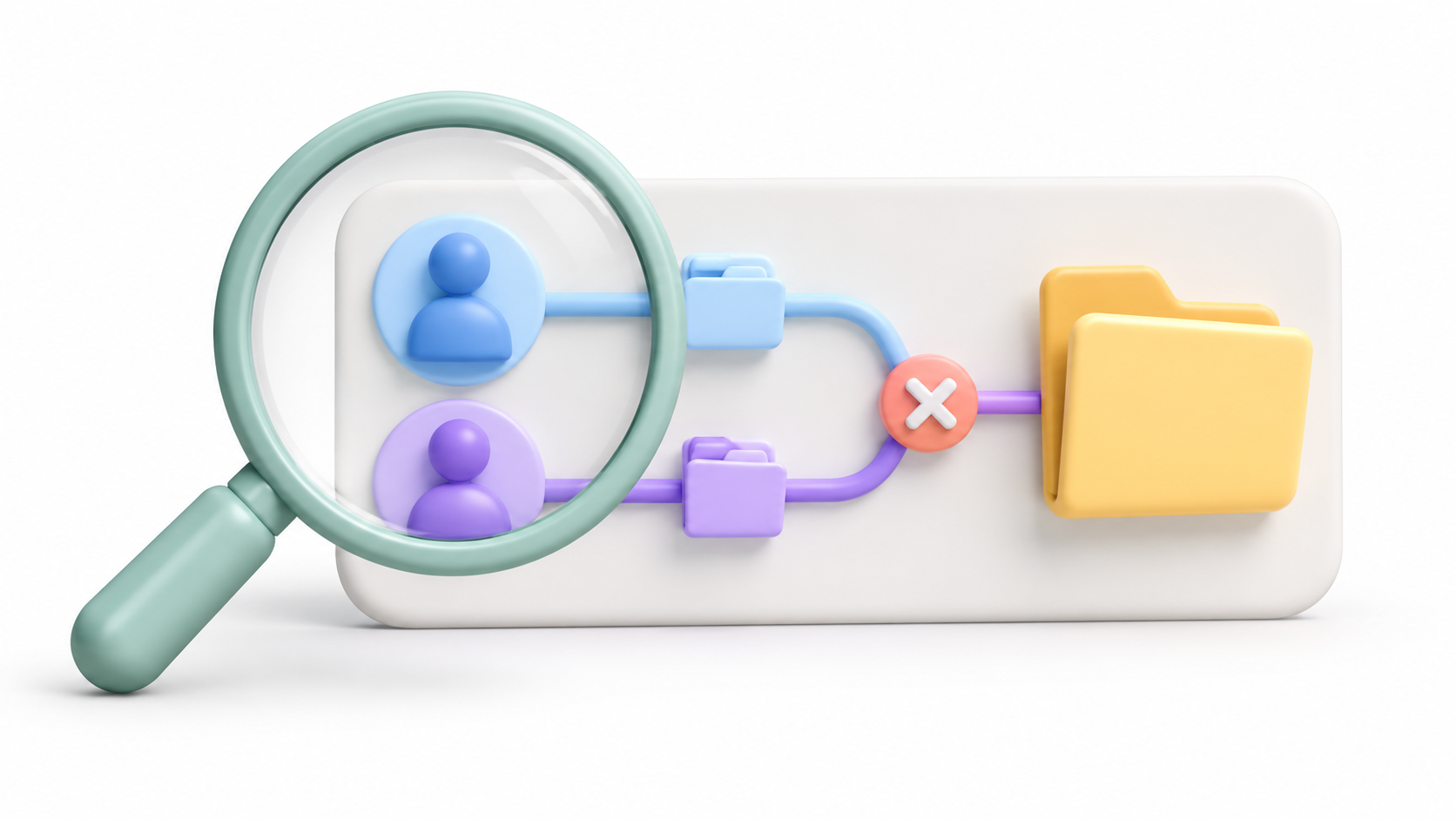
ההודעה בדרך כלל מציינת כי חיבורים מרובים לאותו שרת באמצעות יותר משם משתמש אחד אינם מותרים. ייתכן שההתנגשות משפיעה על תיקיות שונות המאוחסנות בשרת זהשינוי המשאב המשותף אינו זהה להתחברות למחשב אחר.
זה לא בהכרח אומר שהסיסמה שגויה. ייתכן שיש חיבור קודם ש-Windows משתמש בו שאינו תואם לזהות החדשה המבוקשת.
לכן, לפני שינוי הרשאות או שינוי הגדרות אבטחה, יש לוודא שההודעה מציינת במפורש את שגיאת מערכת 1219נתיב שלא נמצא או גישה נדחתה דורש בדיקות שונות.
זיהוי חיבורים פתוחים באמצעות שימוש ברשת
שמור את כל המסמכים הפתוחים מהשרת וסגור את כל החלונות או היישומים באמצעות התיקיות שלהם. לאחר מכן, פתח את שורת הפקודה. עם אותו משתמש ורמת הרשאה שבהם מתרחשת הבעיה.
אם הבעיה מתרחשת בסייר הקבצים הרגיל, התחל משורת פקודה רגילה. הפעלתה כמנהל עלולה לספק הקשר שונה ולהקשות על ההשוואה.
בדיקת חיבורים קיימים:
net useאתר את הנתיבים המצביעים לשרת המושפע. ייתכן שיש חיבורים עם אות, כגון Z:ואחרים ללא אות שהוקצתה להם. שימו לב למשאבים שאתם צריכים לשחזר לפני ניתוקם.
למידע נוסף על PowerShell, ניתן לעיין ב:
Get-SmbConnection |
    Select-Object ServerName, ShareName, UserName, Credential, Dialect, NumOpens
פקודה זו מאפשרת לך לסקור את השרתים, המשאבים והזהויות של חיבורי ה-SMB המוחזרים על ידי השאילתה. היא אינה מוחקת חיבורים או משנה את התצורה שלהם.
נתק את המשאבים מהשרת המושפע.
מחקו את כל החיבורים שזוהו לשרת זה. הדוגמאות הבאות הן חלופות בהתאם לאופן שבו כל חיבור נראה:
net use Z: /deletenet use \\SERVIDOR\Ventas /deleteחזור על התהליך עבור שאר המשאבים באותו שרת שחווים את ההתנגשות. אם נראה חיבור IPC$ניתן גם לנתק אותו על ידי ציון המסלול המדויק שלו:
net use \\SERVIDOR\IPC$ /deleteניתוק כונן לא מוחק את הקבצים מהשרת.עם זאת, הדבר מפריע לגישה מחיבור זה. אם Windows מזהיר אותך לגבי קבצים פתוחים או משאב בשימוש, חזור ליישומים, שמור את עבודתך וסגור אותם לפני שתמשיך.
הימנעו מלהתחיל עם net use * /delete: מבטל את כל חיבורי הרשת המנוהלים על ידי הפקודה, כולל אלו שאינם קשורים לבעיה.
בדוק את האישורים השמורים שלך וחבר מחדש
אם Windows חוזר להשתמש בחשבון ישן, פתח את מנהל אישורים מלוח הבקרה והזן אישורי Windowsבדוק את הערכים התואמים לשם השרת, כתובת ה-IP או הכינוי.
הסר רק אישורים מיושנים מהמחשב המושפע. ניתן גם להציג ערכים מאוחסנים מהקונסול:
cmdkey /listכדי למחוק ערך ספציפי, השתמש ביעד המדויק שלו. לדוגמה:
cmdkey /delete:SERVIDORמחיקת אישור שמור אינה סוגרת, כשלעצמה, חיבור SMB שכבר פתוח. לכן, בדיקה זו חייבת ללוות את ניתוק המשאבים הקודמים.
לאחר מכן, התחבר מחדש לחשבון שיש לו את ההרשאות הנדרשות:
net use Z: \\SERVIDOR\Compartida * /user:DOMINIO\usuario /persistent:noהחלף את השרת, התיקייה והמשתמש במידע שלך. הכוכבית גורמת ל-Windows לבקש את הסיסמה מבלי להציג אותה בזמן ההקלדה, ו /persistent:no הימנע משמירת משימה חדשה זו לצורך כניסות עתידיות.
אם אתה משתמש בחשבון מקומי בשרת או ב-NAS, השתמש בתבנית המשתמש המתאים למכשיר זה.
מה לעשות אם שגיאה 1219 מופיעה שוב
בדוק אם יישומים, חלונות סייר או הגדרות אתחול פותחים מחדש חיבור עם הזהות הישנה. בדוק שוב. net use לאחר שחזור התקלה.
אם אינך מצליח לפנות את החיבורים בסשן שלך, שמור את עבודתך ו... התנתק מ-Windows לפני כניסה חוזרת. במערכת מנוהלת, היא מודיעה למנהל איזה שרת וחשבונות מעורבים על מנת לבדוק את החיבורים שנוצרו מחדש באופן אוטומטי.
הפתרון היציב כרוך בשימוש בזהות מורשית עבור המשאבים הדרושים לך בהקשר זה. הוא אינו כרוך בשיתוף חשבון שירות בין כל העובדים או בהענקת הרשאות מנהל.
האם אני יכול להשתמש בכתובת ה-IP של השרת או בשם בדוי?
מיקרוסופט מתעדת את השימוש בכתובת IP או בכתובת DNS אחרת כחלופות שיכולות לגרום ללקוח להתייחס ליעד כשרת אחר. עם זאת, הם אינם תחליפים אוניברסליים לתצורה נכונה.
ברשת ארגונית, גישה באמצעות כתובת IP עלולה למנוע שימוש רגיל ב-Kerberos ועלולה להיכשל אם NTLM חסום. כינויים דורשים גם תצורות עקביות של מתן שמות ואימות. אם אתה זקוק לשתי זהויות בו-זמניות, בקש ממנהל המערכת שלך לקבוע את האפשרות המתאימה.
אם יישום, שירות או משימה ברמה גבוהה נכשלים
רק בגלל שאות כונן מופיעה ב-Explorer, זה לא מבטיח שהיא תהיה זמינה גם בתוכנית הפועלת כמנהל. אותיות הכונן קשורות להקשר ההתחברות וייתכן שלא ישותפו בין ההפעלה הרגילה להפעלה המוגבהת.
עבור שירותים ותהליכים הפועלים בהקשר אחר, השתמשו בנתיב UNC כמו \\SERVIDOR\Compartida ולבדוק את ההרשאות של החשבון שמפעיל את התהליך. נתיב ה-UNC מונע תלות באות, אך אינו מעניק גישה או מבטל התנגשות אישורים.
הפקודה whoami הוא מזהה את המשתמש של הקונסולה שבה אתה מפעיל אותו; הוא כשלעצמו אינו מדגים באיזו זהות משתמש שירות אחר.
אל תבלבלו את 1219 עם חסימות גישה אחרות
אם ההודעה משתנה לאחר חיבור מחדש, אבחן את השגיאה החדשה לפני שינוי נוסף של האישורים:
- המסלול לא נמצא: בדוק את שם השרת, את התיקייה המשותפת ואת הקישוריות.
- גישה נדחתה: בקשת סקירה של החשבון בו נעשה שימוש וההרשאות שלו.
- אורחים לא מאומתים חסומים: הגדר משתמש חוקי בשרת או ב-NAS במקום לאפשר גישה לא מאובטחת כפתרון כללי.
- אי תאימות אבטחה לעסקים קטנים ובינוניים: בדוק את הגדרות השרת או ה-NAS והעדכונים עם מנהל המערכת.
אל תפעיל את SMB 1.0 כדי לנסות לתקן את השגיאה 1219. Windows Server 2012 R2 תומך ב-SMB 3.02, וניגוד זהויות לא נפתר על ידי הפעלת פרוטוקול ישן יותר. השבתת בקרת חשבון משתמש (UAC) או הנמכת הגנות SMB גם הן מיותרות כדי להתחבר מחדש לחשבון הנכון.

אני חובב טכנולוגיה שהפך את תחומי העניין ה"חנון" שלו למקצוע. ביליתי יותר מ-10 שנים מחיי בטכנולוגיה מתקדמת והתעסקות עם כל מיני תוכניות מתוך סקרנות טהורה. עכשיו התמחיתי בטכנולוגיית מחשבים ומשחקי וידאו. הסיבה לכך היא שכבר יותר מ-5 שנים אני כותב לאתרים שונים בנושאי טכנולוגיה ומשחקי וידאו, ויוצר מאמרים המבקשים לתת לכם את המידע הדרוש לכם בשפה מובנת לכולם.
אם יש לך שאלות, הידע שלי נע מכל מה שקשור למערכת ההפעלה Windows וכן אנדרואיד לטלפונים ניידים. והמחויבות שלי היא אליך, אני תמיד מוכן להקדיש כמה דקות ולעזור לך לפתור כל שאלה שיש לך בעולם האינטרנט הזה.