- BitLocker עשוי להיכשל בהפעלה עקב בעיות TPM או תצורת המערכת.
- עדכון ה-BIOS ובדיקת הגדרות האתחול יכולים לסייע במניעת בקשות קבועות למפתח שחזור.
- ניתן לפתור שגיאות הצפנה על ידי הבטחת מקום מספיק במחיצת המערכת וסכימת מחיצות GPT.
- כדי לשחזר קבצים מכונן מוצפן, מצא את מפתח השחזור של Microsoft או השתמש בכלים מיוחדים.
ביטלוקר הוא כלי הצפנה המובנה ב-Windows מגן על נתונים על כוננים קשיחים וכוננים חיצוניים. למרות שזה שימושי לשיפור האבטחה, זה לא חף מבעיות. במאמר זה ננתח את הנפוצים ביותר שגיאות BitLocker ב-Windows, הסיבות שלהם והפתרונות היעילים ביותר לכל מקרה.
מבעיות הפעלה ועד שגיאות בעת ניסיון להפעיל את BitLocker, מאמר זה יספק לך מידע מפורט ומדריכים שלב אחר שלב לפתרון כל בעיה שעלולים להתעורר עם כלי הצפנה זה. בנוסף, חשוב לדעת איך ניהול נכון של כוננים ב-Windows כדי למנוע התנגשויות שעלולות להשפיע על BitLocker.
שגיאות BitLocker ב-Windows במהלך ההפעלה

אחת הבעיות הנפוצות ביותר עם BitLocker היא חוסר היכולת להפעיל אותו. זה יכול לקרות ממגוון סיבות, כולל תצורות מערכת שגויות, שבב TPM מושבת או בעיות במערכת הקבצים מהאלבום.
פִּתָרוֹן: כדי לאמת תאימות ותצורת המערכת לפני הפעלת BitLocker, תוכל לנסות את הפעולות הבאות:
- פתח את מנהל ההתקנים ולבדוק אם ה-TPM פעיל.
- אם למחשב שלך אין שבב TPM, תוכל להפעיל את BitLocker בלעדיו על ידי הגדרת a כונן USB כמפתח.
- ודא ש- מערכת הקבצים זה NTFS, שכן BitLocker לא עובד עם FAT32.
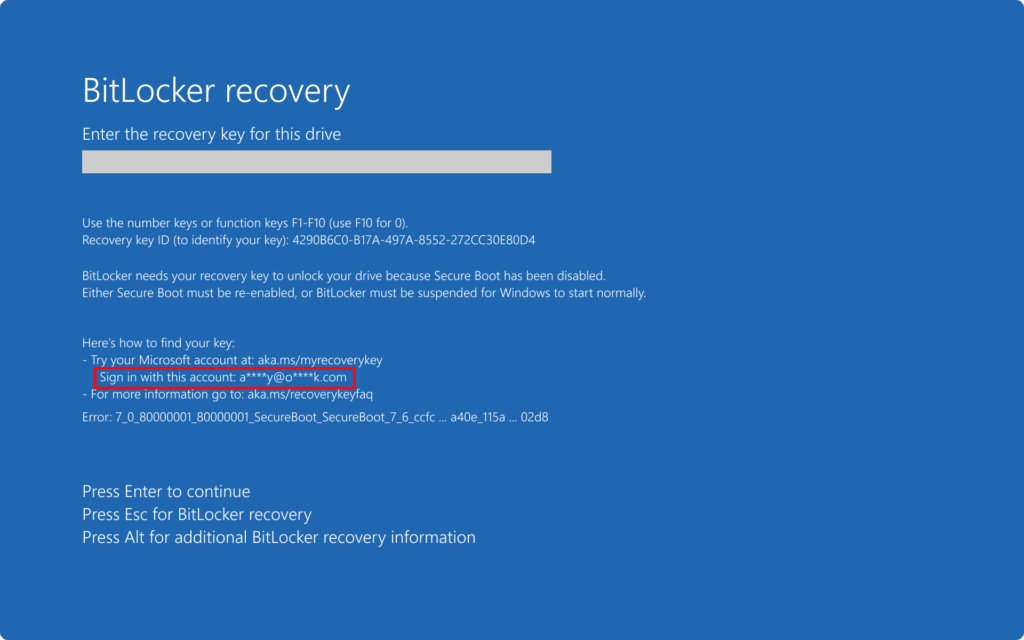
BitLocker מבקש כל הזמן את מפתח השחזור

חלק מהמשתמשים מדווחים כי BitLocker מבקש את מפתח שחזור בכל אתחול מחדש, וזה יכול להיות מתסכל. זה מתרחש בדרך כלל לאחר עדכוני קושחה או שינויים בהגדרות החומרה.
פִּתָרוֹן: כדי למנוע מ-BitLocker לבקש את מפתח השחזור בכל אתחול מחדש, בצע את השלבים הבאים:
- רֵאשִׁית השבת והפעל מחדש את BitLocker ביחידה הפגועה.
- לאחר מכן הפעל את הפקודה
manage-bde -protectors -disable C:ואזmanage-bde -protectors -enable C:. - לבסוף, בדוק את ביוס שה-TPM פעיל וכי התחלה בטוחה מופעל.
שגיאה 0x8031004A: לא ניתן היה להפעיל את BitLocker

שגיאה זו מציינת כי BitLocker אינו יכול להצפין את הכונן מכיוון בעיות בתצורת ה-TPM או המחיצה. כדי לפתור שגיאה זו, מומלץ לבדוק גם את הגדרות ה-BIOS וגם את מצב הכונן הקשיח.
פִּתָרוֹן: נסה את השיטות הבאות כדי לפתור את הבעיה:
- ודא שיש למחיצת המערכת לפחות 350 MB של שטח פנוי.
- ודא ש ה-BIOS מעודכן וכי ה-TPM מוגדר כהלכה.
- אם אתה משתמש בדיסק עם ערכת מחיצות MBR, המר אותו ל-GPT לפני הפעלת BitLocker.
כיצד לשחזר קבצים מכונן מוצפן של BitLocker
אם שכחת את מפתח השחזור של BitLocker ואינך יכול לגשת לקבצים שלך, עדיין יש אפשרויות לשחזר אותם. חיוני שתהיה תוכנית גיבוי כדי למנוע אובדן מידע בעל ערך.
פִּתָרוֹן: יש כמה דברים שאתה יכול לנסות:
- מצא את מפתח השחזור בחשבון Microsoft שלך או בקובץ שנשמר בכונן אחר.
- אם יש לך גיבוי, שחזר את הקבצים משם.
- השתמש בכלים מיוחדים לשחזור נתונים התומכים ב-BitLocker.
BitLocker הוא כלי אבטחה יעיל, אך הוא יכול להציג חסרונות בנסיבות מסוימות. המפתח להימנעות מרוב שגיאות BitLocker ב-Windows הוא לעשות זאת לעדכן את המערכת, אמת את הגדרות TPM וגבה את מפתח השחזור שלך. אם אתה עדיין נתקל בשגיאה, בצע את השלבים המפורטים כאן כדי לפתור אותה ביעילות.
בנוסף, רצוי להתייעץ כיצד ביטול נעילת כוננים ב-Windows, מכיוון שזה עשוי להיות רלוונטי אם אתה מתמודד עם בעיות גישה עקב BitLocker.
לבסוף, זכור שמודעות לגירסאות של Windows שבהן אתה משתמש יעזור לך להבין טוב יותר את כל שגיאות BitLocker ב-Windows שעלולות להתעורר, לכן אנו מזמינים אותך להתייעץ עם מידע על גרסאות Windows 11.
מַדָד

עורך מתמחה בנושאי טכנולוגיה ואינטרנט עם יותר מעשר שנות ניסיון במדיה דיגיטלית שונים. עבדתי כעורכת ויוצרת תוכן בחברות מסחר אלקטרוני, תקשורת, שיווק מקוון ופרסום. כתבתי גם באתרי כלכלה, פיננסים ומגזרים אחרים. העבודה שלי היא גם התשוקה שלי. עכשיו, דרך המאמרים שלי ב Tecnobits, אני מנסה לחקור את כל החדשות וההזדמנויות החדשות שעולם הטכנולוגיה מציע לנו מדי יום כדי לשפר את חיינו.