
צריכים לשתף עותק של כרטיסייה ב-Google Sheets מבלי להציג את האחרות? סביר להניח שחיפשתם דרך מובנית לעשות זאת, אך לא מצאתם: אין כזו. עם זאת, ישנן פתרונות עוקפים. פתרונות חכמים לבעיה זו ששומרים על אבטחת הכרטיסיות הפרטיות שלךנספר לכם עליהם בהמשך.
כיצד לשתף עותק של כרטיסייה אחת ב-Google Sheets מבלי להציג את האחרות
רבים מאיתנו משתמשים גיליונות גוגל בסביבות שיתופיות לעריכת ספרים, גיליונות אלקטרוניים וסוגים אחרים של קבצים. זהו כלי יוצא דופן, אך עם כמה מגבלות שמתבררות במוקדם או במאוחר. לדוגמה, בעת שיתוף קובץ, לא ניתן להחיל הרשאות על כרטיסיות בודדות, אלא רק על הקובץ כולו..
משמעות הדבר היא שלא ניתן לשתף עותק של כרטיסייה אחת ב-Google Sheets מבלי להציג את האחרות. אם תשתפו גיליון אלקטרוני עם לקוח או עמית, אותו אדם יראה גם את הכרטיסיות האחרות. תהיה לך גישה לכל הספר, כולל הכרטיסיות שאינך רוצה להציג.והחלק הכי גרוע הוא שאין כפתור מקורי שאומר "שתף רק כרטיסייה זו" או משהו דומה.
חוסר זה הוא בעיית אבטחה וסודיות אמיתיתדמיינו שאתם מנהלי פרויקטים ואתם צריכים לשלוח לספק רק את לשונית המלאי. אבל באותו קובץ, יש לכם לשוניות נוספות עם שולי הרווח של החברה ונתונים אישיים של העובדים.
דוגמה נוספת: אתם מנהלים את הציונים של מספר תלמידים ורוצים לשתף רק את גיליון הציונים של ילדם עם כל משפחה, מבלי לחשוף את רשימת הכיתות המלאה. בשני התרחישים, שיתוף הקובץ כולו אינו אופציה ריאלית.אתה צריך לשתף עותק של כרטיסייה אחת ב-Google Sheets מבלי להציג את האחרות. אבל איך?
שיטה 1: העתקת הכרטיסייה לקובץ חדש (הדרך הבטוחה ביותר)
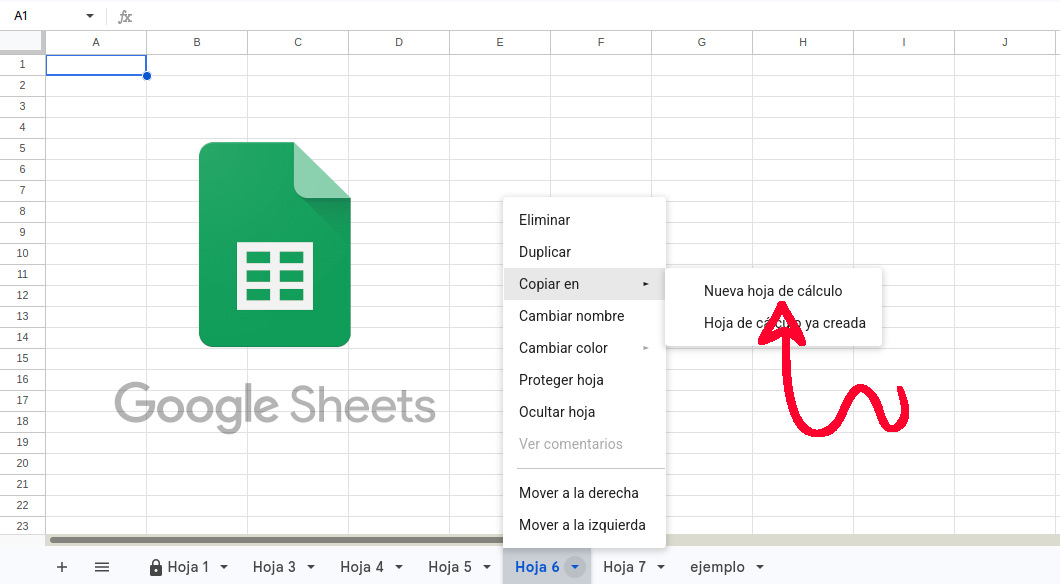
זוהי הדרך הבטוחה ביותר לשתף עותק של כרטיסייה אחת ב-Google Sheets מבלי להציג את האחרות. מה שאתה עושה הוא שלח תמונה של נתוני הכרטיסייה הנוכחיים כך שהאדם השני יוכל לעיין בהם או לעבוד עליהם מבלי להשפיע על הקובץ המקורי. זה לא דורש נוסחאות מסובכות או תוספים של צד שלישי: פשוט בידוד פיזית את הכרטיסייה במסמך חדש ונפרד.
והתהליך פשוט. פתחו את הגיליון האלקטרוני הראשי ומצאו את הכרטיסייה שברצונכם לשתף בסרגל התחתון. לאחר מכן, בצעו לחיצה ימנית על שם הכרטיסייה בחר באפשרות "העתק אל" ולאחר מכן "גיליון אלקטרוני חדש". פעולה זו תיצור קובץ חדש ב-Google Sheets המכיל רק את הכרטיסייה הזו, עם הנתונים, הנוסחאות והעיצוב המקורי שלה.
לאחר יצירת הקובץ החדש, ניתן להשתמש בקוד הסטנדרטי "לַחֲלוֹק» להעניק הרשאות קורא, מגיב או עורך לכל מי שתבחרו. פשוט ומאובטח! היתרון הגדול של שיטה זו הוא ש הקובץ המקורי לעולם לא משותףכך שהכרטיסיות האחרות יישארו פרטיות לחלוטין.
עם זאת, ביצוע פעולה זו כדי לשתף עותק של כרטיסייה אחת ב-Google Sheets מבלי להציג את האחרות כרוך במגבלה משמעותית. העותק הוא סטטי, כך שכל שינוי שתבצעו בקובץ המקורי לא ישתקף בו.אם הנתונים משתנים לעתים קרובות, תצטרכו לחזור על תהליך ההעתקה ולשלוח את הקובץ המעודכן בכל פעם.
שיטה 2: שימוש ב-IMPORTRANGE לתצוגה חיה
השתמש בפונקציה IMPORTRANGE זוהי הדרך הטובה ביותר לשתף עותק של כרטיסייה ב-Google Sheets מבלי להציג את האחרות, ובצורה דינמית. בשיטה זו, אתה מבטיח שהאדם השני תמיד רואה את המידע העדכני ביותר. מבלי שתצטרך לשלוח עותקים ידנית. נוסחה זו מחלצת את הנתונים מהגיליון האלקטרוני המקורי אל העותק באמצעות קישור שמתעדכן אוטומטית.
האם זה הפתרון שלך? ההליך דורש שני קבציםגיליון ראשי (פרטי) וקובץ חדש שתשתף. בצע את השלבים הבאים:
- פתח גיליון אלקטרוני חדש וריק.
- בתא A1, הזן את הנוסחה
=IMPORTRANGE(“URL_DE_TU_HOJA_MAESTRA”, “NombreDeLaPestaña!rango”עליך לרשום את כתובת ה-URL של הקובץ המקורי ואת שם הכרטיסייה עם השם המדויק של הגיליון שברצונך לייבא. - לחצו על Enter ותראו שגיאה
#REF!זה נורמלי. לחץ על הכפתור הכחול "אפשר גישה" שיופיע מעל התא כדי לאשר את החיבור בין שני הקבצים. - לאחר שתסיים, הנתונים יזרמו מגיליון האב שלך לקובץ החדש.
בעזרת זה, כעת תוכלו לשתף עותק של כרטיסייה אחת ב-Google Sheets מבלי להציג את האחרות. באופן אידיאלי, כדאי שת... שתף את זה עם הרשאות קוראאם תעניק הרשאות עריכה, כל אחד יוכל לכתוב נוסחה משלו. IMPORTRANGE ולחלץ נתונים מכרטיסיות אחרות בקובץ המקורי שלך. עם הרשאות קורא, האדם השני יוכל לראות את השינויים, אך לא לבצע אותם.
שיטה 3: פרסום באינטרנט (רק עבור נתונים ציבוריים ונתונים לקריאה בלבד)
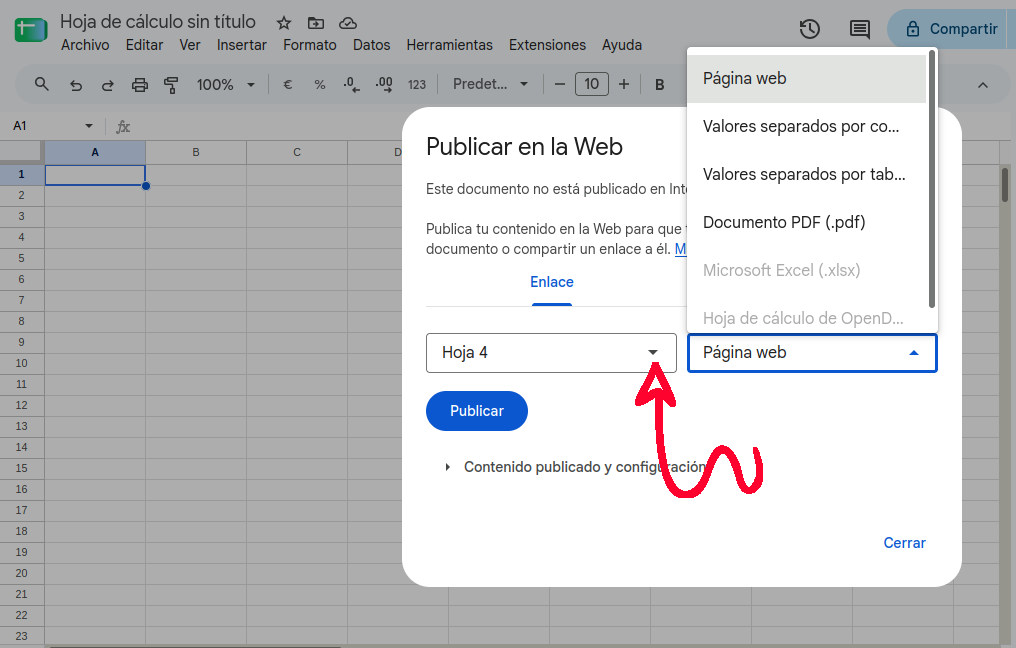
בואו נבחן דרך שלישית לשתף עותק של כרטיסייה ב-Google Sheets מבלי להציג את האחרות. זה כולל את התכונה "פרסם באינטרנט", אשר יוצר דף אינטרנט סטטי עם הנתונים מהכרטיסייה שנבחרהזה אידיאלי להפצת מידע לא סודי למשתמשים שאין להם חשבון גוגל.
ההליך גם פשוט. עבור אל ארכיון – לַחֲלוֹק – פרסם באינטרנטבתיבת הדו-שיח, תראה תפריט נפתח שברירת המחדל היא "מסמך מלא". פתח אותו ובחר את הכרטיסייה הספציפית שברצונך לפרסם. תוכל גם לבחור את הפורמט, כגון דף אינטרנט, CSV או אפילו PDFלבסוף, לחצו על פרסם וגוגל תספק לכם קישור ציבורי שתוכלו לשלוח לכל אחד.
שיתוף עותק של כרטיסייה אחת ב-Google Sheets מבלי להציג את האחרות: מה לא לעשות
כבר ראינו את שלוש השיטות הבטוחות ביותר לשיתוף עותק של כרטיסיית Google Sheets מבלי לחשוף את האחרות. עם זאת, ישנן אפשרויות שלא כדאי להשתמש בהן אם סודיות היא בראש סדר העדיפויות שלך. כך הדבר עם האפשרות... הסתר כרטיסיות שנותר ושל לְהַגֵן גיליון או טווח של תאים.
האפשרות הראשונה מסתירה את הכרטיסיות האחרות, והשנייה חוסמת את עריכתן. אבל בשני המקרים, כל אחד יכול לצפות בהן בקלות בכמה לחיצות. לכן, עדיף לבחור אחת מהשיטות שנדונו כדי שיתוף מסמך ב-Google Sheets מבלי לפגוע בפרטיות של הקובץ כולו.

מַדָד