אם לאחר סיום משחק אינטנסיבי אתם מבחינים שתדר ה-GPU לא יורד במצב סרק, ברור שיש בעיה. זה לא נורמלי שמהירויות השעון יישארו גבוהות, שהטמפרטורה לא תרד, ושמאווררי ה-GPU ימשיכו להסתובב במלוא המהירות. אבל, אם אתם לא משחקים, מה משאיר אותה ערה? נסביר לכם איך לגלות ומה לעשות כדי לתקן את זה.
מה המשמעות של "סרק" עבור כרטיס מסך מודרני?
לפני שמטילים את האשמה, כדאי להבהיר למה אנו מתכוונים במצב סרק בכרטיס מסך מודרני. גם כרטיסי מסך של NVIDIA וגם של AMD נועדו... להפחית באופן דרסטי את תדר הליבה שלו וזיכרון כאשר עומס הגרפיקה מינימלי. בתנאים רגילים, כרטיס כמו RTX 4060 יירד מ-2000-2500 מגה-הרץ בזמן משחקים לסביבות 200-400 מגה-הרץ במצב סרק.
כְּמוֹ כֵן, זיכרונות ה-VRAM גם יורדים לתדר הנמוך ביותר האפשרי שלהם (לפעמים 101 מגה-הרץ או פחות). בדרך כלל: המתח יורד, המאווררים עוצרים או מאטים, והטמפרטורה מתייצבת מעט מעל טמפרטורת הסביבה.
אבל התעלומה מתחילה כאשר, במקום זאת, ה-GPU לא מוריד את התדר שלו במצב סרק. במקום זאת, הוא נשאר במצב ביניים או אפילו בתדרי עומס נמוכים עם רק טפט וכמה אייקונים. לדוגמה, 1200 מגה-הרץ על הליבה ו-5000 מגה-הרץ על ה-VRAM. זה לא ביצועים שיא, אבל זה גם לא במצב סרק. מה משאיר אותו ער גם כשאתה לא משחק?
ה-GPU לא מוריד את התדר שלו במצב סרק: מנהלי התקנים והגדרות
אם תדר ה-GPU לא יורד במצב סרק, עליך חפש בהגדרות של תוכנת הבקרה המותקנתזהו הצעד הראשון בשלילת כל הגדרה שעלולה לאלץ תדרים גבוהים שלא לצורך. גם מנהלי התקנים של NVIDIA וגם של AMD, כמו גם תצורות של Windows, יכולים לגרום לכרטיס המסך להתעלם ממצבי סרק.
לכן, אם יש לכם כרטיס מסך של NVIDIA, גשו לאפליקציית מנהל ההתקן וודאו שמצב ניהול צריכת החשמל אינו מוגדר ל- מעדיפים ביצועים מקסימלייםבאופן אידיאלי, עליך להעביר אותו ל"רגיל" או "כוח אופטימלי". אותו הדבר חל על תוכנת AMD Adrenalin: בדוק שהפרופילים "ביצועים" או "ספורט אלקטרוני" אינם מופעלים, מכיוון שהם עלולים להעלות את רצפת התדר.
צגי קצב רענון גבוה: 144 הרץ, 240 הרץ ועוד
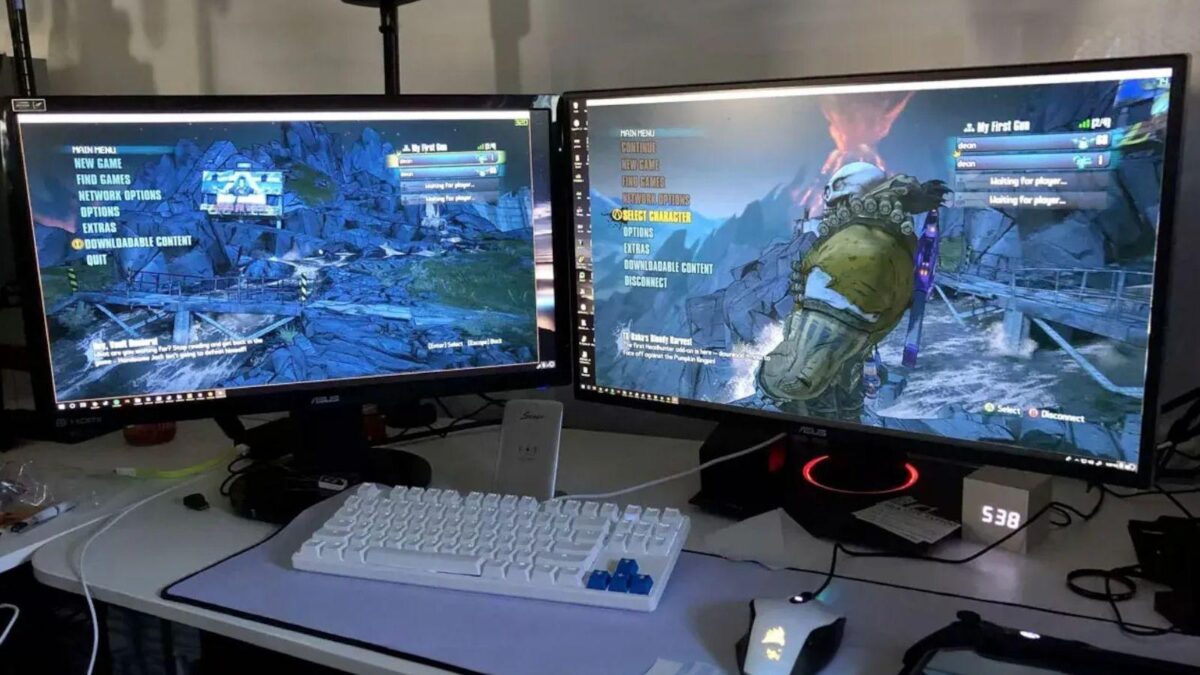
סיבה נוספת לכך שה-GPU אינו מוריד את התדר שלו במצב סרק היא השימוש ב- צגים עם קצב רענון גבוה מ-120 הרץקחו בחשבון שככל שקצב הרענון גבוה יותר, כך המעבד הגרפי צריך לעשות יותר עבודה כדי לשמור על שולחן העבודה פועל בצורה חלקה. ב-60 הרץ, לדוגמה, העומס מינימלי; אבל ב-240 הרץ, המעבד הגרפי צריך לרענן את התמונה פי ארבעה מהר יותר.
כמובן, זה לא אמור לדחוף אותה לתדרים מקסימליים, אבל זה יכול למנוע ממנה להיכנס לשינה עמוקה. יתר על כן, אם אתה משתמש בשני צגים או יותרדברים מסתבכים עבור ה-GPU אם הרזולוציות או קצב הרענון אינם תואמים. לדוגמה, אם יש לכם מסך אחד עם קצב רענון של 144 הרץ ומסך אחר עם קצב רענון של 60 הרץ, זה מאלץ את ה-GPU לשמור על תדרי זיכרון מקסימליים כדי לסנכרן את שני הפאנלים ללא שגיאות.
יישומים עם האצת חומרה אקטיבית
מה עוד יכול להשאיר את המעבד הגרפי ער גם כשאתה לא משחק? יישומים עם האצת חומרה פעיל. כיום, כמעט כל התוכנות המודרניות משתמשות בכרטיס המסך (GPU) כדי להקל על העומס על המעבד. דפדפנים דפדפני אינטרנט כמו Chrome, Edge ו-Firefox משתמשים בו כדי לעבד את הדפים שלהם.
אותו הדבר חל גם על אפליקציות כמו מַחֲלוֹקֶת y רָפוּי, המשתמשים בהאצת חומרה כברירת מחדל. שמירה על חלון פתוח ברקע יכולה להספיק כדי להעיר את ליבת הגרפיקה. תוכנות אחרות בעלות השלכות דומות הן נגני וידאו, כגון VLC או אפליקציית הסרטים והטלוויזיה של Windows: הם שומרים על מפענחי הווידאו פעילים וזה מונע שינה מוחלטת.
כלי ניטור והמהרה
זה נראה אירוני, אבל אותו דבר תוכנות בהן אנו משתמשים כדי לנטר את הגרף אלו יכולות להיות הסיבות לכך שהכרטיס הגרפי לא מוריד את מהירות השעון שלו במצב סרק. כלים כמו MSI Afterburner ו-ASUS GPU Tweak, או אפילו שכבות של Steam, Discord ו-NVIDIA, יכולות לשמור על ה-GPU ער. למה?
פשוט: בגלל תוכניות אלו קוראות חיישנים באופן קבוע (טמפרטורה, מתח, תדר, שימוש) דרך ממשק הדרייבר. זו הסיבה שהכרטיס הגרפי לעולם לא נכנס למצב שינה עמוקה, מכיוון שהתוכנה בודקת כל הזמן איך הוא מרגיש.
ושימו לב לפרט הזה: משתמשים רבים הם משאירים את Afterburner פועל במגש המערכת עם פרופיל ההמהרה שלהם.זה מספיק כדי למנוע מה-GPU להוריד את התדרים שלו. פתרון פשוט הוא לצאת מהכלי לחלוטין, או להגדיר אותו כך שיחיל את הפרופיל רק בהפעלה ולאחר מכן ייסגר.
ה-GPU לא מוריד את התדר שלו במצב סרק: האם מדובר בתוכנה זדונית או בכרייה נסתרת?
נניח שבדקתם את כל מה שצוין לעיל, אבל ה-GPU לא מוריד את תדירות הסרק שלו; במקום זאת, הוא עולה כמעט עד לקצה גבול היכולת. הטמפרטורה נשארת גבוהה באופן חריג, והמחשב נראה עובד ללא הפסקה. האם ייתכן שהיית קורבן של תוכנה זדונית לכריית קריפטו?
זה לא תופעה שכיחה, אבל זו מציאות שאי אפשר להתעלם ממנה אם עומס העבודה של הצוות שלכם הפך לקיצוני. וזכרו ש... כורים אלה מתוכנתים בדרך כלל להפסיק בעת פתיחת מנהל המשימות. כדי למנוע גילוי. אם אתם חושדים בכך ברצינות, בדקו את הנושא. איך אתה יודע אם אפליקציה כורה מטבעות קריפטוגרפיים במחשב שלך?לדעת מה לעשות.
כיצד למנוע מה-GPU להישאר פעיל שלא לצורך
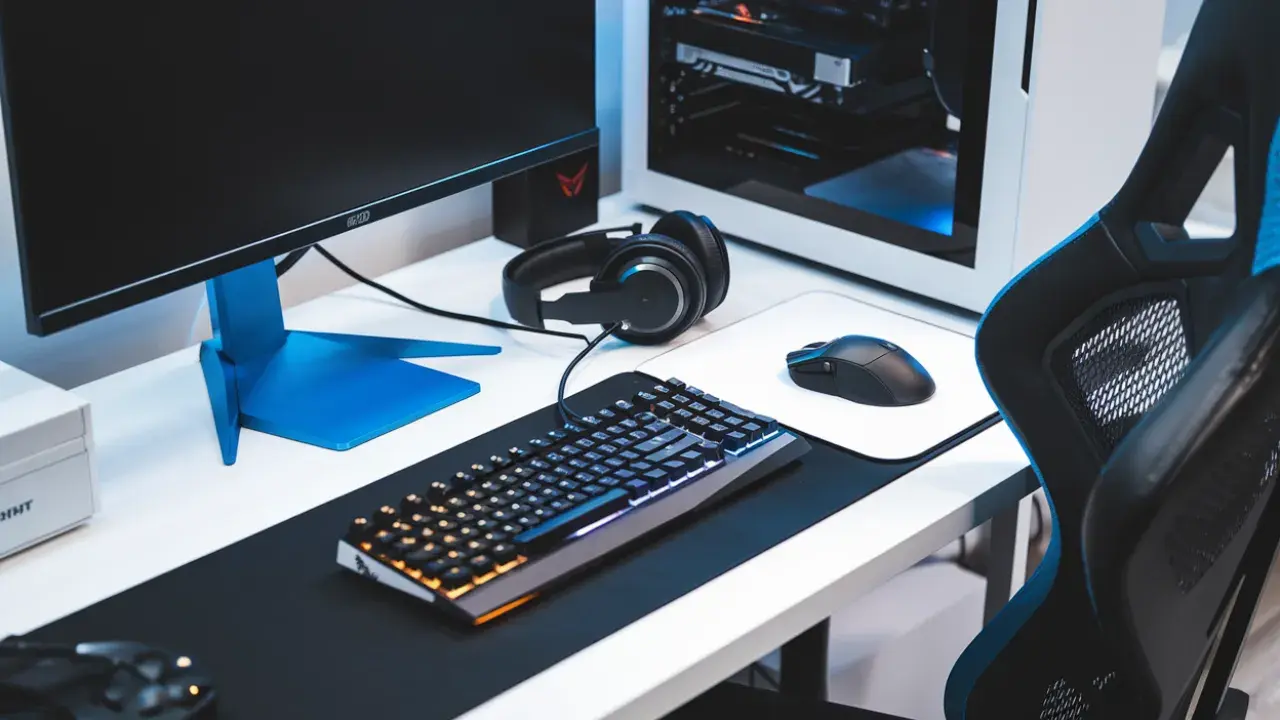
כפי שניתן לראות, ישנן סיבות רבות מדוע ה-GPU אינו מוריד את מהירות השעון שלו במצב סרק. תוכנות משחקים, כלי ניטור, חומרה תובענית ואפילו יישומים יומיומיים - כולם יכולים לתרום לשמירתו פעילה. מה אפשר לעשות כדי לזהות את האשם? ניתן לבצע את השיטה הבאה:
- פתח את מנהל המשימות ועבור ללשונית ביצועים - GPU.
- סגור את האפליקציות אחת אחת, החל מדפדפנים ואפליקציות משחקים.
- הנמך את קצב הרענון מ-144 הרץ ל-60 הרץ כדי לראות אם הכרטיס הגרפי לא עובד.
- השבתת רקעים מונפשים והאצת חומרה.
- סגור לחלוטין את כלי הניטור וודא שמצב צריכת החשמל מוגדר למצב אופטימלי או מאוזן.
זה יעזור לך להבין מדוע תדר ה-GPU לא יורד במצב סרק ומה לעשות כדי לתקן זאת. וזכרו ש חומרה ותוכנה מודרניות הופכות מורכבות ותובעניות יותר ויותר.אל תצפה שהכרטיס הגרפי שלך ינוח בשלום עם כל כך הרבה דרישות לעמוד בהן.

מגיל צעיר, הוקסמתי מכל מה שקשור למדע וטכנולוגי, במיוחד מההתקדמויות שהופכות את חיינו לקלים ומהנים יותר. אני אוהב להתעדכן בחדשות ובטרנדים האחרונים, ולשתף את החוויות, הדעות והטיפים שלי לגבי המכשירים והגאדג'טים שאני משתמש בהם. זה הוביל אותי להיות כותב אתרים לפני קצת יותר מחמש שנים, תוך התמקדות בעיקר במכשירי אנדרואיד ומערכות הפעלה Windows. למדתי להסביר מושגים מורכבים במונחים פשוטים כדי שהקוראים שלי יוכלו להבין אותם בקלות.