- אפשרות לצפות ולנהל שני דפי אינטרנט בו זמנית בחלון דפדפן אחד.
- כלי בקרה למעבר בין תצוגות פעילות ללא פעילות, המאפשרים ניווט חלק.
- אפשרויות התאמה אישית לשינוי סידור החלונות, אנכית או אופקית.

כשאתם כותבים מסמך, משווים בין שני מוצרים או מתייעצים עם מקור מידע תוך כדי מילוי טופס, מעבר מתמיד בין טאבים יכול להיות לא נוח. כדי להימנע מכך, גוגל כרום משלב... תצוגה מפוצלת המאפשרת להציג שתי לשוניות בו זמנית באותו חלון.
בניגוד למצב מסך מפוצל ב-Windows או macOS, תכונה זו אינה יוצרת שני חלונות נפרדים. Chrome מקבץ את שתי הכרטיסיות לתצוגה אחת ומאפשר לך להתאים את השטח שכל עמוד תופס. זה שימושי במיוחד להשוואת מחירים, רישום הערות, סקירת מסמכים או שמירת גופן פתוח בזמן ההקלדה.
הזמינות עשויה להשתנות בהתאם לגרסה המותקנת, לפרופיל Chrome ולמדיניות המוחלת על ידי חברה או מוסד חינוכי. לכן, אם האפשרות עדיין אינה זמינה, הצעד הראשון צריך להיות לבדוק שהדפדפן מעודכן.
מהי התצוגה המפוצלת של כרום?
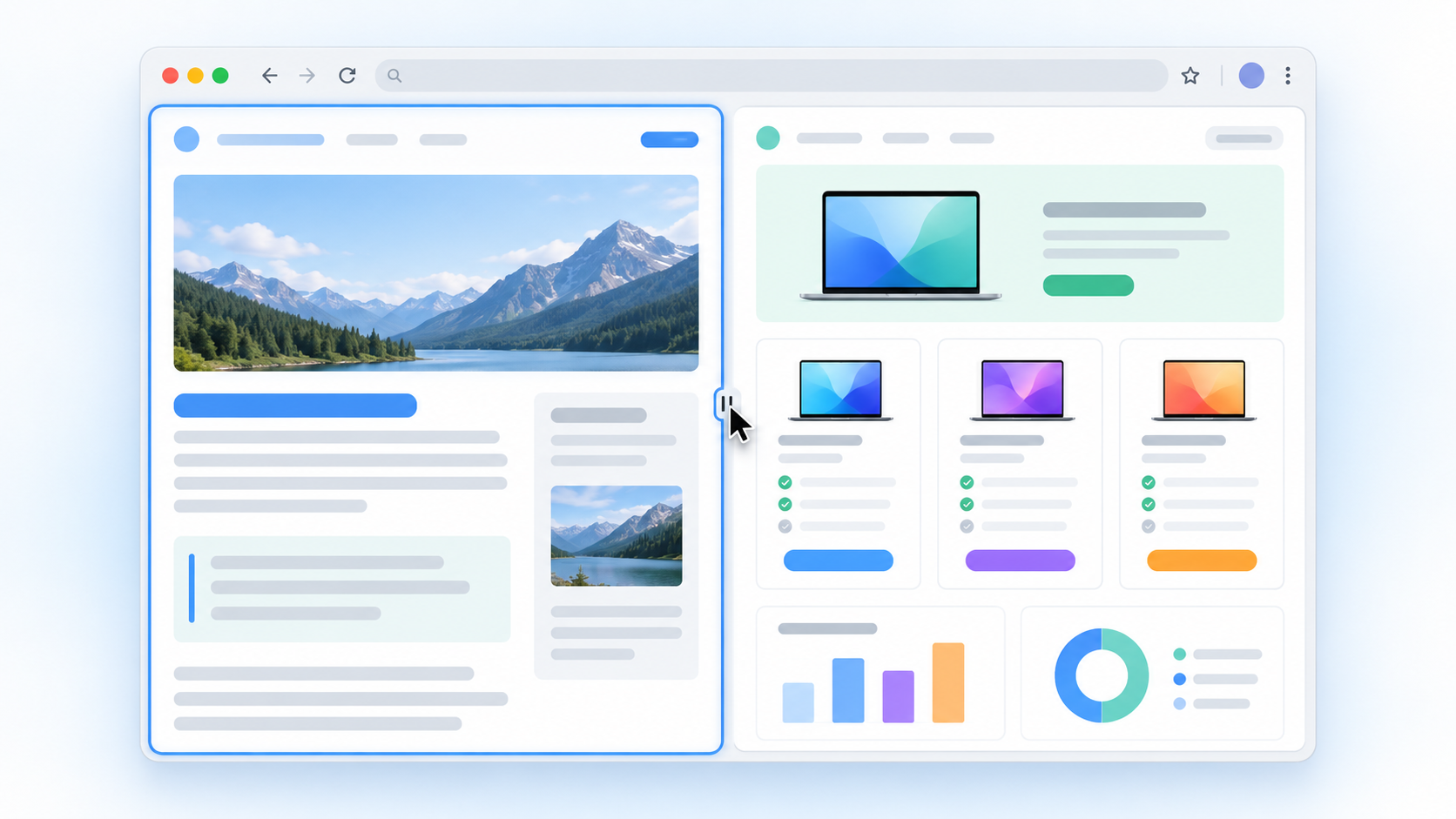
התצוגה המפוצלת מאחדת שתי כרטיסיות בתוך חלון כרום אחד וממקם אותם זה לצד זה. כל עמוד שומר על התוכן, הגלילה, היסטוריית הגלישה והמצב שלו, כך שתוכל להשתמש בשניהם כרגיל.
אחת משתי הכרטיסיות נשארת פעילה בכל רגע נתון. כדי לבחור אותה, פשוט לחץ במקום כלשהו בדף המתאים. מאותו רגע ואילך, סרגל הכתובות, כפתורי "העברה אחורה" ו"קדימה", רענון הדף ופעולות אחרות בדפדפן יחולו על כרטיסייה זו.
זה לא אומר שהדף השני חסום. עדיין ניתן לנווט בו, להפעיל תוכן או לקיים אינטראקציה עם האלמנטים שלו על ידי בחירתו. כרום פשוט צריך לדעת איזו משתי הכרטיסיות צריכה לקבל פקודות מסרגל הכלים.
בין שני העמודים מופיע מפריד מתכוונןניתן לגרור אותו שמאלה או ימינה כדי לפנות מקום נוסף לאחד מאתרי האינטרנט. תכונה זו מיועדת לפריסה זה לצד זה: כרום אינו מציע בדרך כלל כיוון של עמוד אחר עמוד.
תצוגה מפוצלת שימושית במיוחד עבור:
- השווה מוצרים, מחירים או מפרטים.
- התייעצו עם מקור בעת כתיבת מסמך.
- עקוב אחר מדריך תוך כדי ביצוע השלבים המצוינים.
- סקור שתי גרסאות של דף או קובץ.
- צפה בסרטון וידאו תוך כדי רישום הערות ביישום אינטרנט אחר.
מה לעשות אם התצוגה המפוצלת אינה מופיעה

אם אינך מוצא אפשרויות הקשורות לתצוגה מפוצלת, בדוק תחילה את גרסת הדפדפן שלך:
- פתח את התפריט של ה- שלוש נקודות ממוקם בפינה הימנית העליונה.
- לְהַכנִיס עזרה > אודות גוגל כרום.
- אנא המתן בזמן שהדפדפן מחפש ומתקין עדכונים זמינים.
- לִלְחוֹץ לְאַתחֵל אם יש צורך להיסגר את Chrome כדי להשלים את ההתקנה.
לאחר העדכון, לחצו לחיצה ימנית נוספת על כרטיסייה או קישור כדי לבדוק אם מופיעה אפשרות התצוגה המפוצלת.
לא מומלץ להפעיל באופן חסר הבחנה תכונות ניסיוניות מ chrome://flagsבמהלך פיתוח הכלי, היה דגל בשם Side-by-Sideעם זאת, אפשרויות אלו יכולות לשנות שמות, להיעלם או לגרום להתנהגות לא יציבה.
אם Chrome מעודכן והתכונה עדיין לא מופיעה, ייתכן שההשקה עדיין לא הגיעה לפרופיל שלך או שמדיניות חברה מונעת את השימוש בה. מומלץ גם להפעיל מחדש את הדפדפן לחלוטין ולבדוק עם פרופיל אישי ללא תוספים בעייתיים.
כיצד לפתוח שתי כרטיסיות בתצוגה מפוצלת
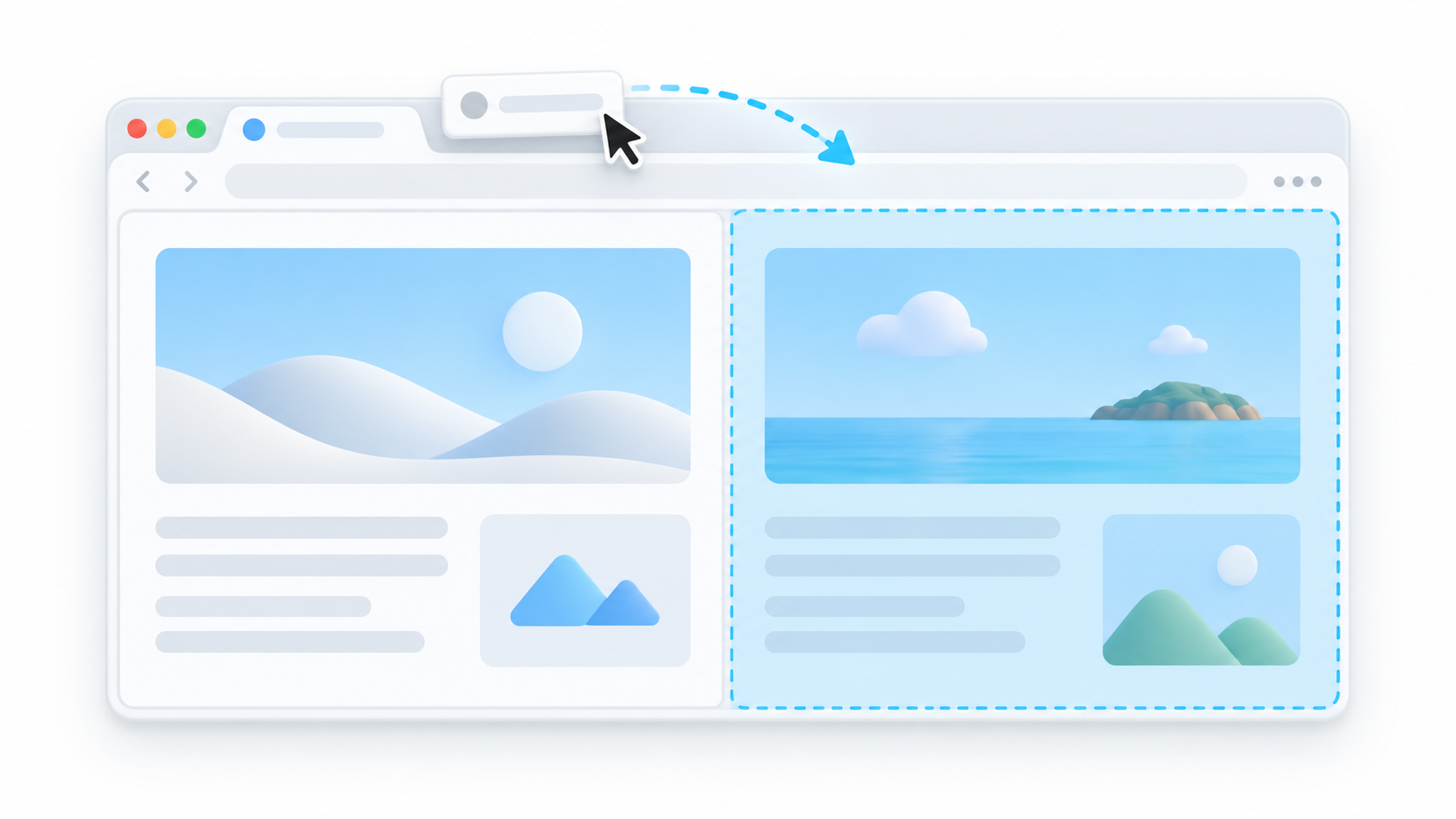
כרום מציע מספר דרכים לשלב שני עמודים לתצוגה מפוצלת. השמות המדויקים עשויים להשתנות מעט בהתאם לשפה ולגרסת הדפדפן.
שלב שתי לשוניות פתוחות
אם שני הדפים כבר פתוחים:
- בחר אחת מהכרטיסיות שברצונך להשתמש בהן.
- לחץ לחיצה ימנית על הלשונית השנייה.
- לִבחוֹר תצוגה מפוצלת חדשה עם הכרטיסייה הנוכחית.
בגרסאות מסוימות, כאשר פותחים את התפריט של הכרטיסייה הפעילה, מופיעה האפשרות הוספת כרטיסייה לתצוגה מפוצלת חדשהלאחר מכן, כרום יציג את הכרטיסיות הזמינות כדי שתוכלו לבחור את הדף השני.
גרור טאב
ניתן גם לגרור טאב לכיוון קצה שמאל או ימין מאזור התוכן. כאשר מופיע האזור ליצירת התצוגה המפוצלת, שחררו את הלשונית.
שיטה זו מאפשרת לך להחליט מההתחלה באיזה צד ימוקם כל עמוד. אין לגרור אותו לתחתית בציפייה לפיצול אנכי, מכיוון שפריסה זו אינה חלק מתצוגת הפיצול הסטנדרטית של כרום.
פתח קישור בפאנל השני
אם מצאתם קישור שברצונכם לבדוק מבלי לצאת מהדף הנוכחי:
- לחץ לחיצה ימנית על הקישור.
- לִבחוֹר פתח קישור בתצוגה מפוצלת.
הדף המקושר יופיע לצד האתר בו צפית. זה נוח במיוחד לפתיחת מקורות, מוצרים או תוצאות חיפוש מבלי לפתוח מספר רב של כרטיסיות.
ל-Chrome אין כרגע קיצור מקלדת אוניברסלי מתועד ליצירת תצוגה מפוצלת ישירות. קיצורי דרך המשמשים לסידור חלונות ב-Windows, macOS או ChromeOS הם חלק ממערכת ההפעלה ואין לבלבל ביניהם עם תכונה זו של הדפדפן.
כיצד להתאים, להחליף או להפריד את הלשוניות

לאחר שיצרתם את התצוגה המפוצלת, תוכלו לשנות את גודל שני הצדדים על ידי גרירת המחיצה המרכזית. העמודים אינם צריכים למלא בדיוק חצי מהחלון.
כרום מציג גם שליטה לארגון התצוגה המפוצלת ליד שורת הכתובת. מתפריט זה תוכלו למצוא פעולות כגון:
- החלפת עמדות של שני העמודים.
- הפרד את התצוגה כדי לשחזר ריסים בודדים.
- סגור אחד מהצדדים ולשמור את הלשונית השנייה.
- זהה אילו עמודים יוצרים את הזוג הנוכחי.
ניתן גם ללחוץ לחיצה ימנית על אחת הכרטיסיות כדי לגשת לחלק מהפעולות הללו. אם סגרתם בטעות דף, תוכלו לנסות לשחזר אותו באמצעות Ctrl + Shift + T ב-Windows ו-Linux או Cmd + Shift + T ב-macOS.
כשמפצלים את התצוגה, הדפים לא נמחקים: הם חוזרים לפעול ככרטיסיות עצמאיות באותו חלון. בדרך זו, ניתן להשתמש באופן זמני בתצוגה המפוצלת ולבטל אותה לאחר שתסיים להשוות את התוכן.
הבדלים בין התצוגה המפוצלת של כרום לתצוגה המפוצלת של מערכת ההפעלה
התצוגה המפוצלת של כרום מארגנת רק שתי לשוניות דפדפןלעומת זאת, תכונות המסך המפוצל של Windows, macOS ו-ChromeOS מאפשרות לך למקם חלונות מלאים של יישומים שונים זה לצד זה.
ההבדל הזה חשוב. אם אתם צריכים להשתמש ב-Chrome בזמן שאתם עובדים ב-Word, Excel, Photoshop או יישום אחר המותקן, עליכם להשתמש באפשרויות ניהול החלונות של מערכת ההפעלה שלכם. התכונה המובנית של Chrome נועדה להציג שני דפי אינטרנט באותו חלון.
ב-Chromebook ניתן לעגן חלונות באמצעות פקדי ChromeOS או על ידי שימוש אלט + [ למקם חלון בצד שמאל ו Alt + ] כדי למקם אותו מימין. פקודות אלה אינן יוצרות זוג כרטיסיות בתוך Chrome, אלא מסדרות מחדש חלונות שלמים.
ייתכן שמערכת ההפעלה ChromeOS תציע גם אפשרויות כמו חלון צף מבקרת המקסום. שוב, זוהי תכונה של מערכת ההפעלה הנפרדת מהתצוגה המפוצלת של הדפדפן.
כיצד לשלב תצוגה מפוצלת עם קבוצות כרטיסיות
תצוגה מפוצלת אינה מחליפה קבוצות כרטיסיות. ניתן להשתמש בשתי התכונות יחד כדי לארגן הפעלות עבודה עם דפים פתוחים רבים.
כדי ליצור קבוצה, לחצו לחיצה ימנית על לשונית ובחרו הוספת כרטיסייה לקבוצה חדשהלאחר מכן תוכלו לתת לו שם וצבע, להוסיף עוד כרטיסיות, לכווץ את הקבוצה או לשמור אותה לשימוש מאוחר יותר.
גישה ארגונית מעשית עשויה לכלול יצירת קבוצה לכל פרויקט ופתיחת שני הדפים שעליכם להשוות ברגע זה בתצוגה מפוצלת. לדוגמה, תוכלו לקבץ מספר חנויות ולהשוות בין שני מוצרים ספציפיים, או לשמור את כל המקורות עבור פרויקט מחקר ולהציג רק את ההפניה בה אתם משתמשים כעת לצד העורך.
ניתן גם להצמיד כרטיסיות שצריך לשמור עליהן גישה נוחה. כרטיסיות מוצמדות תופסות פחות מקום ונשארות בצד שמאל של סרגל הכלים, למרות שהן אינן מחליפות קבוצות כשצריך לארגן דפים רבים.
התצוגה המפוצלת של Chrome מפחיתה את המעבר המתמיד בין כרטיסיות ומקלה על השוואת מידע. היא פועלת בפשטות: היא משלבת שני עמודים, מאפשרת לך להתאים את הרווח של כל אחד מהם, ומציעה פקדים להחלפה ביניהם, הפרדה ביניהם או סגירה של צד אחד. אם אינך רואה אותה, הדבר הטוב ביותר לעשות הוא לעדכן את Chrome ולהמתין שהתכונה תהיה זמינה בפרופיל שלך, תוך הימנעות מהסתמכות על דגלים ניסיוניים שעשויים להיעלם או לגרום לשגיאות.
מַדָד

אני חובב טכנולוגיה שהפך את תחומי העניין ה"חנון" שלו למקצוע. ביליתי יותר מ-10 שנים מחיי בטכנולוגיה מתקדמת והתעסקות עם כל מיני תוכניות מתוך סקרנות טהורה. עכשיו התמחיתי בטכנולוגיית מחשבים ומשחקי וידאו. הסיבה לכך היא שכבר יותר מ-5 שנים אני כותב לאתרים שונים בנושאי טכנולוגיה ומשחקי וידאו, ויוצר מאמרים המבקשים לתת לכם את המידע הדרוש לכם בשפה מובנת לכולם.
אם יש לך שאלות, הידע שלי נע מכל מה שקשור למערכת ההפעלה Windows וכן אנדרואיד לטלפונים ניידים. והמחויבות שלי היא אליך, אני תמיד מוכן להקדיש כמה דקות ולעזור לך לפתור כל שאלה שיש לך בעולם האינטרנט הזה.