- Windows To Go מאפשר לך להפעיל מערכת הפעלה שלמה מכונן USB.
- היישום שלו אידיאלי עבור סביבות עסקיות ואישיות הדורשות ניידות.
- ישנן שיטות רשמיות ולא רשמיות להגדיר אותו בהתאם לצרכים ולחומרה הזמינה.
- דורש כונני USB בקיבולת גבוהה ובמהירות גבוהה לביצועים מיטביים.
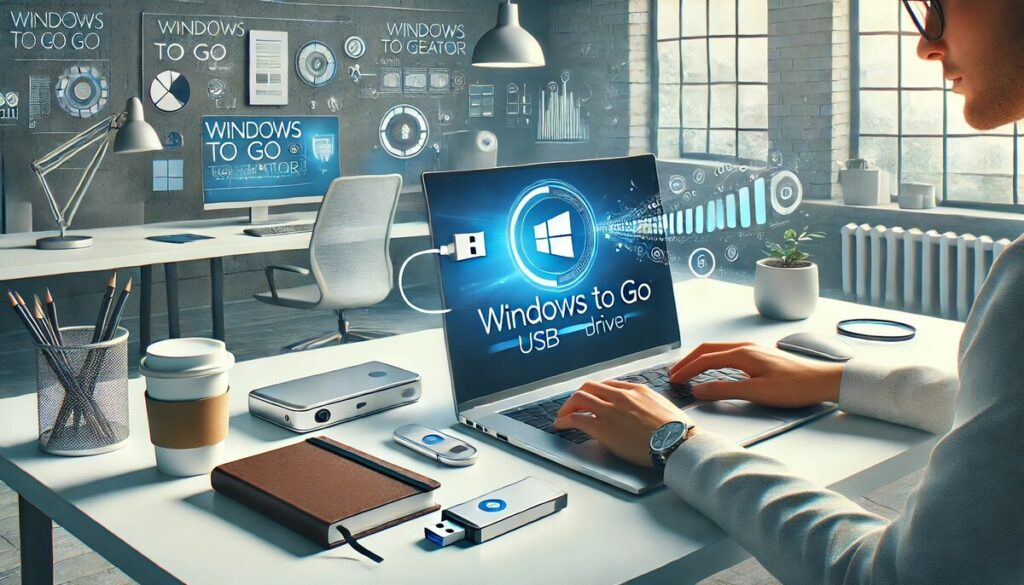
הרעיון של Windows To Go חולל מהפכה בדרך שבה משתמשים וחברות יכולים לשאת א מערכת הפעלה מלאה ופונקציונלית. כלי זה, שהוצג במקור ב 8 Windows Enterprise, מאפשר למשתמשים לאחסן את OS בכונן USB או בדיסק חיצוני ואתחל אותו בכל מחשב תואם. למרות שהוא תוכנן עבור סביבות עסקיות, השימושיות שלו הורחבה למגוון רחב של משתמשים, מ אנשי מקצוע בתחום הניידות למעלה חובבי טכנולוגיה שמחפשים להתאים אישית את חווית המחשוב שלהם.
בהשוואה לפתרונות אחרים מערכות הפעלה למחשב נייד, כמו חי USB של הפצות לינוקס, Windows To Go הוא מוצג כחלופה מעניינת למי שמעדיף לעבוד בסביבה Windows. להלן, נחקור כיצד זה עובד, יתרונותיו, מגבלותיו והשיטות היעילות ביותר להגדיר אותו במערכות הפעלה והתקנים שונים.
מה זה Windows To Go?

Windows To Go זוהי תכונה ספציפית של גרסאות מסוימות של Windowsכמו 8.1 Windows Enterprise y Windows 10 Enterprise and Education, המאפשר להריץ גרסה מלאה של המערכת מכונן אחסון חיצוני, כגון מקל USB או כונן קשיח נייד עם אישור מיקרוסופט. בעצם, זה הופך כונן USB ל- מערכת הפעלה למחשב נייד שיכול להתחבר למכשירים תואמים שונים.
תכונה זו מיועדת בעיקר עבור סביבות עסקיות שבו ניידות ובטיחות הם קריטיים. חברות המיישמות מדיניות כגון BYOD (הבא מכשיר משלך) למצוא בכלי זה פתרון אידיאלי להבטיח א סביבה מבוקרת ואחידה ללא קשר למכשיר שבו נעשה שימוש.
יתרונות ושימושים של Windows To Go
אחת האטרקציות הגדולות של Windows To Go זוהי היכולת לקחת בבטחה את כל שולחן העבודה שלך לכל מקום. בין היתרונות העיקריים שלו, כדאי להדגיש:
- ניידות כוללת: מאפשר לך לעבוד מכל מחשב תואם Windows ללא צורך בטעינת מכשיר מוגדר במיוחד.
- אבטחה: הפונקציה תומכת ב- הצפנת BitLocker, להבטיח שהנתונים יישארו מוגנים במקרה של אובדן או גניבה.
- אינו משנה את המערכת של המכשירים המארחים: הכוננים הקשיחים הפנימיים של המחשב המארח אינם נגישים, מה שמבטיח שלא יתרחשו הפרעות או נזק.
- שימוש בסביבות עסקיות: אידיאלי לעובדים מרוחקים או לאלה שצריכים לעבוד אחרת מיקומים פיזיים.
מגבלות של Windows To Go
למרות היתרונות שצוינו לעיל, Windows To Go יש לו מגבלות מסוימות שמשתמשים צריכים לקחת בחשבון:
- תאימות מוגבלת: זה זמין רשמית רק בגרסאות מִפְעָל y חינוך de Windows.
- הגבלות חומרה: מיקרוסופט מאשרת כוננים ספציפיים כתואמים, אם כי אפשר להשתמש בכוננים לא מאושרים עם כלים של צד שלישי.
- חוסר בתכונות מפתח: לא נתמך actualización מערכת הפעלה, שחזור, מצב שינה או חנות Microsoft.
- סוף התמיכה: מ Windows 10 גרסה 1903, מיקרוסופט הפסיקה לפתח עבורה תכונות חדשות Windows To Go.
כיצד ליצור Windows To Go על כונני USB?

ישנן מספר שיטות ליצירת כונן Windows To Go. להלן נסביר את היעילים ביותר.
שיטה רשמית עם Windows 10 Pro ו-Enterprise
הפרו ו מִפְעָל כולל אשף מובנה בשם יוצר Windows To Go, מה שמקל על יצירת כונן USB הניתן לאתחול. להלן השלבים הבסיסיים:
- חבר כונן USB תואם (מומלץ: 32 GB או יותר).
- גש ללוח הבקרה Windows וחפש את "Windows To Go".
- בחר את כונן ה-USB וספק א תמונת ISO של מערכת ההפעלה (תוכל להוריד אותה מהאתר הרשמי של מיקרוסופט באמצעות Media Creation Tool).
- בצע את ההוראות על המסך כדי להשלים את ההתקנה.
לשיטה זו יש מגבלות, במיוחד מבחינת תאימות החומרה.
שימוש בכלים של צד שלישי כמו Rufus
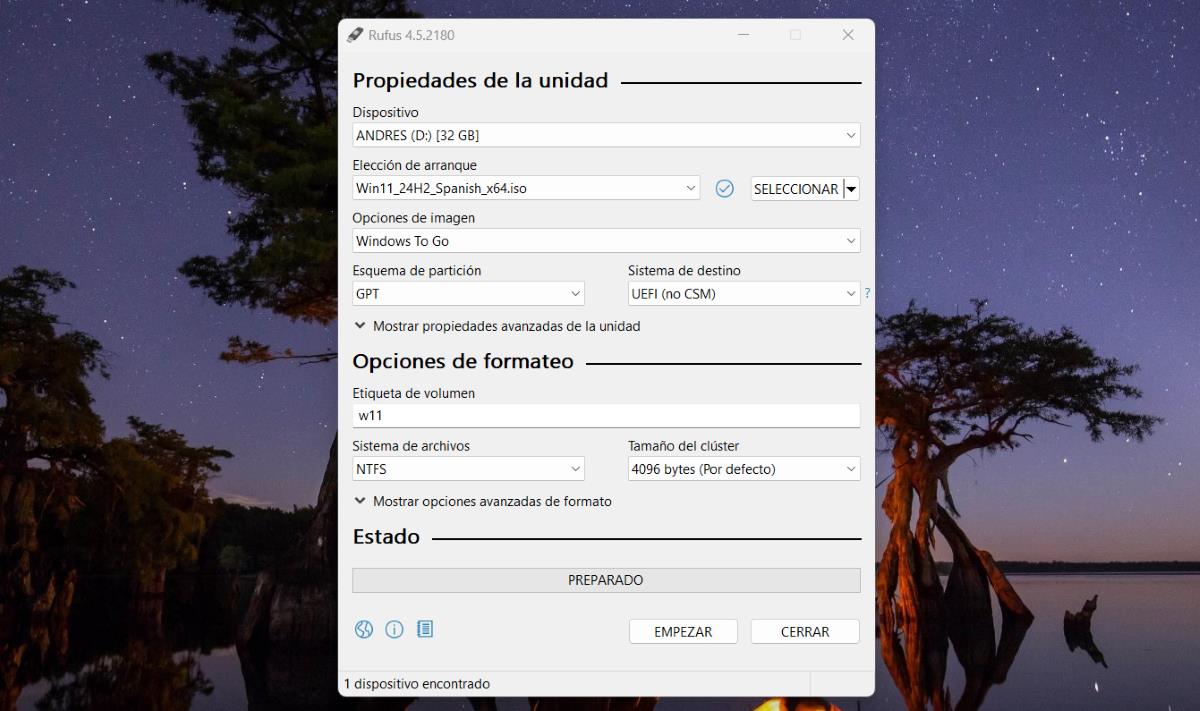
למי שאין לו גרסה תואמת של Windows או רוצה להשתמש בחומרה לא מאושרת, רופוס זוהי אופציה מצוינת. כלי חינמי זה מאפשר לך לצרוב תמונות ISO עם האפשרות הספציפית עבור Windows To Go. השלבים הם הבאים:
- הורד והתקן רופוס מהדף הרשמי שלה.
- חבר את כונן ה-USB.
- En רופוס, בחר את תמונת ה-ISO שהורדה קודם לכן וסמן את האפשרות "Windows To Go" בהגדרות.
- הגדר את ערכת המחיצות ומערכת היעד כדי להבטיח תאימות.
- לחץ על "התחל" והמתן לסיום התהליך.
שיטה עם EaseUS Todo Backup
אפשרות שימושית נוספת היא להשתמש בתוכנות של צד שלישי כגון גיבוי EASEUS Todo, הכולל תכונות מתקדמות כגון שיבוט מערכת ויצירת USB נייד:
- חבר את כונן ה-USB שלך ופתח גיבוי EASEUS Todo.
- בחר באפשרות "שכפול מערכת" ובחר את דיסק היעד.
- סמן את האפשרות "צור כונן USB נייד של Windows".
- עקוב אחר ההוראות כדי לסיים את התהליך.
דרישות חומרה ותצורה

לתפעול מיטבי של Windows To Go, חיוני לעמוד בדרישות חומרה מסוימות:
- קיבולת מינימלית של כונן USB: 16 GB, אם כי מומלץ 32 GB או יותר.
- תאימות מערכת מארח: מעבד 1 GHz, 2 GB RAM, תמיכה באתחול USB y DirectX 9.
- מהירות יציאת USB: שימוש USB 3.0 או גבוה יותר עבור מהירויות העברה טובות יותר.
טיפים לשימוש יעיל ב-Windows To Go
כדי להפיק את המרב מכלי זה, זכור את העצות הבאות:
- הכן מפתח שחזור BitLocker כדי להגן על הנתונים שלך במקרה של נזק או אובדן של הכונן.
- הגדר את ה-BIOS או UEFI של ההתקן המארח כדי לתת עדיפות לאתחול מ-USB.
- הקפד לא להסיר את כונן ה-USB במהלך השימוש; המערכת תקפא ועלולה להינזק אם לא תוכנס מחדש תוך 60 שניות.
הרעיון של נשיאת מערכת הפעלה פונקציונלית בכיס הוא פתרון פרקטי ורב-תכליתי עבור משתמשים רבים. בין אם אתה משתמש בכלים רשמיים כמו יוצר Windows To Go או חלופות צד שלישי כגון רופוס y גיבוי EASEUS Todo, הגמישות שמציעה פונקציונליות זו הופכת אותה לאפשרות שלא יסולא בפז עבור אלה הזקוקים לניידות מבלי לפגוע בסביבת העבודה. תעז לחקור את יתרונותיו ולנצל את טכנולוגיה לבישה.

אני חובב טכנולוגיה שהפך את תחומי העניין ה"חנון" שלו למקצוע. ביליתי יותר מ-10 שנים מחיי בטכנולוגיה מתקדמת והתעסקות עם כל מיני תוכניות מתוך סקרנות טהורה. עכשיו התמחיתי בטכנולוגיית מחשבים ומשחקי וידאו. הסיבה לכך היא שכבר יותר מ-5 שנים אני כותב לאתרים שונים בנושאי טכנולוגיה ומשחקי וידאו, ויוצר מאמרים המבקשים לתת לכם את המידע הדרוש לכם בשפה מובנת לכולם.
אם יש לך שאלות, הידע שלי נע מכל מה שקשור למערכת ההפעלה Windows וכן אנדרואיד לטלפונים ניידים. והמחויבות שלי היא אליך, אני תמיד מוכן להקדיש כמה דקות ולעזור לך לפתור כל שאלה שיש לך בעולם האינטרנט הזה.