- כעת ניתן להשבית את מסנן הגסות ב-Windows 11 וב-Android, מה שמאפשר תמלול מדויק בעת דיבור.
- הגדרה זו מאפשרת לך להתאים אישית את ההכתבה הקולית ואת קלט המקלדת לצרכים של כל משתמש או סביבה.
- מיקרוסופט וגוגל הגיבו לדרישות הקהילות שלהן על ידי שילוב בקרות להפעלה או השבתה אוטומטית של צנזורה.
אולי זה קרה לך מתישהו באמצעות ה- תכתיב קולאתם מבטאים בטעות (או שלא במתכוון) קללה, והמערכת מחליפה אותה אוטומטית בכוכביות או מצנזרת אותה לחלוטין. זוהי צורה של צנזורה אוטומטית שאנחנו יכולים להימנע ממנה. במאמר זה, נראה לכם כיצד. השבת את מסנן הקללות בהקלדה קולית גם ב-Windows 11 וגם באנדרואיד ובפלטפורמות אחרות.
מסנן זה (נקרא סינון תועבה) מופעל בדרך כלל כברירת מחדל. הוא משמש כאמצעי הגנה לבית, לעבודה או לסביבות לימודיות. אבל מה אם אתם רוצים שהמילים שלכם יהיו בדיוק מה שאתם מתכוונים אליו, מבלי שהן יוסתרו או יימחקו?
למה יש פילטר קללות בהכתבה קולית?
טכנולוגיות זיהוי דיבור ותיקון אוטומטי פותחו במטרה לספק סביבות בטוחות ומכבדות לכל המשתמשים. זו הסיבה שמערכות הפעלה כמו Windows 11 ואנדרואיד כוללות מסנן מובנה כדי להסתיר דיבור. מילים הנחשבות פוגעניות או גסויות, או באמצעות כוכביות או החלפתן ישירות בביטוי ניטרלי יותר.
עם זאת, צנזורה אוטומטית זו לרוב לא מתקבלת יפה על ידי כולם.משתמשים רבים מגלים שזה מגביל את חופש הביטוי בעל פה ומעדיפים טקסטים מתועתקים שישקפו נאמנה את מה שהם אומרים בפועל, ללא כל שינוי. יתר על כן, ישנם מקרים בהם מילים אלו עשויות להיות חלק מכותרות, ציטוטים, טקסטים ספרותיים, או פשוט לשקף את דרך הדיבור האותנטית של המשתמש.
מסיבה זו, גם מיקרוסופט וגם גוגל הקשיבו לקהילה והוסיפו אפשרות להתאמה אישית קלה של המסנן הזה, מה שנותן לכם שליטה מלאה על מה שמתועתק.
Windows 11: כיצד להסיר את מסנן הגסות שלב אחר שלב
עד לאחרונה, קללות היו משמעותן של הצגת כוכביות או מילים חלופיות במסמך. דבר זה הגביל באופן משמעותי את הטבעיות והדיוק של התעתוק.
לאחרונה, ולאחר חודשים של בקשות מהקהילה, מיקרוסופט הציגה עדכון לערוצים פיתוח ובטא -הידוע בשם Windows Insiders-, אשר נותן את האפשרות ל להפעיל או לכבות את מסנן הקללות בהקלדה קולית של Windows 11. תכונה זו תושק בהדרגה לכל המשתמשים בעדכונים הקרובים, כך שהיא תהיה זמינה בקרוב לכל מי שיש לו את המערכת המעודכנת.
איך בדיוק האופציה הזו עובדת והיכן ניתן למצוא אותה?
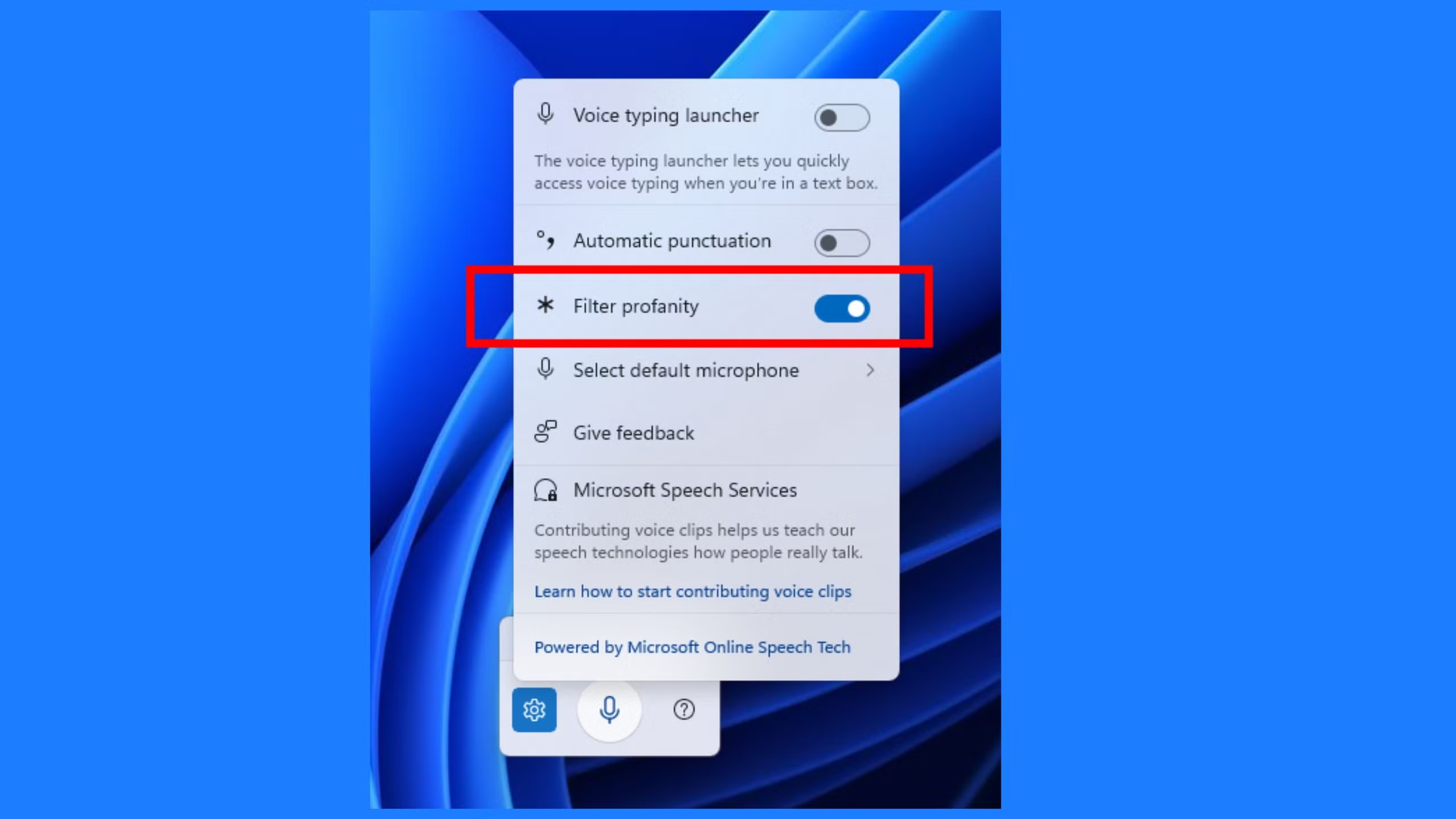
- הכתבה קולית פתוחה ב-Windows 11. ניתן לעשות זאת על ידי לחיצה על Win + H. בכל שדה טקסט.
- הקלק על ה סמל הגדרות (בדרך כלל גלגל שיניים או גלגל שיניים) שמופיע כאשר הכתבה קולית פתוחה.
- בחלונית האפשרויות, תראו את האפשרות החדשה של מסנן קללותכברירת מחדל, הוא מופעל בדרך כלל כדי לצנזר מילים פוגעניות.
- אם אתם רוצים שהמילים יתועתקו ישירות, השבת את המסנןאז אם מתחשק לכם לפלוט קללה, היא תבוא לידי ביטוי בדיוק בטקסט, ללא כוכביות או החלפות מוזרות.
הסרת מסנן המילים הפוגעניות באנדרואיד
בעולם האנדרואיד, סינון קללות גם הוא לא דבר חדש. במשך שנים, המקלדות הפופולריות ביותר, כמו ה... Google Gboard, ותכונות הכתבה קולית מקורית, כוללות הגדרה זו מופעלת כברירת מחדל. משמעות הדבר היא ש, אם תגידו מילה פוגענית, תראו אותה מוחלפת בכוכביות או אפילו לא תופיע כאפשרות מוצעת במקלדת., שיכול להיות ממש כאב ראש אם צריך להקליד משהו פשוטו כמשמעו.
איך מסירים את מסנן הקללות ב-Gboard וב-Google Dictation? השלבים פשוטים מאוד וייקחו רק דקה:
- לחץ והחזק את המקש «, במקלדת Gboard וגישה לסמל גלגל שיניים (הגדרות).
- היכנס פנימה «הגדרות מקלדת Gboard > תיקון טקסט».
- השבת את האפשרות סנן מילים פוגעניותלאחר הסרת הגדרה זו, המקלדת לא תנסה עוד להימנע מקשקושים בהצעות או לצנזר אותם מקלט טקסט.
בנוגע להכתבה הקולית של גוגל, ניתן להסיר את חסימת הגסות משני מקורות:
- מ «הגדרות מקלדת Gboard > קול», מושבת "חסום מילים פוגעניות".
- או משלהם הגדרות קוליות של אפליקציית גוגל, תוך ביטול הסימון באפשרות המתאימה.
ברגע שזה נעשה, גם המקלדת וגם ההכתבה הקולית לא יסננו או יצנזרו עוד מונחים פוגעניים., ותוכל לבטא את עצמך בחופשיות. אם תשנה את דעתך או שתצטרך לעשות זאת מסיבות סביבתיות (לדוגמה, אם אתה חולק את המכשיר עם קטינים), תוכל להפעיל אותו מחדש בכל עת שתרצה.
זמינותן ועתידן של אפשרויות אלו
שילוב פקדים אלה במערכות Windows 11 ואנדרואיד משקף מגמה של לתת יותר כוח למשתמש לגבי ביצועי הטכנולוגיה שלהם. גם מיקרוסופט וגם גוגל הודיעו כי ימשיכו להרחיב את אפשרויות ההתאמה האישית והנגישות בעתיד.
אם עדיין אינך רואה את האפשרות הזמינה בגרסת Windows 11 שלך, סביר להניח שתצטרך להמתין לעדכונים הבאים, מכיוון שמדובר קודם כל במשתמשים. ערוצי פנימיים (פיתוח ובטא) ומשולב לאחר מכן בגרסאות יציבות. באנדרואיד, רוב הטלפונים האחרונים עם Gboard כבר תומכים בהגדרה זו. אם הטלפון שלך אינו מציג אותה, ודא שיש לך את הגרסה העדכנית ביותר של המקלדת או מערכת ההפעלה.
מערכות הפעלה מתרחקות מהטלת הגבלות כברירת מחדל, ופותחות את הדלת לשיפורים גדולים יותר התאמה אישית וחופש ביטוי בהתאם להעדפותיו של כל משתמש.
זכרו שאם אי פעם תצטרכו, תוכלו בקלות להפעיל מחדש את מסנן הקללות על ידי התאמת המכשיר שלכם לכל סיטואציה. אחרי הכל, טכנולוגיה נועדה להקל עליכם את החיים, לא להפריע להם.

עורך מתמחה בנושאי טכנולוגיה ואינטרנט עם יותר מעשר שנות ניסיון במדיה דיגיטלית שונים. עבדתי כעורכת ויוצרת תוכן בחברות מסחר אלקטרוני, תקשורת, שיווק מקוון ופרסום. כתבתי גם באתרי כלכלה, פיננסים ומגזרים אחרים. העבודה שלי היא גם התשוקה שלי. עכשיו, דרך המאמרים שלי ב Tecnobits, אני מנסה לחקור את כל החדשות וההזדמנויות החדשות שעולם הטכנולוגיה מציע לנו מדי יום כדי לשפר את חיינו.