- Windows מאפשר לך לשנות ולהקצות צלילים מותאמים אישית לאירועי מערכת באמצעות קבצי WAV ואפשרויות מובנות.
- ההתאמה האישית נעה בין התראות הפעלה/כיבוי, התראות או חיבורי USB, ועד הוספת צלילים לאירועים שקטים במקור.
- שמירת סכמות מותאמות אישית והורדת צלילים ממקורות מהימנים מגדילות את האפשרויות והמגוון.

לתת למחשב שלך מגע אישי מעולם לא היה קל כל כך. אם אי פעם חשבתם ש- צלילי ברירת מחדל של Windows לא אישיים מדי או פשוט משעממים אותך, עליך לדעת שהמערכת עצמה מציעה לך מגוון רחב של אפשרויות להתאמה אישית והתאמתן לחלוטין לטעמכם.
במדריך זה תגלו את כל השלבים, הטיפים והטריקים להתאמה אישית של צלילי ברירת מחדל ב-Windows (חלים גם על Windows 10 וגם על Windows 11). בנוסף, נסביר כיצד ניתן הוסף קבצי אודיו משלך, לנהל תוכניות שונות ונמליץ על מקורות חינמיים ואמינים להורדת צלילים חדשים בצורה בטוחה וחוקי.
למה להתאים אישית צלילים ב-Windows?
התאמה אישית של צלילי מערכת חורגת הרבה מעבר לגחמה אסתטית פשוטה. סאונד הוא אחד המרכיבים החשובים ביותר בחוויית המשתמש של כל מכשיר.. צלילי התראה, התראות ופעולות ספציפיות יכולים לעזור לך לזהות במהירות מה קורה במכשיר שלך מבלי שתצטרך להסתכל על המסך. בנוסף, צלילים ייחודיים או מוכרים הופכים את השימוש היומיומי במחשב למהנה ואישי הרבה יותר.
אילו סוגי צלילים ניתן לשנות ב-Windows?
Windows מאפשר לך לשנות מגוון רחב של צלילים הקשורים ל eventos del sistema. בין הנפוצים ביותר הם:
- כניסה והתנתקות.
- פתיחה וסגירה של אפליקציות.
- הודעות והתראות.
- חיבור או ניתוק של התקני USB.
- שגיאות קריטיות ואזהרות.
- השלמת משימות.
מִלְבַד, ניתן להוסיף צלילים לאירועים שלא הוקצו להם במקור צלילים., ובכך מגדיל את אפשרויות ההתאמה האישית ואת אותות הקול של המערכת.
פורמטים ודרישות עבור קבצי קול
לפני שתתחילו להתאים אישית את צלילי ברירת המחדל של Windows, חשוב לדעת ש el sistema תומך רק בצלילים בפורמט WAV. פורמט זה אידיאלי משום שהוא מאפשר הפעלה מיידית ואינו מעמיס על המערכת. הקבצים חייבים להיות קצר מאוד (רצוי שנייה או שתיים) כך שלא יפריעו לנזילות המערכת או יהפכו למעצבנים בחיי היומיום.
אם יש לכם צלילים בפורמטים אחרים, תוכלו להמיר אותם בקלות באמצעות תוכנות חינמיות כמו Audacity או שירותי המרת אודיו מקוונים. טיפ: בחרו תמיד צלילים קצרים וברורים, שמתאימים לאירוע שאליו אתם הולכים לקשר אותם..
כיצד לשנות צלילי ברירת מחדל ב-Windows 10 וב-Windows 11
השלבים להתאמה אישית של צלילים דומים מאוד גם ב-Windows 10 וגם ב-Windows 11, אם כי ישנם הבדלים קלים בנתיבים להגדרות.
שלב אחר שלב ב-Windows 11
- פתח את תצורת Windows (ניתן ללחוץ על מקש Windows + I כדי להתקדם מהר יותר).
- Dirígete al apartado מַעֲרֶכֶת.
- לחץ על קוֹל.
- בתוך מקטע זה, חפש ובחר אפשרויות סאונד נוספות.
- כאשר מופיע החלון הקופץ, בחר את הכרטיסייה צלילים.
בתפריט זה יוצגו בפניך רשימה של כל אירועי התוכנית שיכולים להיות משויכים לצליל. פשוט בחרו את האירוע, לחצו על Probar כדי להאזין לצליל הנוכחי ואם ברצונך לשנות אותו, לחץ על Examinar כדי לבחור את קובץ ה-WAV המותאם אישית שלך.
שלב אחר שלב ב-Windows 10
- Abre el menú de inicio y busca שינוי צלילי מערכת או להקליד 'שנה צליל' ישירות.
- לחץ על התוצאה שמציגה את סמל הרמקול.
- Se abrirá la ventana de קוֹל ישירות בכרטיסייה המתאימה.
- בחר את אירוע התוכנית שברצונך לשנות, האזן לצליל הנוכחי והשתמש Examinar כדי להקצות אודיו WAV חדש.
- כדי לשמור את השינויים, זכרו ללחוץ על לִפְנוֹת ואז פנימה לְקַבֵּל.
טיפים וטריקים מתקדמים להתאמה אישית
- שמור את הסכמות המותאמות אישית שלך: בחלון שינויי הצליל, באפשרותך להשתמש באפשרות "שמירה בשם" כדי לשמור את ערכת הצלילים המותאמת אישית שלך בשם משלך. בדרך זו, תוכלו לשחזר אותו במהירות בעתיד או לעבור בין סכמות שונות בהתאם למצב הרוח או לצרכים שלכם.
- אתר את קבצי הקול שלך בצורה נכונה: מומלץ לשמור קבצי אודיו בתיקייה קבועה שלא תעבירו או תמחקו, רצוי בשורש הדיסק. זה ימנע מ-Windows לאבד את ההתייחסות לצליל כאשר הוא צריך להשמיע אותו.
- השתמשו בצלילים מתאימים: הצלילים צריכים להיות קצרים, תמציתיים וקלים לזיהוי. אורכם של התרעות קוליות צריך להיות פחות מ-2-3 שניות כדי למנוע היותן מעצבנות. אירועים מסוימים אף מאפשרים צלילים קצרים יותר, לתגובה מהירה יותר.
- שחזור צלילים קלאסיים: אם אתם מרגישים נוסטלגיה, תוכלו להוריד צלילים ישנים מגרסאות כמו Windows XP או 98 ולהגדיר אותם כצלילי ברירת המחדל שלכם ב-Windows. ישנן אינספור חבילות חינמיות באינטרנט.
- שיוך צלילים לאירועים חדשים: אל תשנו רק צלילים קיימים: ניתן להקצות צלילים לאירועים שאין להם התראה קולית במקור, כגון פתיחת תוכנית ספציפית או השלמת תהליך. לשם כך, אנא עיינו גם במאמר שלנו בנושא יצירת ערכות נושא ב-Windows 10.
איפה אפשר להשיג צלילים חדשים, בחינם ובאיכות גבוהה?
יש הרבה plataformas online מוקדש להפצה חופשית של צלילים ואפקטים לשימוש אישי או מקצועי. הנה כמה מהמומלצים ביותר שיעזרו לכם לשנות את צלילי ברירת המחדל של Windows:
- SoundBible: מציע מגוון רחב של אפקטים קוליים וקטעי אודיו לשימוש אישי ועסקי כאחד. ניתן לחפש צלילים ספציפיים ולהוריד אותם ישירות בפורמט WAV.
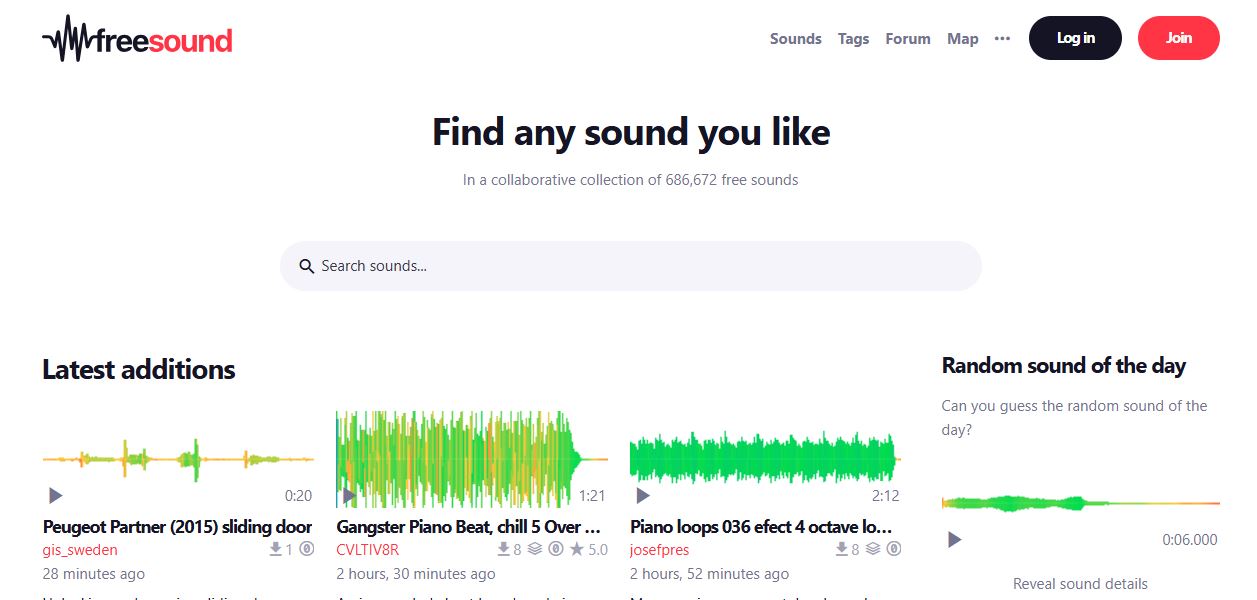
- Freesound: אחת מקהילות האודיו הפופולריות ביותר, עם אלפי צלילים בחינם שהועלו על ידי משתמשים ברחבי העולם. תוכלו למצוא הכל, החל מאפקטים פשוטים ועד צלילים קלאסיים מגירסאות ישנות יותר של Windows.
- 99 נשמע: אתר זה אוסף אוספים של צלילים חינמיים שנוצרו על ידי מוזיקאים ומפיקים, מושלמים להוספת נופך ייחודי למערכת ההפעלה שלכם.
המלצות נוספות להתאמה אישית
מעבר לשינוי צלילי ברירת המחדל של Windows, המערכת מאפשרת לך להתאים אישית את חוויית המשתמש בדרכים רבות אחרות, כגון טפטים, ערכות נושא חזותיות ואפשרויות נגישות. אם אתם מחפשים חוויה ייחודית לחלוטין, שלבו התאמות אישיות שונות כך שהמחשב שלך יהיה באמת שלך.
מה לעשות אם ברצונך לחזור לצלילים המקוריים של Windows? אם ברצונך לשחזר את צלילי ברירת המחדל, תוכל לבחור את ערכת הצלילים או ערכת הנושא של היצרן לבחירתך באותו חלון הגדרות, ולשחזר את ההגדרות הראשוניות שלך ללא כל סיבוכים.
הקדישו כמה דקות כדי התאמה אישית של צלילי ברירת המחדל של Windows זוהי דרך פשוטה ויעילה לשפר את חוויית היומיום שלך. חקור את כל האפשרויות, נסה תוכניות שונות והתנסה עד שתמצא את השילוב שמניע אותך הכי הרבה. אל תשכחו שסביבת האזנה מותאמת אישית יכולה לעשות את ההבדל בין שימוש שגרתי להאזנה אישית ומהנה באמת.

עורך מתמחה בנושאי טכנולוגיה ואינטרנט עם יותר מעשר שנות ניסיון במדיה דיגיטלית שונים. עבדתי כעורכת ויוצרת תוכן בחברות מסחר אלקטרוני, תקשורת, שיווק מקוון ופרסום. כתבתי גם באתרי כלכלה, פיננסים ומגזרים אחרים. העבודה שלי היא גם התשוקה שלי. עכשיו, דרך המאמרים שלי ב Tecnobits, אני מנסה לחקור את כל החדשות וההזדמנויות החדשות שעולם הטכנולוגיה מציע לנו מדי יום כדי לשפר את חיינו.