- PowerToys Run הוא משגר מהיר למיטוב הפרודוקטיביות ב-Windows 11.
- ניתן להתקין אותו דרך Microsoft Store, GitHub או Winget.
- מאפשר לך לחפש קבצים, יישומים ולהפעיל פקודות מערכת.
- יש לו תוספים נוספים כדי להרחיב את הפונקציונליות שלו.

אם אתה משתמש מתקדם של Windows 11 ומחפש לשפר את הפרודוקטיביות שלך, בוודאי שמעת על פאוור טויס. חבילת כלים זו מאפשרת לך להתאים אישית ולייעל את החוויה עם מערכת ההפעלה של Microsoft. במאמר זה נסביר כיצד להתקין ולהגדיר את PowerToys Run ב-Windows 11, משגר מהיר המקל על גישה לקבצים, יישומים ופקודות מערכת.
על מה אנחנו מדברים? בעיקרון, PowerToys הוא א חבילת קוד פתוח פותח על ידי מיקרוסופט כדי לשפר את הפרודוקטיביות ב-Windows. הוא כולל כלים המאפשרים לך לבצע משימות מתקדמות בצורה יעילה יותר, כגון שינוי גודל תמונות, שיפור ניהול המקלדת ושימוש במפעיל יישומים חזק יותר.
הפעולה שלו דומה מאוד ל-Spotlight ב-macOS. זה מאפשר לך לחפש יישומים, קבצים ולהפעיל פקודות רק עם שילוב של מקשים, מה שמקל על ניווט וגישה לפונקציות מערכת שונות מבלי לפתוח מספר חלונות. בקיצור, דרך מאוד מעניינת של התאמה אישית נוספת של המערכת שלך.
דרישות להתקנת PowerToys Run ב-Windows 11
לפני התקנת PowerToys Run ב-Windows 11, חשוב לוודא שהמחשב שלך עומד בדרישות המינימליות:
- ארכיטקטורת מערכת: גם מעבדי x64 וגם ARM64 נתמכים.
- Compatibilidad con Windows: PowerToys עובד על Windows 11 ו-Windows 10 גרסה 2004 ואילך.
- הרשאות מנהל: עליך להפעיל את ההתקנה עם הרשאות מנהל.
שיטות התקנה של PowerToys
ישנן מספר דרכים להתקין את PowerToys Run ב-Windows 11. להלן, נסביר כל אחת מהן:
Desde Microsoft Store
הדרך הקלה ביותר להתקין PowerToys היא באמצעות חנות מיקרוסופט. פשוט עבור לחנות, חפש את "PowerToys" ולחץ על "התקן".
התקנה מ-GitHub
אתה יכול גם להוריד את תוכנית ההתקנה הרשמי מ página de lanzamientos de GitHub. Estos son los pasos:
- בקרו ב עמוד משחרר של PowerToys ב-GitHub.
- Descarga el archivo
PowerToysSetup-0.##.#-x64.exeעבור מערכות x64 אוPowerToysSetup-0.##.#-arm64.exeעבור ARM64. - Ejecuta el instalador y sigue las instrucciones en pantalla.
התקנה עם Windows Package Manager (Winget)
אם אתה מעדיף את שורת הפקודה, אתה יכול להתקין את PowerToys עם Winget על ידי הפעלת הפקודה הבאה במסוף Windows:
winget install --id Microsoft.PowerToys --source winget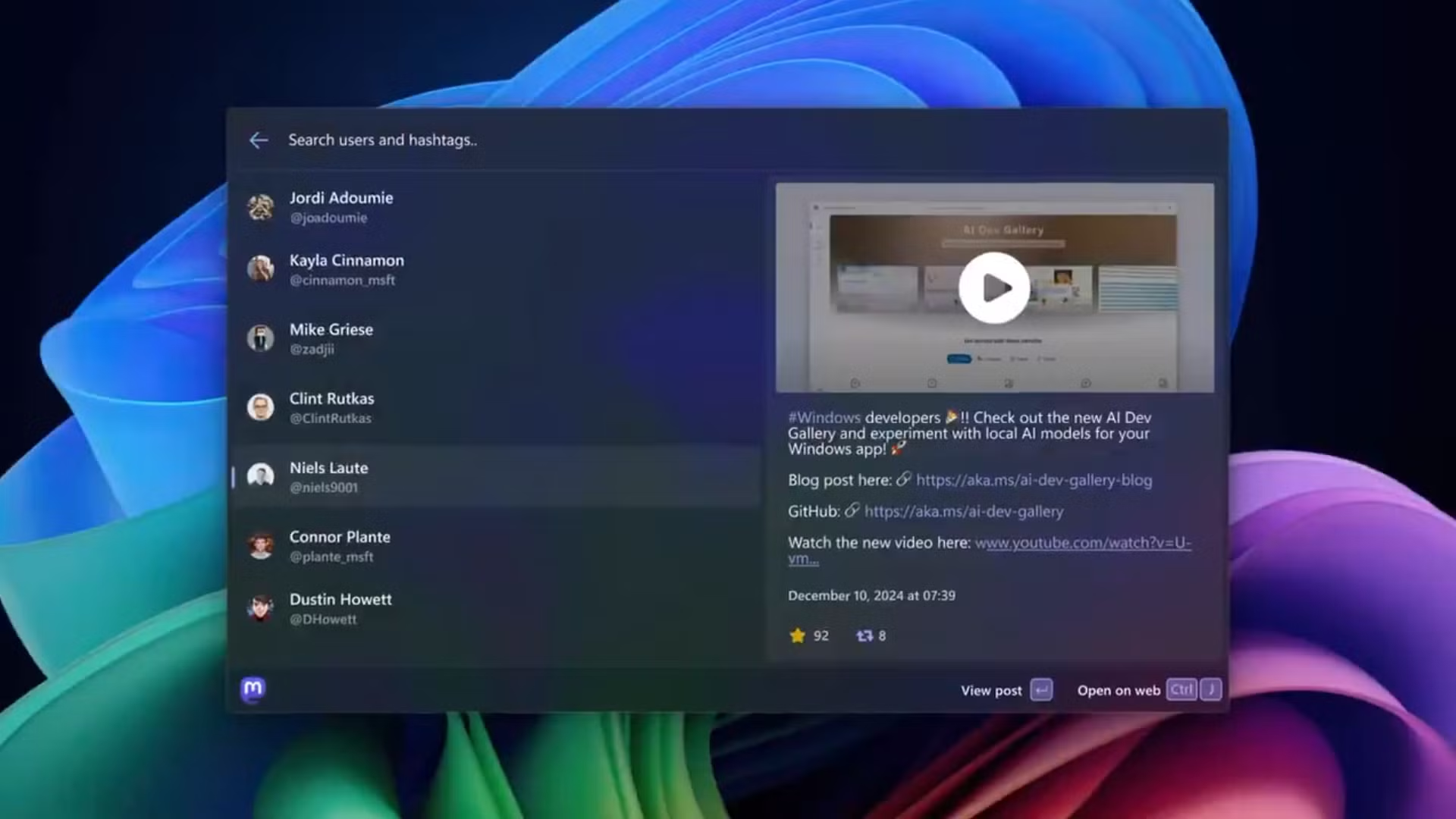
הגדרה ושימוש ב- PowerToys Run
לאחר התקנת PowerToys, הגיע הזמן להגדיר ולהשתמש ב- PowerToys Run ב-Windows 11 כדי ליהנות מכל היתרונות שלו. בצע את השלבים הבאים כדי להפעיל ולהגדיר אותו כהלכה.
הפעל והתאם אישית את PowerToys Run
כדי לגשת להגדרות, פתח את PowerToys ובחר באפשרות "הפעלה של PowerToys". מכאן אתה יכול:
- הפעל או השבת אותו.
- Cambiar la combinación de teclas (ברירת המחדל היא אלט + Espacio).
- הגדר את התוספים שבהם אתה רוצה להשתמש.
PowerToys הפעל את התכונות העיקריות
PowerToys Run לא רק מאפשר לך לפתוח יישומים במהירות, אלא גם כולל תכונות מתקדמות אחרות:
- חיפוש מהיר של קבצים, תיקיות ויישומים.
- ביצוע פקודות מערכת כגון כיבוי המחשב, הפעלה מחדש או יציאה.
- Calculadora integrada לבצע פעולות מתמטיות בסיסיות.
- Conversión de unidades (מטרים לרגליים, דולרים ליורו וכו').
- Búsqueda en la web כתיבת שאילתה ישירות.
טיפים להפקת המרב מ- PowerToys Run
כדי לייעל את השימוש ב- PowerToys Run, תוכל לפעול לפי ההמלצות הבאות:
- השתמש בפקודות ישירות: אתה יכול לבצע פקודות כמו
shutdownכדי לכבות את המחשב מבלי לפתוח את תפריט ההתחלה. - הגדר קיצורי דרך מותאמים אישית: מהגדרות PowerToys, אתה יכול לשנות את קיצורי הדרך לטעמך.
- חקור תוספים: PowerToys Run מאפשר לך להוסיף פונקציונליות נוספת כגון חיפוש ברישום Windows או קיצורי דרך להגדרות ספציפיות.
PowerToys Run הוא אחד הכלים השימושיים ביותר בתוך PowerToys והוא חיוני למי שמחפש לשפר את זרימת העבודה שלהם ב-Windows 11. היכולת שלו לחפש קבצים, להפעיל יישומים ולבצע פקודות הופכת אותו ל- בעל ברית מושלם עבור משתמשים מתקדמים.

עורך מתמחה בנושאי טכנולוגיה ואינטרנט עם יותר מעשר שנות ניסיון במדיה דיגיטלית שונים. עבדתי כעורכת ויוצרת תוכן בחברות מסחר אלקטרוני, תקשורת, שיווק מקוון ופרסום. כתבתי גם באתרי כלכלה, פיננסים ומגזרים אחרים. העבודה שלי היא גם התשוקה שלי. עכשיו, דרך המאמרים שלי ב Tecnobits, אני מנסה לחקור את כל החדשות וההזדמנויות החדשות שעולם הטכנולוגיה מציע לנו מדי יום כדי לשפר את חיינו.