
אחרי התקנת כרטיס מסך חדש, הייתם מצפים שהכל יפעל בצורה חלקה. עם זאת, לפעמים זה יכול להיות ההפך: ירידות בקצב הפריימים, גמגום בתמונה... חוויה רחוקה מלהיות חלקה. הסיבה? מאבק שקט בין שני רכיבים: הכרטיס החדש שהגיע והגרפיקה המשולבתאיך לתקן את זה? בואו נדבר על למה iGPU ומעבדים גרפיים ייעודיים נלחמים זה בזה וכיצד לכפות את ה-GPU הנכון עבור כל אפליקציה כדי למנוע גמגום.
מדוע iGPU ומעבדי GPU ייעודיים מתנגשים

הסיבה לכך ש-iGPU ו-GPU ייעודיים אינם זהים קשורה לתכנון של מחשבים מודרניים. כולם, ובמיוחד מחשבים ניידים, בנויים בצורה כזו ש... לתעדף יעילות אנרגטיתהרעיון הוא למקסם את האוטונומיה ולהפחית את צריכת המשאבים בכל התרחישים האפשריים.
מהסיבה הזו, המערכת מגיעה עם הגדרה שתאפשר שימוש ב-iGPU, או כרטיס משולב, כמעט לכל דבר.זה הגיוני, מכיוון שכרטיס המסך הזה צורך מעט מאוד חשמל והוא מושלם להפעלת משימות בסיסיות: גלישה באינטרנט, שימוש ב-Office או צפייה בסרטונים. אבל מה קורה כשמתקינים כרטיס מסך נפרד?
הגרסה החדשה, כמו NVIDIA GeForce או AMD Radeon RX, מציעה ביצועים אכזריים. כתוצאה מכך, צורך הרבה יותר אנרגיה ומייצר יותר חוםלכן, המערכת משתמשת בו רק כאשר היא מזהה יישום כבד, כמו משחק. בתיאוריה, היא אמורה לעבור אוטומטית מה-iGPU ל-GPU הייעודי, אך לפעמים המנגנון נכשל. מדוע?
למה תיבת ההילוכים האוטומטית מתקלקלת?
לִפְעָמִים, המערכת אינה מזהה נכון אילו יישומים זקוקים לעוצמת ה-GPU הייעודילדוגמה, ייתכן שמפעיל משחקים, כמו Steam או Epic Games, לא יתגלה כתובעני. כתוצאה מכך, המערכת מפעילה אותו על ה-iGPU, וכך גם לגבי המשחק שבתוכו.
אותו הדבר קורה עם יישומים בעלי ממשקים קלים אך מפעילים תהליכים מורכבים ברקע. ייתכן ש-iGPU מסוגל להתמודד עם ממשק של מנוע רינדור תלת-ממדי או עורך וידאו. אבל כשמדובר ב... להפעיל תהליך עתיר חישובים, אינו מסוגל לתמוך בו. דואליות זו גורמת לכשל בתיבת ההילוכים האוטומטית, שלא לדבר על כך שהיא יכולה גם לקצר את תוחלת החיים של כרטיס המסך שלך.
בכל מקרה, התוצאה של כישלון זה היא גמגום: הבהוב תמונה עקב ירידות פתאומיות ב-FPSהם מתעוררים כאשר המערכת מנסה לעבור ממעבד גרפי אחד לאחר, או משום שחלק מהרינדור מבוצע על ידי iGPU שאינו יכול להתמודד עם העומס. הפתרון? לכפות את המעבד הגרפי הנכון לכל אפליקציה, כלומר, לקבוע איזה מעבד גרפי יהיה אחראי על ניהול הדרישות של אפליקציה או תוכנית מסוימת. בואו נראה איך לעשות את זה.
קרב ב-iGPU וב-GPU ייעודי: כפיית ה-GPU הנכון לכל אפליקציה
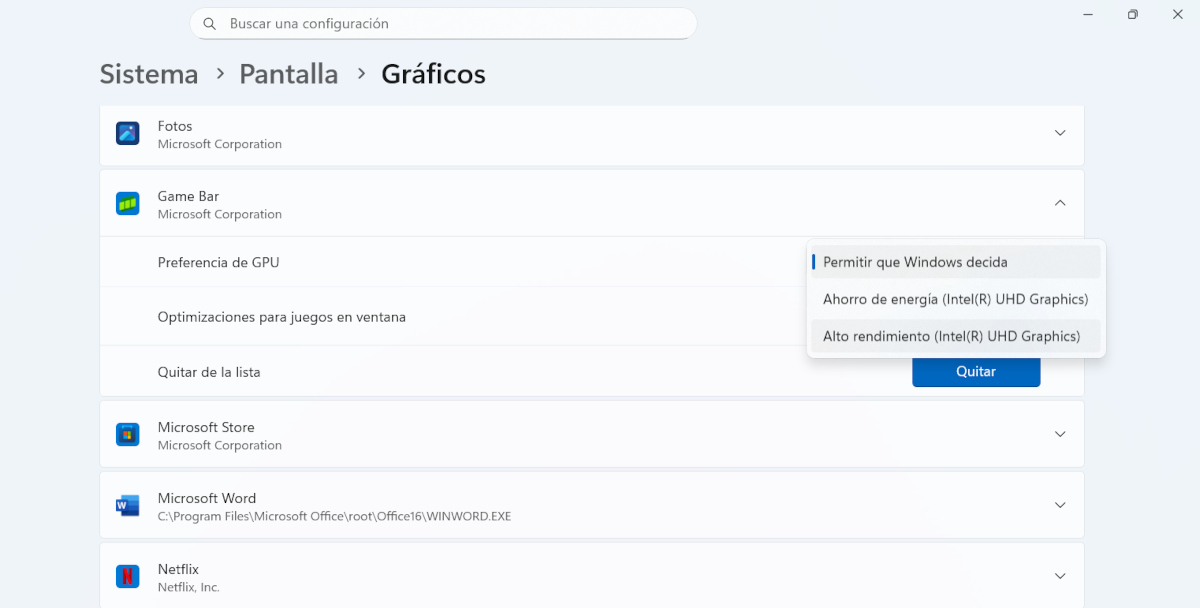
הפתרון כאשר ה-iGPU וה-GPU הייעודי נלחמים הוא להקצות לכל אחד מהם עבודה משלו. לעשות את זה ידנית כדי למנוע שגיאות אפשריות שעלולות להתרחש במהלך החלפה אוטומטית. ביצוע פעולה זו פשוט למדי מהגדרות הגרפיקה של Windows: ניתן להגדיר זאת באופן גלובלי או, בצורה יעילה אף יותר, על בסיס יישום אחר יישום.
היתרון של שיטה זו משפיעה גם על כרטיסי NVIDIA וגם על כרטיסי AMD.בנוסף, זה קל מאוד ליישום, אפילו עבור משתמשים עם מעט ניסיון או ללא ניסיון כלל. בואו נעבור על השלבים כיצד לכפות את ה-GPU הנכון לכל אפליקציה כאשר ה-iGPU וה-GPU הייעודי נלחמים:
- עבור אל תְצוּרָה חלונות (מקש חלונות + I).
- בתפריט משמאל, בחר מַעֲרֶכֶת – מָסָך.
- נָמוּך אפשרויות תצורה קשורות, לחץ על גרָפִיקָה.
- כאן אנו מתעניינים בסעיף הגדרות מותאמות אישית עבור יישומיםלמטה תראה רשימה של אפליקציות. אם אינך רואה אף אחת, לחץ על צבירת יישומי שולחן עבודה כדי להוסיף קובץ .exe קלאסי, תצטרכו לנווט לספריית ההתקנה שלו ולבחור את קובץ ההפעלה הראשי (.exe). לדוגמה, עבור Cyberpunk 2077, זה יהיה Cyberpunk2077.exe.
- לאחר הוספתו, חפשו אותו ב- רְשִׁימָה ולחצו עליו.
- מוצג תפריט עם האפשרות העדפת GPU, ולאחר מכן טאב עם שלוש אפשרויות:
- תנו לחלונות להחליטזוהי אפשרות ברירת המחדל שגורמת לבעיות.
- חיסכון באנרגיה: כופה את השימוש ב-GPU המשולב (iGPU).
- ביצועים גבוהים: כופה את השימוש ב-GPU הייעודי.
- לאחר מכן, בחרו ביצועים גבוהים עבור משחקים ואפליקציות תובעניים. עבור אלו שאינם זקוקים לכך, תוכלו לבחור חיסכון בחשמל. זה כל כך פשוט! חזרו על תהליך זה עבור כל משחק או אפליקציה שגורמים לבעיות.
בדקו גם את אפליקציית הכרטיסים הייעודית שלכם
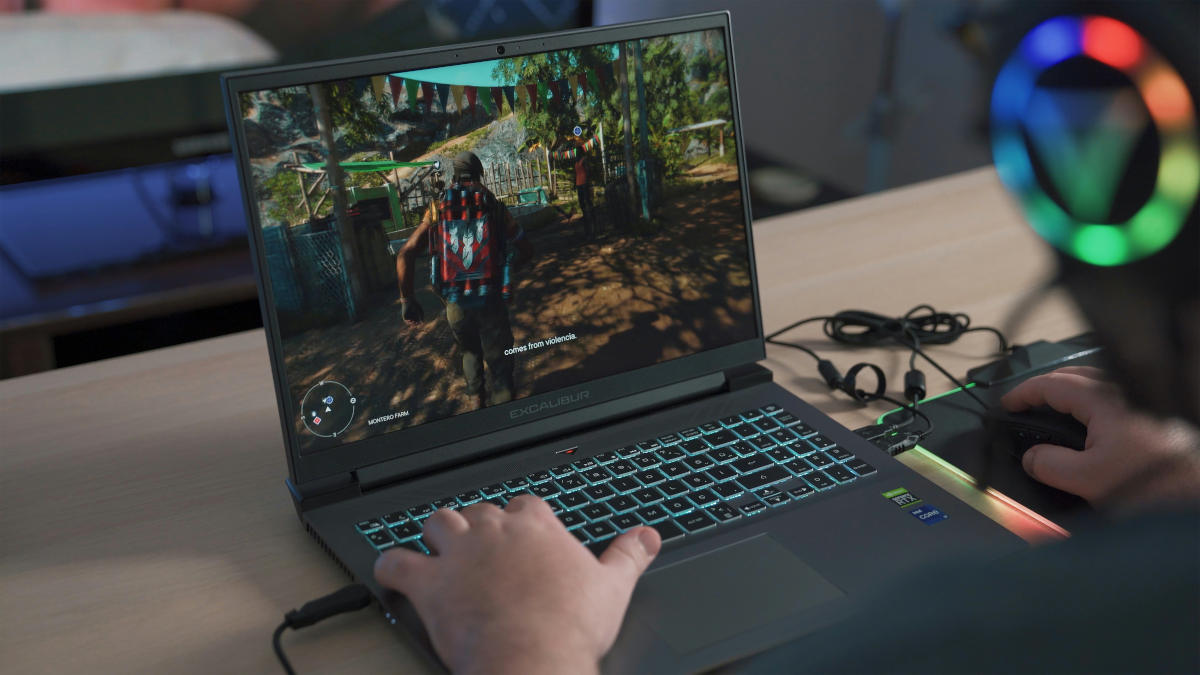
בנוסף לפתרון הנ"ל, מומלץ לבדוק את ההגדרות המוגדרות מראש באפליקציית הכרטיסים הייעודית.בדרך זו תוכלו להבטיח שהיישומים התובעניים ביותר יוקצו. בהתאם לדגם הגרפיקה, תצטרכו לגשת ללוח הבקרה של NVIDIA או ל... תוכנת AMD Adrenalinבואו נראה מה לעשות בכל מקרה אם ה-iGPU וה-GPU הייעודי נלחמים.
פתרון בכרטיס מסך של NVIDIA כאשר ה-iGPU והכרטיס הייעודי מתנגשים
- לחצו לחיצה ימנית על שולחן העבודה ובחרו לוח הבקרה של NVIDIA.
- בתפריט משמאל, עבור אל נהל הגדרות תלת מימד.
- מתחת ללשונית הגדרות התוכנית, לחץ על בחר תוכנית כדי להתאים אישית ולבחור את קובץ ה-.exe של המשחק או האפליקציה שלך.
- למטה, באפשרות מעבד גרפי מועדף, בחר מעבד גרפי בעל ביצועים גבוהים של NVIDIA.
- החל את השינויים וסגור את הפאנל. פעולה זו מתקן את השגיאות שמתעוררות כאשר ה-iGPU וה-GPU הייעודי מתנגשים.
בתוכנת AMD Adrenalin
- פתח את היישום AMD Software: Adrenalin Edition.
- עבור אל הכרטיסייה משחקים.
- בחר את המשחק או האפליקציה מהרשימה. אם הם לא שם, הוסף אותם.
- בתוך ההגדרות הספציפיות של המשחק או האפליקציה, חפש אפשרות בשם GPU עובד או דומה.
- שנה את זה מגלובלי או משולב ל ביצועים גבוהים (או השם הספציפי של כרטיס המסך של AMD שלך).
- שמור את השינויים וסיימת.
כפי שאתם רואים, לבעיות שמתעוררות כאשר ה-iGPU וה-GPU הייעודי נלחמים יש פתרון פשוט. והחלק הכי טוב הוא שאתם לא צריכים להיות מומחים כדי לקחת שליטה. פשוט... להקצות לכל אחד את המשימה שלו כך שהיריבות ביניהם תסתיים ותוכלו ליהנות מחוויה חלקה.

מגיל צעיר, הוקסמתי מכל מה שקשור למדע וטכנולוגי, במיוחד מההתקדמויות שהופכות את חיינו לקלים ומהנים יותר. אני אוהב להתעדכן בחדשות ובטרנדים האחרונים, ולשתף את החוויות, הדעות והטיפים שלי לגבי המכשירים והגאדג'טים שאני משתמש בהם. זה הוביל אותי להיות כותב אתרים לפני קצת יותר מחמש שנים, תוך התמקדות בעיקר במכשירי אנדרואיד ומערכות הפעלה Windows. למדתי להסביר מושגים מורכבים במונחים פשוטים כדי שהקוראים שלי יוכלו להבין אותם בקלות.