- תמיד בדוק את הרשימה הרשמית של מעבדים נתמכים ואת גרסת ה-BIOS המינימלית הנדרשת עבור המעבד שלך.
- כדאי לעדכן את ה-BIOS רק לצורך תאימות, אבטחה או יציבות, לא בגחמה.
- השיטה הבטוחה ביותר היא לבצע פלאש מה-BIOS עצמו באמצעות כונן USB מסוג FAT32 ולעקוב אחר הוראות היצרן.
- BIOS חדש לא מוחק את הנתונים שלך, אבל הוא יכול לאפס הגדרות כמו אוברקלוקינג או פרופילי זיכרון.
אם אתם בונים מחשב חדש או חושבים על החלפת מעבד, זה נורמלי מאוד לתהות אם לוח האם שלך צריך עדכון BIOSבין שקעים, דורות של מעבדים ושמות דגמים מוזרים, קל להתבלבל ולא לדעת אם המחשב יאתחל בניסיון הראשון או שהמסך ישחיר.
בדורות האחרונים של מעבדי אינטל ו-AMD, משתמשים רבים נתקלו באותה בעיה: תיאורטית, לוח האם "תומך" במעבד, אך הוא לא יאתחל עד לעדכון ה-BIOS.זה קרה עם מעבדי Ryzen מסדרת 5000 בלוחות אם B450/B550 ועם מעבדי אינטל מדור 13 ו-14 בלוחות אם Z690, B760 וערכות שבבים דומות. במאמר זה, תראו בפירוט מתי שדרוג באמת נחוץ, כיצד לבדוק מבלי להיתקע, ומהם הסיכונים והיתרונות. בואו נבחן את כל מה שקשור לזה. כיצד לדעת אם לוח האם שלך זקוק לעדכון BIOS.
מהו בדיוק ה-BIOS (ומה תפקידו של UEFI בכל זה)?
כשאתה מדליק את המחשב, הדבר הראשון שפועל אינו Windows או כל מערכת הפעלה אחרת, אלא תוכנה קטנה המוקלטת על לוח האם: ה-BIOS או יורשו המודרני, UEFIקושחה זו אחראית על הפעלה ובדיקת החומרה הבסיסית והעברת השליטה למערכת ההפעלה.
במחשבים שולחניים ישנים יותר ובמחשבים ותיקים רבים, קושחה זו ידועה בשם BIOS (מערכת קלט/פלט בסיסית)תפקידו הוא לאתחל את המעבד, הזיכרון, הגרפיקה, האחסון והציוד ההיקפי, ולספק שכבת ביניים כך שמערכת ההפעלה לא תצטרך לתקשר ישירות עם החומרה ברמה נמוכה.
במהלך השניות הראשונות של ההפעלה, ה-BIOS מבצע את מה שנקרא בדיקה עצמית בעת הפעלה (POST)בשלב זה, המערכת בודקת שכל הרכיבים המינימליים קיימים ומתפקדים: מעבד, זיכרון RAM, כרטיס מסך, אחסון ראשי וכו'. אם משהו נכשל, המערכת עשויה לצפצף, להציג קודי שגיאה או פשוט לסרב לאתחל.
לאחר השלמת ה-POST, הקושחה מטפלת ב ניהול זרימת הנתונים בין מערכת ההפעלה למכשירים המחובריםכוננים קשיחים או SSD, כרטיס מסך ייעודי או משולב, מקלדת, עכבר, מדפסת וכו'. בדרך זו, Windows (או כל מערכת בה אתם משתמשים) לא צריכה לדעת את הכתובות הפיזיות של כל התקן, מכיוון שה-BIOS/UEFI כבר מסכם את הפרטים הללו.
במחשבים מודרניים, ה-BIOS הישן והקונבנציונלי הוחלף כמעט לחלוטין על ידי UEFI (Unified Extensible Firmware Interface)למרות שאנשים רבים עדיין קוראים לזה "ה-BIOS", UEFI הוא אבולוציה עם ממשק ידידותי יותר למשתמש, תמיכה בעכבר, תאימות טובה יותר עם דיסקים גדולים ותכונות אבטחה מתקדמות כגון הפעלה בטוחה.
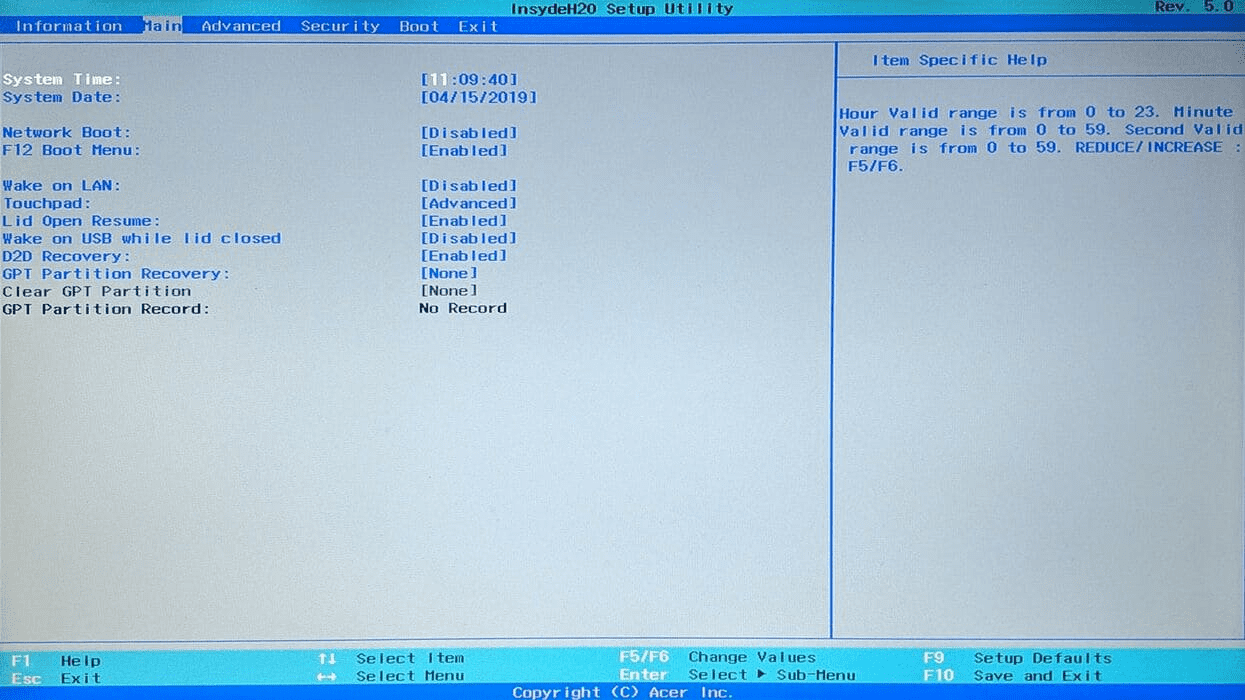
ברמה המעשית, עבור המשתמש הממוצע זה לא באמת משנה אם זה טכנית BIOS "טהור" או UEFI, כי הרעיון זהה: זוהי קושחת לוח האם.כל מה שקשור לאוברקלוקינג, פרופילי זיכרון RAM, סדר אתחול, מתחים, מאווררים או תאימות מעבד עובר שם.
מתי כדאי לשקול לעדכן את ה-BIOS של לוח האם שלך?
שלא כמו מה שקורה עם Windows, מנהלי התקנים של גרפיקה או יישומים אחרים, עדכון BIOS אינו דבר שנעשה באופן שגרתי.זה לא תמיד "חדש יותר טוב", וכפיית שדרוג ללא סיבה יכולה לגרום ליותר בעיות מאשר פתרון.
יצרנים בדרך כלל ממליצים לעדכן רק כאשר יש סיבה ברורה.עדכון זה עשוי לכלול תאימות לחומרה חדשה, תיקוני אבטחה או תיקונים לבאגים גדולים. אם המחשב שלך פועל בצורה חלקה, מאתחל כראוי ואינך מתכנן להחליף רכיבים מרכזיים, אינך נדרש לשנות דבר.
כעת, ישנם כמה תרחישים נפוצים מאוד היכן שעדכון כן הגיוני:
- התקנת מעבד מדור חדש על לוח אם ישן יותר (לדוגמה, Ryzen 5000 על לוחות אם B450/B550, או אינטל דור 13/14 על לוחות אם Z690/B760).
- תיקון פגיעויות אבטחה ידועות שמשפיעים על הקושחה של לוח האם.
- שיפור תאימות RAM, NVMe או פתרון בעיות יציבות (קריסות, הפעלה מחדש אקראית, בעיות ביציאה ממצב שינה וכו').
- נעילת תכונות חדשות שהיצרן הוסיף לקושחה (לדוגמה, תמיכה בטכנולוגיות אוברקלוקינג חדשות או ניהול צריכת חשמל).
בשנים האחרונות, היו מקרים רבים בעולם האמיתי בהם שדרוג היה חיוני. לדוגמה, משתמשים שרכשו MSI B550-A PRO עם Ryzen 5 5600 כאשר סדרת Ryzen 5000 הייתה חדשה יחסית, חלק מהלוחות אם הגיעו מהמפעל עם BIOS מיושן שלא זיהה את המעבדים הללו. ללא עדכון ה-BIOS, המחשב היה נתקע על מסך שחור.
משהו דומה קרה וממשיך לקרות עם מערכות אינטל מדור 12 ו-13/14. לוחות אם כמו ג'יגה-בייט Z690 AERO G DDR4 או א כרטיס מסך MSI MAG B760 TOMAHAWK WIFI DDR4 הם יכולים לתמוך רשמית במעבדי Intel Core i7-13700K או i7-14700, אבל רק מגרסת BIOS ספציפיתאם לוח האם אוחסן במשך חודשים ויש לו גרסה ישנה יותר, ייתכן שהוא לא יקבל POST עם מעבד דור 13 או 14 עד שיבוצע עדכון flash.
כיצד לדעת אם יש צורך לעדכן את ה-BIOS של המעבד שלך
השאלה הנפוצה ביותר בעת הרכבת צוות חדש היא זו: האם לוח האם שלי יאתחל עם המעבד שקניתי, או שאצטרך לעדכן קודם את ה-BIOS?כדי להימנע מכניסה עיוורת, מומלץ לבצע מספר שלבי אימות.
1. עיין ברשימת תאימות המעבד של היצרן
כמעט כל היצרנים (MSI, ASUS, Gigabyte, ASRock וכו') מפרסמים רשימה מפורטת של מעבדים תואמים לכל דגם לוח אםזה מקור המידע הכי אמין שיש לך.
התהליך הכללי דומה בכל המותגים: למצוא את הדגם המדויק של לוח האם שלך (לדוגמה, “Gigabyte Z690 AERO G DDR4 rev. 1.1” או “MSI MAG B760 TOMAHAWK WIFI DDR4”), עבור לדף התמיכה ואתר את הסעיף “תמיכה במעבדים” או “תאימות מעבדים”.
בטבלה זו תראו עמודה אחת עם דגמי המעבד ועמודה נוספת עם ה- גרסת BIOS מינימלית נדרש כדי שיפעלו. שם תוכלו לבדוק אם המעבד שלכם (לדוגמה, Intel Core i7-13700K או i7-14700) זקוק לעדכון ספציפי. אם לוח האם שלכם תוכנן במקור עבור מעבדים מהדור ה-12, מעבדים מהדור ה-13 או ה-14 יופיעו בדרך כלל עם גרסת BIOS מאוחרת יותר.
אם הטבלה מציינת שהמעבד שלך נתמך רק, נניח, מ-BIOS F22, אך לוח האם שלך הגיע מהמפעל עם F5 או F7, כמעט בוודאות תצטרך פלאש כדי שהוא יעלה על עצמו עם המעבד החדש.
2. בדוק את גרסת ה-BIOS שבה משתמשת המחשב הנוכחי שלך ב-Windows
אם כבר יש לכם מחשב תקין (לדוגמה, עם מעבד ישן יותר) ואתם חושבים לשדרג אותו, תוכלו... בדוק בקלות את גרסת ה-BIOS שלך מתוך Windows לפני שעושים משהו.
יֵשׁ שתי דרכים פשוטות מאוד:
שימוש בשורת הפקודה
- לחצו על Windows + R, כותב cmd וקבל את פתיחת הקונסולה.
- הקלד את הפקודה wmic bios לקבל smbiosbiosversion ולחץ על Enter.
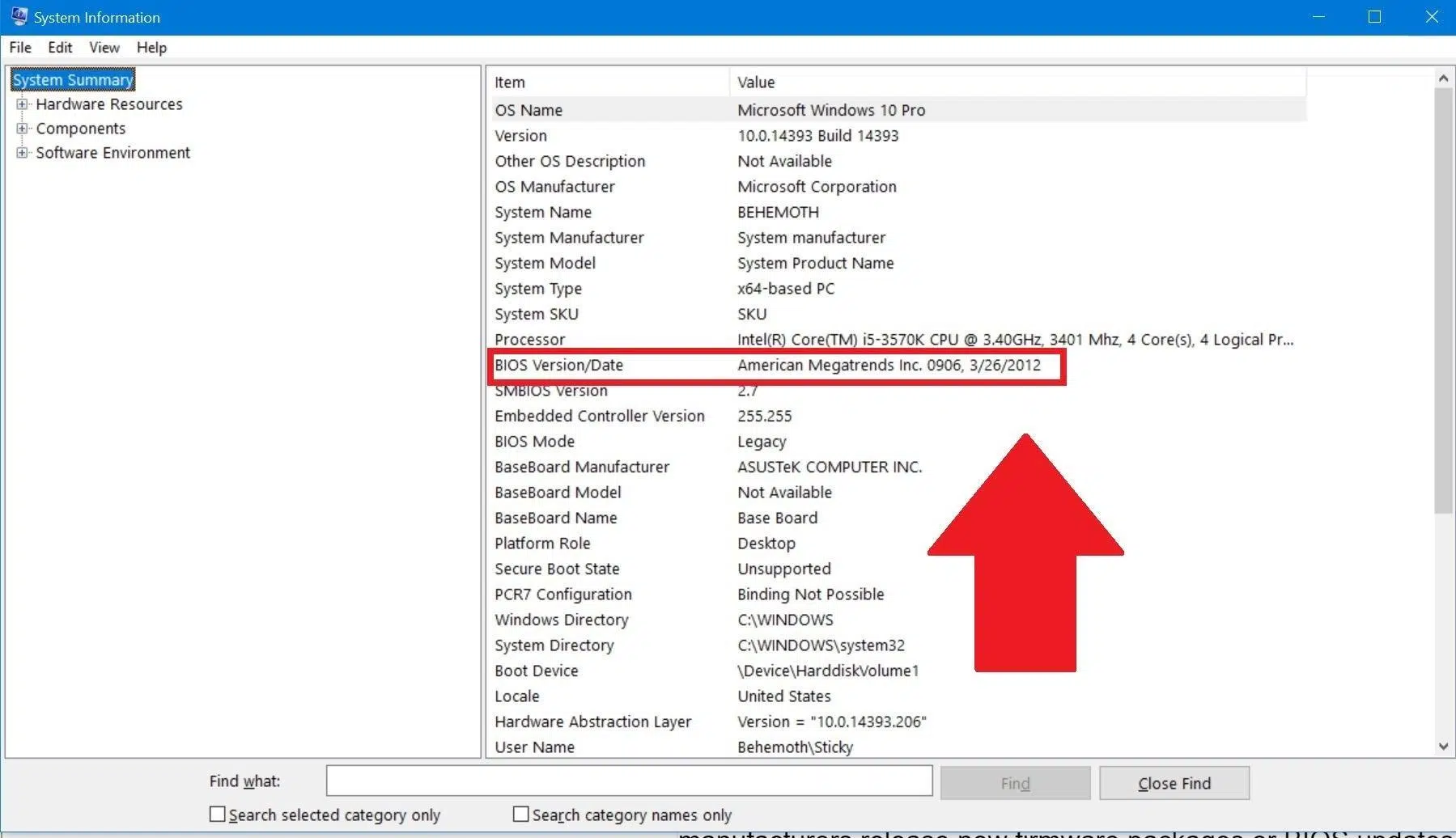
- השרשרת שמופיעה ליד גרסת SMBIOSBIOS זוהי הגרסה המדויקת של ה-BIOS שלך. רשום אותה כדי להשוות אותה לזו שצוינה על ידי היצרן.
ממידע המערכת
- לִלְחוֹץ חלונות + R, כותב msinfo32 ומקבל.
- בחלון שנפתח תראו את שני דגם לוח אם כמו ה- גרסת/תאריך BIOS.
עם המידע הזה בהישג יד, אתה רק צריך לחזור לטבלת התאימות או למדור ההורדות עבור לוח האם שלך ולראות אם הגרסה שברשותך כבר כוללת תמיכה עבור המעבד שברצונך להתקיןאם הוא תואם או חורג מהמינימום הנדרש, לא אמור להיות צורך לעדכן כדי שהוא יופעל.
3. האם ניתן לקבוע את גרסת ה-BIOS ללא מעבד מותקן?
זוהי שאלה נפוצה מאוד כשבונים מחשב מאפס: "בדיוק קניתי לוח אם ומעבד, האם אני יכול לאתחל את המחשב בלי מעבד רק כדי לראות איזה BIOS יש ללוח האם?התשובה היא לא: אם לא מותקן מעבד, לוח האם לא יבצע את ה-POST או יציג וידאו, כך שלא תוכלו להיכנס ל-BIOS.
מה שאתם יכולים לעשות, בדגמים מודרניים רבים, הוא לנצל תכונות כגון Flashback של USB BIOS או מקבילות מכל יצרן. טכנולוגיות אלו מאפשרות עדכון BIOS ללא צורך בהתקנת מעבד או זיכרון RAMבאמצעות ספק כוח המחובר ללוח בלבד וכונן USB עם הקובץ הנכון.
אפשרות זו שימושית במיוחד בעת רכישת מעבד חדש עבור ערכת שבבים ישנה יותר (לדוגמה, מעבד אינטל מדור 13 על לוח אם Z690 שמגיע עם BIOS השקה שתוכנן עבור דור 12). במקרים אלה, חלק מהמשתמשים נאלצו לשאול מעבד, אך עם Flashback מופעל. "הטריק" הזה כבר לא נחוץ בדגמים רבים.
סיבות משכנעות לעדכן (או לא) את ה-BIOS שלך
ברגע שאתם יודעים איזו גרסה אתם משתמשים ומה החומרה שלכם דורשת, הגיע הזמן להחלטה הגדולה: האם כדאי לעדכן את ה-BIOS?התשובה תלויה בסיבה שלך לעשות זאת.
תאימות עם מעבדים חדשים: הסיבה המרכזית
הסיבה הנפוצה ביותר, וכמעט חובה במקרים מסוימים, היא ודא שהלוח אם מזהה מעבדים מדור חדש יותר כאשר לוח האם הושק. זה היה ברור מאוד במערכת האקולוגית של AMD AM4 וממשיך לקרות עם AM5 ו-Intel LGA1700.
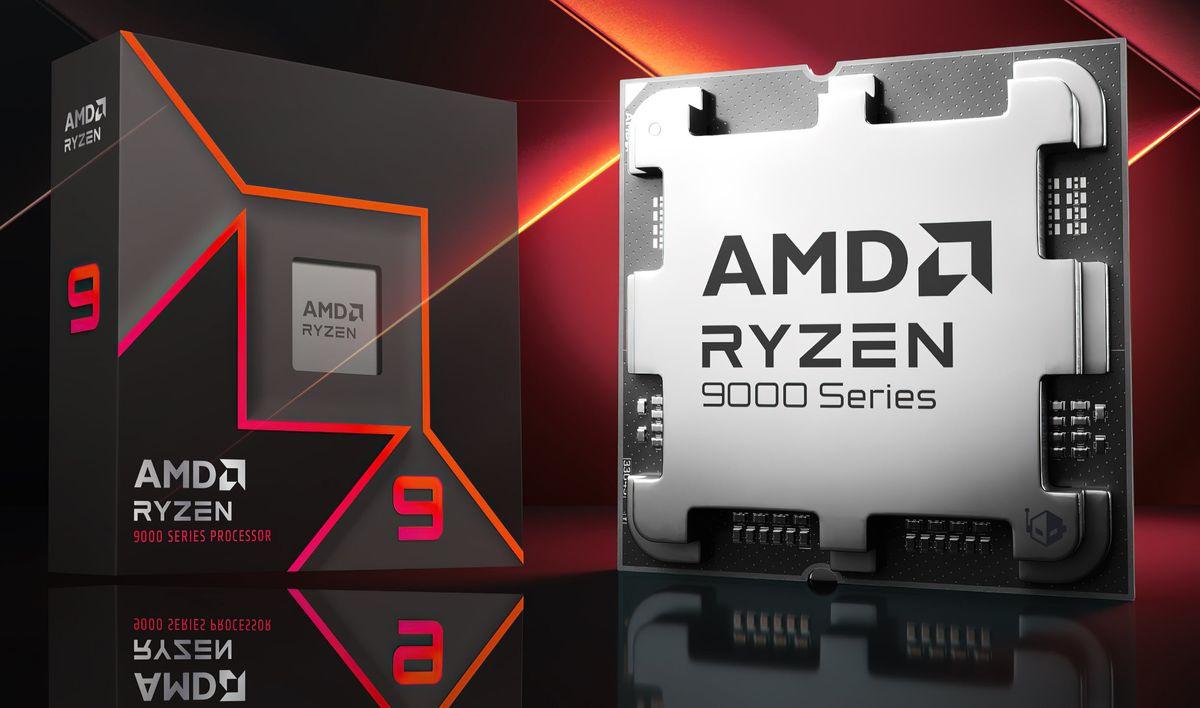
AMD נוטה להישאר עם אותו תושבת במשך שנים רבות (AM4, AM5), כלומר לוח אם יחיד יכול בסופו של דבר לתמוך בכמה דורות של מעבדי Ryzen. עם זאת, שקע תואם אינו מבטיח שהמעבד יעבוד אם ה-BIOS לא עודכן כדי להבין את הדור החדש הזה.
אינטל, מצידה, נוטה להחליף שקעים בתדירות גבוהה יותר, אך אפילו בתוך אותו שקע (כמו LGA1700) לוח אם שתוכנן עבור הדור ה-12 ייתכן שתצטרך BIOS חדש כדי לאתחל עם שבב מדור 13 או 14.זה בדיוק מה שקרה למשתמשים עם לוחות אם Z690 או B760 בעת התקנת מעבדי i7-13700K או i7-14700.
במקרים ספציפיים אלה, אם היצרן מציין בטבלת התמיכה שלו שהמעבד שלך נתמך רק מגרסה מסוימת ואילך, עדכן את ה-BIOS. זה לא שדרוג אופציונלי: זוהי דרישה לתפקוד תקין של הציוד..
אבטחה ותיקוני באגים
סיבה חשובה נוספת לשקול שדרוג היא פגיעויות אבטחה שהתגלו בקושחהכשם שפגמים נמצאים במערכות הפעלה או בדפדפנים, יכולים להיות גם חורים ב-BIOS/UEFI עצמם המאפשרים התקפות ברמה נמוכה מאוד.
כאשר זה קורה, יצרנים בדרך כלל משחררים גרסת BIOS חדשה שפותרת את הבעיה ומציינים זאת בתיאור העדכון. אם לוח האם שלך מושפע, מומלץ להתקין תיקון זה כדי לחזק את אבטחת המחשב.במיוחד אם מדובר במחשב עבודה או כזה שמתחבר לעתים קרובות לרשתות לא אמינות.
בנוסף לתיקוני אבטחה, גרסאות BIOS רבות כוללות פתרונות לשגיאות יציבותמסכים כחולים, כשלים בחידוש ממצב שינה, בעיות עם כונני NVMe מסוימים, אי תאימות עם מודולי RAM ספציפיים וכו'. אם אתם חווים שגיאות מסוג זה ורואים אותן מוזכרות ביומן השינויים ב-BIOS, עדכון הוא החלטה טובה.
תכונות חדשות ושיפורי ביצועים קלים
למרות שזה לא הדבר הכי נפוץ, לפעמים גרסת BIOS חדשה פותח תכונות נוספות של הלוח או משפר את הביצועים של טכנולוגיות מסוימותזה נראה, למשל, עם טכנולוגיות אוברקלוקינג אוטומטיות כגון PBO (Precision Boost Overdrive) במעבדי Ryzen, או עם תמיכה של זיכרון RAM בתדירות וקיבולת גבוהים יותר בפלטפורמות חדשות יותר.
מקרה מוזר היה של כמה דגמים כמו רייזען 7 5800X3Dמעבדים אלה הגיעו בתחילה עם אפשרות האוברקלוקינג מושבתת מסיבות בטיחות. עם הזמן, הודות לעדכוני BIOS, חלק מהיצרנים אפשרו תכונות שאפשרו מהירויות שעון מעט גבוהות יותר, בתנאי שמערכת הקירור יכלה להתמודד עם זה.
באופן כללי, שיפורים אלה לא יכפילו את הביצועים, לא בהרבה, אבל הם יכולים. כדי לשפר את ביצועי לוח האם באמצעות זיכרון מסוים, כונני SSD מסוג NVMe או תכונות מעבד מתקדמות.זה נכון במיוחד בחודשים הראשונים לאחר השקת פלטפורמה חדשה, כאשר הקושחה הראשונית בדרך כלל פחות בשלה.
מתי עדיף לא לגעת ב-BIOS?
אם המחשב שלך מופעל ללא בעיות, אינך חווה שגיאות חריגות, אינך צריך לתמוך בחומרה חדשה ואין בעיות... התראות אבטחה דחופות מנקודת מבטו של היצרן, הדבר הנבון ביותר לעשות הוא בדרך כלל להשאיר את ה-BIOS כפי שהוא.
עדכון תמיד כרוך בסיכון מינימלי: הפסקת חשמל ברגע הגרוע ביותר או צילום קובץ שגוי הם עלולים להפוך את לוח האם לבלתי שמיש, למרות שלוחות אם מודרניים רבים כוללים מנגנוני שחזור. זו הסיבה שיצרנים מדגישים לעתים קרובות שאם המערכת פועלת כראוי, עדכון פשוט כדי לקבל את הגרסה "העדכנית ביותר" אינו חובה.
כיצד לעדכן את ה-BIOS שלב אחר שלב בצורה בטוחה
אם כבר החלטתם שעדכון כדאי במקרה שלכם (לצורך תאימות, אבטחה או טיפול באגים), חשוב לעשות זאת בסדר מסוים. למזער את הסיכוניםלמרות שלכל מותג יש את המאפיינים הייחודיים שלו, התהליך הכללי בדרך כלל עוקב אחר מבנה דומה.
1. זיהוי מדויק של לוח האם וגרסת ה-BIOS
לפני שאתם מורידים משהו, ודאו שאתם מבינים הדגם המדויק של לוח האם שלך וגרסת ה-BIOS/UEFI הנוכחית. כפי שכבר ראינו, ניתן לחלץ אותו מ-Windows באמצעות msinfo32 או באמצעות פקודת WMIC.
תבדקו גם דברים כמו בדיקת לוחיות (גרסה 1.0, גרסה 1.1 וכו'), מכיוון שחלק מהיצרנים מבחינים בין גרסאות פיזיות שונות של אותו דגם המשתמשות בקושחה שונה. זה קורה, למשל, עם מספר לוחות אם של Gigabyte, שבהם גרסה 1.0 וגרסה 1.1 חולקות את אותו שם מותג אך לא את אותו BIOS.
2. הורידו את העדכון מהאתר הרשמי
עם הדגם ביד, גשו לאתר האינטרנט של היצרן והזינו את הקטע בנושא תמיכה / הורדות / BIOS של לוח האם שלך. שם תראה רשימה של גרסאות זמינות, בדרך כלל מסודרות מהחדשה ביותר לישנה ביותר.
קרא בעיון את התיאור של כל גרסה כדי להבין מה היא מציעה: תמיכה במעבדים חדשים, תיקוני אבטחה, שיפורי יציבות וכו'.מקובל להוריד את הגרסה העדכנית ביותר ישירות, אלא אם כן היצרן מציין במפורש שעליך לעבור תחילה על גרסה ביניים.
הורידו את קובץ ה-BIOS (בדרך כלל הוא מגיע דחוס בפורמט ZIP) וחלצו אותו לתיקייה לבחירתכם. בפנים תמצאו את קובץ הקושחה (עם הסיומת הספציפית של היצרן) ולעתים קרובות קובץ קטן מדריך הוראות בפורמט PDF או TXT שכדאי לקרוא.
3. הכינו כונן הבזק מסוג USB בפורמט FAT32
כדי לבצע פלאש מה-BIOS/UEFI עצמו, הדרך הנוחה ביותר היא להשתמש ב- כונן הבזק מסוג USB מעוצב ב-FAT32ניתן לעשות שימוש חוזר באחד שיש לכם בבית, אך זכרו שעיצובו ימחק את כל תוכנו.
- חבר את ה-USB למחשב ופתח את סייר הקבצים.
- לחצו לחיצה ימנית על היחידה ובחרו פוּרמָט.
- תחת "מערכת קבצים", בחר FAT32 ומקבל.
- לאחר הפירמוט, העתיקו את קובץ ה-BIOS הלא דחוס לשורש כונן ה-USB.
על כמה לוחות עם פונקציות כמו Flashback של USB BIOSזה גם הכרחי שנה את שם קובץ ה-BIOS עם שם ספציפי מאוד (לדוגמה, X299A.CAP בלוחות אם מסוימים של ASUS). שם מדויק זה תמיד מצוין בהוראות היצרן, לכן יש לבדוק אותו שוב.
4. היכנסו ל-BIOS/UEFI כדי להתחיל את העדכון
לאחר שכונן ה-USB מוכן, הפעל מחדש את המחשב והיכנס ל-BIOS/UEFI על ידי לחיצה על המקש המתאים במהלך ההפעלה. המקשים הנפוצים ביותר הם: Del, F2, F10 או F12למרות שזה עשוי להשתנות בהתאם למותג ולדגם.
אם אינך בטוח איזה מהם זה, תוכל לחפש "מפתח BIOS + דגם לוח האם או יצרן המחשב שלךיש לך גם אפשרות, ב-Windows 10 ו-11, להתחבר דרך הגדרות > עדכון ואבטחה > שחזור > הפעלה מתקדמת ומשם, בחר "אפשרויות מתקדמות" ו"הגדרות קושחת UEFI".
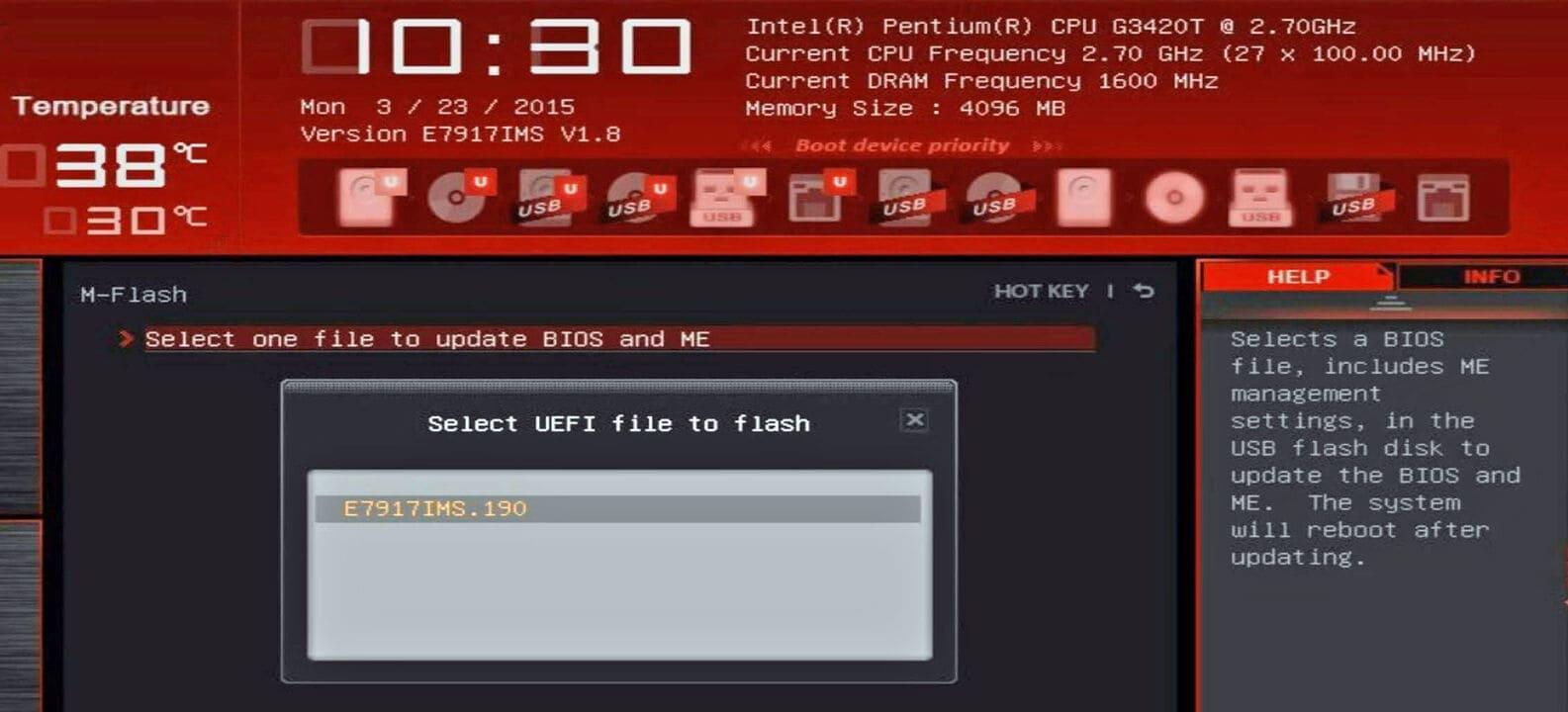
לאחר כניסה ל-BIOS, עליך לאתר את פונקציית העדכון. השם משתנה בהתאם ליצרן. M-פלאש ב-MSI, Q-flash בג'יגה-בייט, EZ-Flash ב-ASUS וכו'. זה בדרך כלל מופיע בכרטיסייה "כלים", "מתקדם" או דומה.
בחר את כלי ה-flashing, בחר את קובץ ה-BIOS בכונן ה-USB ואשר שברצונך להתחיל את התהליך. מכאן ואילך, זה קריטי. אל תיגעו בשום דבר ואל תכבו את הציוד עד שיסתיים. העדכון יכול להימשך בין כמה דקות לזמן רב יותר, בהתאם לדגם ולגודל הקושחה.
5. שיטות אחרות: מ-Windows, Flashback ודרך האינטרנט
בנוסף לשיטה הקלאסית באמצעות כונן USB מה-BIOS עצמו, חלק מהיצרנים מציעים אפשרויות חלופיות דבר שעשוי להיות נוח יותר במצבים מסוימים.
- כלי עדכון Windowsאלו הן תוכנות של היצרן המאפשרות לך לבצע flash של ה-BIOS מבלי לצאת ממערכת ההפעלה. הן קלות מאוד לשימוש, אך הן נושאות את הסיכון הנוסף שקריסת או קיפאון של Windows במהלך התהליך עלולים לגרום נזק ללוח האם.
- Flashback של USB BIOS ודומיהם: הם מאפשרים עדכון ה-BIOS ללא מעבד או זיכרון RAM מותקניםשימוש ביציאת USB ייעודית בלוח האם וכפתור פיזי. אידיאלי כאשר יש לך מעבד שהלוח האם עדיין לא מזהה.
- עדכון ישיר מהאינטרנטחלק ממערכות ה-UEFI המודרניות כוללות אפשרות להתחבר לאינטרנט, להוריד ולהתקין את ה-BIOS העדכני ביותר מבלי להזדקק לכונן USB. זה מאוד נוח, אבל זה תלוי בחיבור אינטרנט יציב ואמין.
בכל המקרים, העצה זהה: פעל לפי הוראות יצרן לוח האם שלך בדיוקלכל דגם עשויים להיות ניואנסים קלים, ועדיף לא לאלתר.
אמצעי זהירות בסיסיים לפני עדכון ה-BIOS

למרות שעדכונים בדרך כלל עוברים כשורה, מומלץ לנקוט בכמה אמצעי זהירות כדי למזער את הסיכויים שמשהו ישתבשאין צורך להיות אובססיבי, אבל צריך להיות קצת קפדני.
- מבטיח אספקת מזון יציבה לאורך כל התהליך. אם אתם גרים באזור עם הפסקות חשמל תכופות, שקלו להשתמש במערכת UPS (ספק כוח רציף) או לבצע את השדרוג בזמן בעל סיכון נמוך יותר.
- סגור את כל היישומים אם אתה משתמש בכלי עדכון של Windows, ואל תיגע במחשב בזמן שהוא מהבהב.
- גבה את הנתונים החשובים שלך אם אתם רוצים להיות על הבטוח. למרות שעדכון BIOS לא אמור להשפיע על כונן ה-SSD או ה-HDD שלכם, אם משהו ישתבש בצורה רצינית, אתם עלולים להיתקל בבעיות בגישה למערכת.
- בדוק שוב את הקובץ שהורדתהשתמש בדגם, בגרסה ובמהדורה הנכונים. אל תשתמש ב-BIOS מדגם "דומה" אחר.
בפועל, הסיכויים שעדכון BIOS שבוצע היטב "יהרוג" מחשב הם נמוכים. בעיות חמורות נובעות בדרך כלל מ... כיבוי המכשיר באמצע הבהוב או שימוש בקובץ שגויאם תימנעו משני הדברים האלה, הכל אמור להתנהל בצורה חלקה.
שאלות נפוצות על עדכוני BIOS והשפעתם
בנוסף לשאלה האם שדרוג נדרש למעבד שלך, אותן שאלות עולות בדרך כלל. סביב התהליך. מומלץ להבהיר אותם כדי שתהיה לכם תמונה מלאה.
האם עדכון BIOS משפר את ביצועי המחשב?
אין ערובה ש-BIOS חדש יגרום למחשב שלך לפעול מהר יותר. בשימוש יומיומי. במקרים רבים, הביצועים יהיו כמעט זהים. ייתכן שתבחינו בהבדל ב:
- אופטימיזציה של מעבדים או ערכות שבבים חדשות שיצאו לאחרונה, שבהתחלה לא היו מכווננים למדי.
- שיפורים בתאימות וביציבות של RAMבמיוחד בערכות בתדר גבוה או קיבולת גבוהה.
- תיקון שגיאות שפגעו בביצועים בתרחישים מסוימים (לדוגמה, כונני SSD של NVMe שלא פעלו כראוי עד לגרסת קושחה מסוימת).
עם זאת, המוטיבציה העיקרית לעדכון צריכה להיות תאימות, אבטחה או יציבותאל תצפו לעלייה מסיבית ב-FPS או בציוני ביצועים.
האם הנתונים שלי יימחקו או שהמחשב שלי "יאופס" במהלך העדכון?
עדכון BIOS זה לא מוחק את הקבצים שלך ולא מתקין מחדש את מערכת ההפעלההכוננים הקשיחים שלך (HDD או SSD) יישארו ללא שינוי. עם זאת, ייתכן שחלק מהגדרות ה-BIOS יאופסו: סדר אתחול, פרופילי זיכרון XMP, הגדרות אוברקלוקינג וכו'.
אם היה לך אוברקלוק ידני של המעבד או הזיכרון RAM, סביר להניח שאחרי עדכון תצטרך לעשות זאת. סקור והחל מחדש את ההגדרות הללומכיוון שכרטיסים רבים טוענים ערכי ברירת מחדל לאחר שחרור הקושחה.
באיזו תדירות מומלץ לעדכן את ה-BIOS?
אין תדירות קבועה. ה-BIOS לא נחשב לסתם עוד דרייבר שצריך לעדכן אותו.במכשירים רבים, ניתן בקלות להישאר עם אותה גרסה במשך שנים ללא בעיות.
גישה טובה היא לבדוק את מדור התמיכה של לוח האם שלך מעת לעת (לדוגמה, כל כמה חודשים או כשאתה מתכוון להחליף את המעבד שלך) כדי לראות אם יש עדכונים. עדכונים חשוביםאם מופיעים רק שינויים קלים והמחשב שלך פועל כשורה, תוכל להשאיר אותו כפי שהוא. אם מוזכרים תמיכה במעבד שברצונך להתקין או תיקוני אבטחה, הגיוני לעדכן.
האם עדכוני BIOS בטוחים?
בתנאים רגילים, ובהמשך להמלצות שנדונו, הם בטוחים למדיבעיות חמורות הן נדירות וכמעט תמיד קשורות להפסקות חשמל, כיבויים כפויים באמצע התהליך או שימוש בקבצים שגויים.
בנוסף, לוחות אם מודרניים רבים משלבים מערכות עבור BIOS כפול, גיבוי או שחזור אוטומטי כלים אלה מאפשרים לך לשחזר קושחה תקינה אם משהו משתבש. למרות זאת, עדיף להתייחס לפעולה בזהירות, לא כמו עדכון אפליקציה פשוט.
האם אני יכול לחזור לגרסה הקודמת אם הגרסה החדשה עושה לי בעיות?
בדגמים רבים זה אפשרי שדרוג לאחור לגרסת BIOS קודמתעם זאת, ההליך והמגבלות תלויים לחלוטין ביצרן. חלק מהלוחות אם אינם מאפשרים כלל להתקין גרסה ישנה יותר, בעוד שאחרים מקלים על התקנתה.
אם אתם חושדים שעדכון אחרון גרם לחוסר יציבות, בדקו את אתר האינטרנט של היצרן או את המדריך. אם הם מאפשרים חזרה לגרסאות קודמות ואילו צעדים הם ממליצים? במידת הצורך, שמירת ה-BIOS הישן על כונן USB יכולה לחסוך לכם זמן.
אם לוח האם שלך תואם למעבד שלך רק מגרסת BIOS מסוימת ואילך, אם היצרן הוציא תיקוני אבטחה חשובים, או אם אתה נתקל באגים מעצבנים שהוזכרו בהערות העדכון, עדכון ה-BIOS הוא כלי שימושי מאוד להארכת חיי המחשב ולשמירה על יציבותו.כל עוד אתם פועלים לפי ההנחיות הרשמיות ומכבדים כמה אמצעי זהירות בסיסיים, התהליך פשוט ובטוח הרבה יותר ממה שנראה במבט ראשון.

נלהב לטכנולוגיה מאז שהיה קטן. אני אוהב להיות מעודכן במגזר ומעל הכל לתקשר אותו. לכן אני מוקדש לתקשורת באתרי טכנולוגיה ומשחקי וידאו כבר שנים רבות. אתה יכול למצוא אותי כותב על אנדרואיד, Windows, MacOS, iOS, נינטנדו או כל נושא אחר שעולה על דעתך.