- קובץ ה-ISO הרשמי של Windows 11 25H2 זמין עבור משתמשי Insider ומשקלו כ-7GB.
- מתמקד ביציבות ותמיכה, עם שיפורים בביצועים, קישוריות וממשק משתמש.
- הורד דרך Web Insider או דרך UUP Dump אם אין ISO ציבורי באותו זמן.
- דרישות x64 ואזהרות תאימות; עדיף לאמת מנהלי התקנים ולגבות אותם.
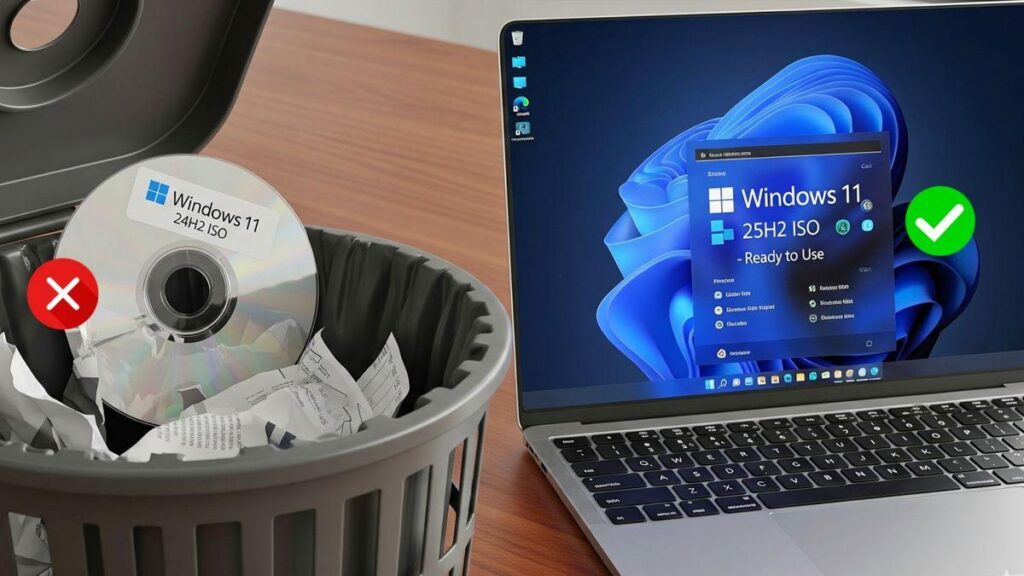
אם אתם מחפשים את הדרך האמינה ביותר להוריד את תמונת ההתקנה, כדאי שתדעו ש... קובץ ה-ISO הרשמי של Windows 11 25H2 זמין כעת משתמשים, עם זמינות בעדיפות דרך ערוצי הבדיקה של מיקרוסופט. מהדורה שנתית זו שואפת לחזק את היציבות והביצועים, וגם מאפשרת התקנות ופריסות נקיות במכונות וירטואליות או במחשבי צד שלישי עם מדיום אתחול.
נוח לשים את זה בהקשר: 25H2 מגיע אחרי עליות ומורדות של 24H2 ומוצגת כמהדורה שמרנית מבחינת תכונות גלויות, אך חזקה מבחינת תיקונים, תחזוקה והרחבת תמיכה. קובץ ה-ISO הוא בגודל של כ-7 ג'יגה-בייט (בהתאם לשפה) ובהתאם לזמן, מיקרוסופט הגישה אותו מערוץ Release Preview של תוכנית Insider, בעוד שבמקרים אחרים הומלצו חלופות כמו UUP Dump כדי ליצור ISO חצי רשמי משרתי מיקרוסופט עצמה.
מה זה Windows 11 25H2 ומה זה באמת משנה?
מיקרוסופט אישרה את זה 25H2 זהו העדכון השנתי הגדול של Windows 11 עבור מחזור זה. מבחינה טכנית, הוא מופץ כחבילת הפעלה המבוססת על 24H2, מה שמרמז על מעבר פחות משבש ומתמקד יותר באמינות מאשר מטח של תכונות חדשות לחלוטין.
בין השיפורים הבולטים, יש דיבור על קוטיילוט זריז ומשולב יותר, עם תגובות טבעיות יותר וכיוונון טוב יותר להגדרות המערכת. גישה זו ממנפת את השימוש ביחידות NPU לעיבוד מקומי כאשר החומרה מאפשרת זאת, במטרה להפחית השהייה ותלות בענן.
מבחינת קישוריות ומולטימדיה, הגרסה מוסיפה תמיכה מקורית ב-Wi-Fi 7 וב-Bluetooth LE Audio, כמו גם רקעי HDR כאשר הצג תומך בהם. זו אינה מהפכה קוסמטית, אך זהו צעד קדימה עבור אלו עם חומרה חדשה שרוצים לנצל זאת מבלי להסתמך על תיקונים או מנהלי התקנים של בטא.
גם הביצועים זוכים לאהבה: הם מוצגים ויסות מעבד בזמן סרק כדי לחסוך באנרגיה, שינויים קלים בניהול הזיכרון ואופטימיזציות משפרים את הזרימה הכללית. לא משהו מיוחד, אבל שיפורים ניכרים במחשבים ניידים ובתחנות עבודה יומיומיות.
הממשק אוסף בקשות חוזרות ונשנות מאוד: הכפתורים הקטנים בשורת המשימות חזרוישנם שינויים בתפריט התחל ועקביות ויזואלית רבה יותר בהגדרות. שינויים קטנים, כן, אבל שימושיים למי שמשתמש במערכת כל היום ומעריך כל לחיצה.

זמינות ה-ISO הרשמי של Windows 11 25H2
מיקרוסופט ביטלה את החסימה של הורדת תמונות ISO רשמיות של 25H2 עבור בודקי ערוץ תצוגה מקדימה של שחרור, השלב האחרון לפני ערוץ יציב. זה מאפשר התקנות נקיות או עדכונים ידניים מבלי להמתין לעדכון Windows. בהתאם לשפה שנבחרה, גודל הקובץ הוא בערך 7 GB.
כעת, התמונה השתנתה בשלבים. בזמנים מסוימים, החברה לא אפשר הורדת קבצי בניין ספציפיים (למשל, גירסאות מוקדמות מענף הפיתוח), והאלטרנטיבה שהומלצה על ידי רבים הייתה UUP Dump, שמתחבר לשרתי מיקרוסופט, מוריד חבילות ויוצר ISO חצי רשמי באמצעות סקריפטים.
הייתה גם בלבול בדרך: תשובות בפורומי תמיכה הם ציינו שהגרסה ה"רשמית" האחרונה היא 24H2 וקראו לכולם להמתין לעדכון Windows. עם זאת, כלי תקשורת ייעודיים דיווחו מאוחר יותר כי ה-ISO 25H2 כבר שוחרר ל-Insiders, סימן ברור לכך שהפיתוח מתקדם לקראת השלב האחרון של פריסה כללית.
במקביל, תראו הפניות לאוספים כגון או 26200.5074 26200.5670 משויך ל-25H2 בערוצי Insider Dev ו-Release Preview. מה שחשוב למשתמש הקצה הוא לא מספר ה-build המדויק, אלא השער: אם מיקרוסופט מאפשרת את קובץ ה-ISO בדף ההורדות של Insider Preview, תוכלו להוריד אותו משם באמצעות החשבון שלכם; אם לא, תהיה לכם אפשרות UUP Dump.
דרישות, תאימות ואזהרות חשובות
לפני שאתם מתחילים, ודאו שאתם מכוסים את היסודות: אתה צריך רישיון Windows בתוקף או מחשב Windows 10 הזכאי לשדרוג. נדרש גם חיבור לאינטרנט ו שטח אחסון מספיק במחשב או במדיה שבה תשמור את הקובץ.
ווינדוס 11 עובד רק על מעבד 64 סיביותאם אינך בטוח לגבי מעבד המחשב שלך, עבור אל הגדרות > מערכת > אודות, או פתח את מידע המערכת וסמן את "סוג מערכת". כלי יצירת המדיה של Windows 11 מייצר רק תוכניות התקנה עבור x64; מחשבים מבוססי ARM צריכים להמתין להודעה דרך Windows Update כאשר הוא יהיה זמין.
ראוי לציין: לא כל מחשבי Windows 10 עומדים בדרישות עבור העדכון. עיין במפרטים הרשמיים עבור מכשירי Windows 11 ובדוק את פורטל היצרן עבור תאימות חומרה ומנהלי התקנים. תכונות מסוימות דורשות רכיבים נוספים (למשל, TPM 2.0), וכפיית התקנה על מכשירים שאינם נתמכים עלולה למנוע ממך לקבל תמיכה ועדכונים עתידיים.
אם אתם צורבים ל-DVD, בחרו דיסק ריק בגודל של לפחות 8 ג'יגה-בייט. אם ההודעה מופיעה "תמונת הדיסק גדולה מדי", שקלו להשתמש ב-DVD דו-שכבתי. למרות זאת, האפשרות המעשית ביותר כיום היא ליצור USB הניתן לאתחול, מכיוון שהוא מהיר יותר ומפחית שגיאות קריאה.
זכור שזה נוח להשתמש באותה שפת מערכת בעת ההתקנה. ניתן לאשר את השפה הנוכחית תחת הגדרות > זמן ושפה או לוח הבקרה > אזור. פעולה זו תמנע חוסר עקביות בין חבילות השפה והמקלדת לאחר ההתקנה.
- חיבור ואחסון: ודא שיש לך גישה לאינטרנט ומספיק מקום להורדת קובץ ה-ISO (כ-7 ג'יגה-בייט) ולפתוח ולהכין את המדיה.
- דרייברים וקושחה: בקרו באתר האינטרנט של היצרן כדי להוריד מנהלי התקנים מעודכנים. עבור מכשירי Surface, ניתן למצוא מנהלי התקנים בדף התמיכה הרשמי שלהם.
- הודעה משפטית ותמיכה: התקנה על מחשבים שאינם תואמים עלולה לגרום לחוסר תמיכה ועדכונים; נזק עקב אי-תאימות אינו מכוסה על ידי האחריות.
שיטות אמינות להורדת קובץ ISO של Windows 11 25H2
היום יש לכם שני מסלולים ברורים, ושניהם מסתיימים באחד ISO מוכן להתקנה או הרכבההגרסה "הרשמית" משתנה בהתאם לחלון הזמן ולמה ש-Microsoft מאפשרת באתר האינטרנט שלה, בעוד שהגרסה "האלטרנטיבית" היא UUP Dump, שאינה תלויה בדף ציבורי עבור אותה גרסה ספציפית.
הורד מדף ההורדות הרשמי של Insider Preview
כאשר מיקרוסופט פותחת את הסכרים, הדרך הנקייה ביותר היא להיכנס איתכם חשבון מיקרוסופט ורישום ל-Insider בפורטל ההורדות של Insider Preview. שם תוכלו לבחור "Windows 11 Insider Preview (Release Preview) Build 26200", לבחור את השפה שלכם (לדוגמה, ספרדית) וליצור קישור הורדה.
- תוקף הקישור: הקישור שנוצר בדרך כלל פג תוקף לאחר 24 שעות. מומלץ להוריד בתוך פרק זמן זה כדי להימנע מחזרה על התהליך.
- מי יכול להוריד: תראו מדריכים המציינים שעליכם רק לגשת לדף ולהוריד את קובץ ה-ISO, ואחרים המציינים שעליכם להיות רשומים לתוכנית Insider. בפועל, עבור דף רשמי זה, כניסה והרשמה כ-Insider הן ההתנהגות הצפויה.
הורדה חלופית דרך UUP Dump
אם הגרסה שלך אינה רשומה באתר הרשמי, כלי הקהילה של UUP Dump מתחבר אל שרתי מיקרוסופט, מוריד את חבילות ה-UUP ומייצר קובץ ISO חצי רשמי. זהו פתרון נפוץ כאשר גרסה ספציפית מערוץ הפיתוח או התצוגה המקדימה של הגרסה אינה זמינה כקובץ ISO ציבורי.
- עבור אל UUP Dump וחפש את הערך "תצוגה מקדימה של Windows 11 Insider 10.0.26200.5670 (ge_release_upr) amd64"(או גרסה מאוחרת יותר של 25H2 זמינה). בחר את השפה הספרדית.
- בחרו את המהדורות (בדרך כלל Home ו-Pro מסומנות כברירת מחדל) וסמנו את "הורד והמר ל-ISO"דואר"כלול עדכונים".
- לחצו על "צור חבילת הורדה" והורידו את קובץ ה-ZIP (הוא שוקל כמה קילובייטים). בפנים תמצאו את הסקריפט. uup_download_windows.cmd.
- הפעל את הסקריפט. הוא יוריד את חבילות הבנייה וייצור את קובץ ה-ISO. בהתאם לחיבור ולדיסק שלך, התהליך עשוי להימשך מספר דקות.
מה ההבדל מה-ISO הרשמי? בעיקרון, שיטת UUP Dump יוצרת את התמונה במחשב שלך מהחבילות ש-Microsoft מפרסמת, בעוד שההורדה הרשמית נותנת לך את קובץ ה-ISO המורכב מראש משרתי החברה. בשני המקרים המקור הוא מיקרוסופט, אבל זרימת הבריאה משתנה.
צור את מדיית ההתקנה: USB או DVD, ואפשרויות אתחול
עם קובץ ה-ISO ברשותך, תוכל להתקין אותו על ידי הרכבתו במערכת הנוכחית או על ידי יצירת מדיה ניתנת לאתחול (USB או DVD)מיקרוסופט ממליצה על כלי יצירת המדיה שלה ליצירת כונן USB הניתן לאתחול בצורה מודרכת ומניעת שגיאות נפוצות.
שימוש בכלי יצירת המדיה
- הורד ו להפעיל את הכלי כמנהל. קבל את תנאי הרישיון.
- תחת "מה אתה רוצה לעשות?", בחר "צור מדיית התקנה עבור מחשב אחרלחץ על הבא.
- בחר שפה, מהדורה ו ארכיטקטורה (64 סיביות) של Windows 11.
- בחר את המדיום להכנה:
- דיסק און קי: הכנס כונן USB ריק בנפח של לפחות 8 ג'יגה-בייט. כל התוכן בו יימחק.
- קובץ ISO: שמור את קובץ ה-ISO במחשב שלך כדי לצרוב אותו ל-DVD מאוחר יותר באמצעות האפשרות "פתח צורב DVD". אם המערכת מזהירה אותך שהוא גדול מדי, השתמש ב-DVD דו-שכבתי.
לאחר יצירת המדיה, אתם מוכנים להתקנה. עם זאת, לפני שאתם נוגעים במשהו, לעשות גיבוי של הקבצים שלך וסגור כל עבודה ממתינה כדי למנוע הפתעות.
אתחול מ-USB או DVD
חברו את ה-USB או הכניסו את ה-DVD והפעילו מחדש את המחשב. אם המחשב אינו מאתחל מהמדיה באופן אוטומטי, ייתכן שתצטרכו לפתוח את תפריט אתחול (F2, F12, Del או Esc) או לשנות את סדר האתחול ב-BIOS/UEFI. עיין בתיעוד של היצרן לקבלת המפתח המדויק, מכיוון שהוא משתנה בין מותגים ודגמים.
- אם אינך רואה USB/DVD כאפשרות, ייתכן שתצטרך השבתה זמנית של אתחול מאובטח ב-UEFI.
- אם המחשב תמיד מאתחל למערכת הקודמת, ודא שהוא בוצע כיבוי לחלוטין (לחצן ההפעלה במסך הכניסה או מתפריט התחל > כיבוי).
באשף ההתקנה, בחר שפה, פורמט זמן ומקלדת, לחץ על הבא ולאחר מכן בחר "התקן". אם שינית את סדר האתחול כדי להתחיל מהכונן USB/DVD, זכור לבטל הגדרה זו לאחר שתסיים כדי שהמחשב שלך יאתחל שוב מהכונן הפנימי.
התקנה על מכונה וירטואלית או עם כלים נוספים
אם אתם מעדיפים לנסות 25H2 מבלי לגעת בציוד העיקרי שלכם, תוכלו להשתמש ב-ISO על מכונה וירטואלית (VirtualBox או VMware)זוהי סביבה בטוחה לבחון בה שינויים, ללא סיכון למערכת העבודה שלך.
עבור התקנות פיזיות, Rufus 4.10 (בגרסת בטא בזמנים מסוימים) מאפשר לך ליצור USB ואפילו לדלג על דרישות כגון TPM 2.0 או חשבון Microsoft באשף, וליצור התקנות של חשבונות מקומיים. יש להשתמש בזהירות: התקנה על חומרה שאינה נתמכת עלולה להשאיר אותך ללא תמיכה או עדכונים רשמיים.
אם יציבות והתחלה טובה בשלב הבא של Windows 11 הן בראש סדר העדיפויות שלך, גרסה זו מתאימה לך בצורה מצוינת. ניתן להתקין אותו מאפס או לעדכן, נסו זאת במציאות מדומה, או הכינו מדיה ניתנת לאתחול ולקחו אותה אתכם לפריסה על מספר מחשבים. ואם אתם מעדיפים לחכות לערוץ היציב, Windows Update יעשה את העבודה בשבילכם כשיגיע הזמן.

עורך מתמחה בנושאי טכנולוגיה ואינטרנט עם יותר מעשר שנות ניסיון במדיה דיגיטלית שונים. עבדתי כעורכת ויוצרת תוכן בחברות מסחר אלקטרוני, תקשורת, שיווק מקוון ופרסום. כתבתי גם באתרי כלכלה, פיננסים ומגזרים אחרים. העבודה שלי היא גם התשוקה שלי. עכשיו, דרך המאמרים שלי ב Tecnobits, אני מנסה לחקור את כל החדשות וההזדמנויות החדשות שעולם הטכנולוגיה מציע לנו מדי יום כדי לשפר את חיינו.