
המרת Excel ל-PDF ללא תוכניות של צד שלישי זה אפשרי ובפוסט הזה נסביר איך עושים את זה. נכון שיש עשרות כלים מקוונים שתוכלו להשתמש בהם למטרה זו. ויש גם תוכניות ויישומים שונים זמינים הממירים קבצים מפורמט אחד למשנהו בקלות.
עם זאת, ישנם יתרונות ברורים ללמוד כיצד להמיר מ-Excel ל-PDF ללא תוכנות של צד שלישי, וגם עליהם נספר לכם כאן. אבל קודם כל, בואו נכיר את ההליך להביא כל גיליון אלקטרוני הניתן לעריכה לפורמט PDF מאובטח, בלתי ניתן לשינוי.
כיצד להמיר Excel ל-PDF ללא תוכנות של צד שלישי
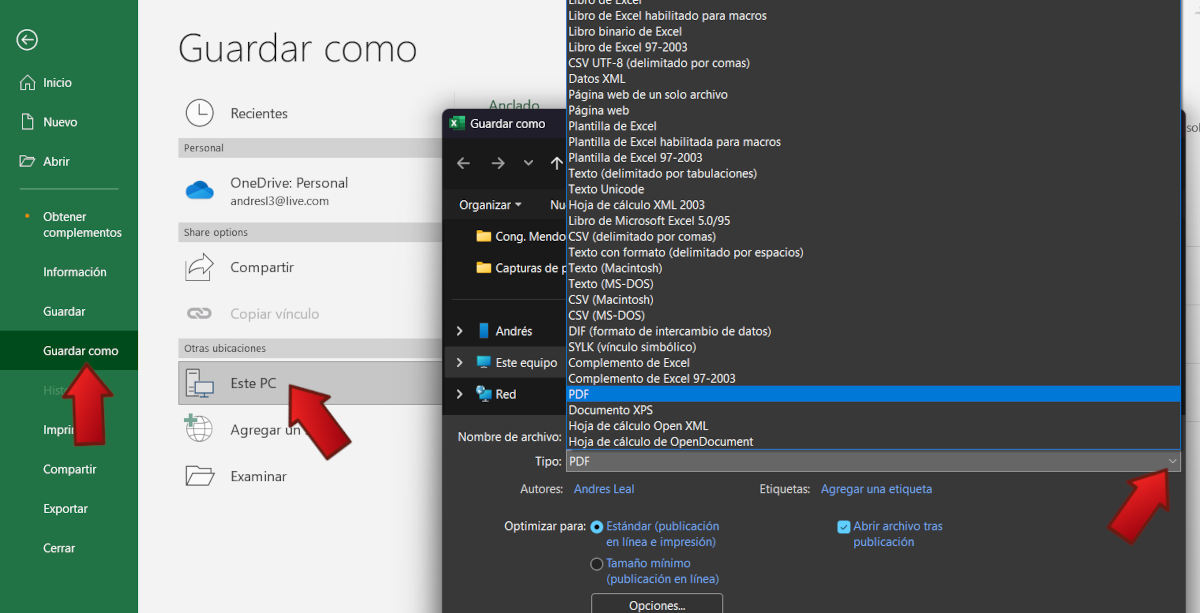
כל מה שאתה צריך כדי להמיר Excel ל-PDF ללא תוכניות של צד שלישי כבר מותקן במחשב שלך. אם יש לך מחשב עם Windows וחבילת המשרד Microsoft 365, אין צורך בשום דבר אחר. יישום האקסל, בנוסף להיותו כלי שימושי ביותר, יש לו אפשרויות שמירה בפורמטים שונים. זה נעשה!
להלן השלבים להמרת Excel ל-PDF ללא תוכניות של צד שלישי:
- פתח את הקובץ בפורמט Excel (.xlsx) שברצונך להמיר ל-PDF באמצעות יישום Microsoft Excel.
- בפינה השמאלית העליונה, לחץ על הכרטיסייה ארכיון.
- מהתפריט הנפתח, בחר באפשרות שמור בשם.
- בחלון הבא, בחר את לוגר היכן ברצונך לשמור את הקובץ.
- כתוב את שם מה אתה רוצה לתת למסמך בשדה שם קובץ.
- ממש מתחת, תראה את השדה סוג קובץ. כברירת מחדל, פורמט .xlsx נבחר, אך ניתן לבחור תבנית אחרת על ידי הצגת התפריט.
- ברשימת הפורמטים, בחר באפשרות PDF ולאחר מכן לחץ על שמור.
- מוּכָן! אז אתה יכול להמיר את Excel ל-PDF ללא תוכניות של צד שלישי.
חלופה נוספת פשוטה לא פחות היא זו: בשלב מספר 3, בחר באפשרות ייצוא במקום שמירה בשם. כעת, לחץ על האפשרות צור מסמך PDF/XPS ובחר באפשרות צור מסמך PDF/XPS. לבסוף, בחר את המיקום לשמירת הקובץ ולחץ על שמור.
למה להמיר מאקסל ל-PDF?
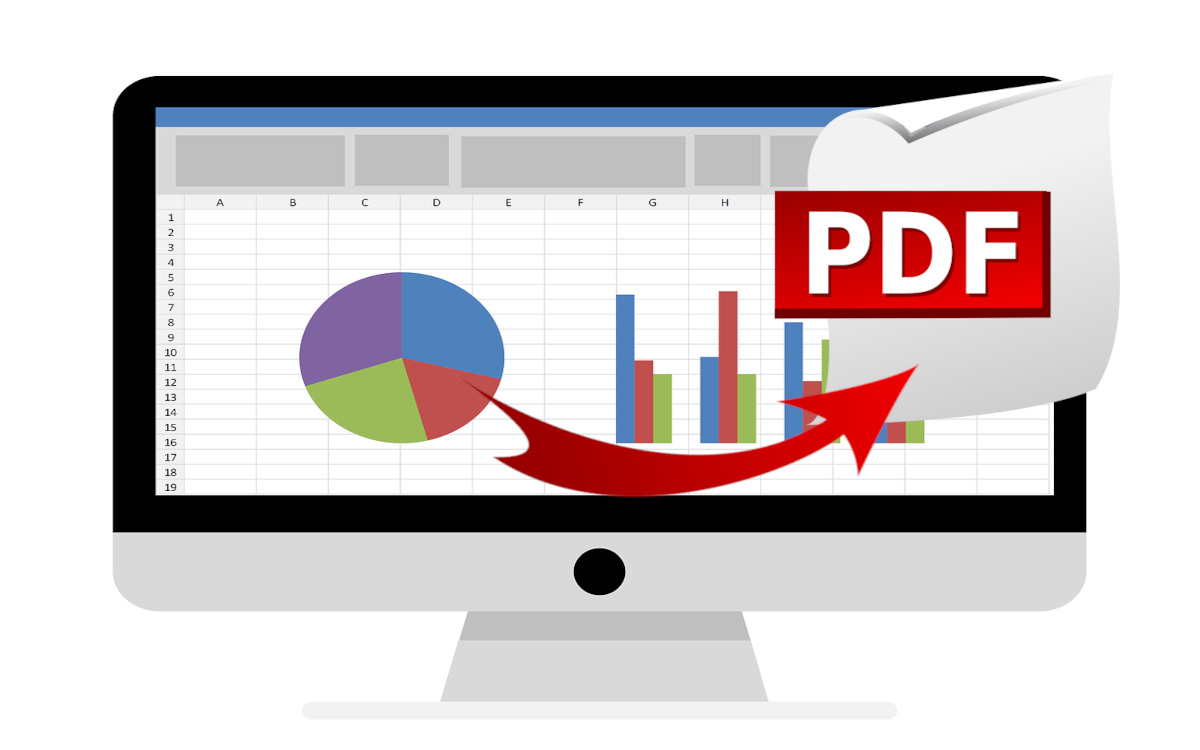
כפי שאתה יכול לראות, המרת Excel ל-PDF ללא תוכניות של צד שלישי היא תהליך פשוט ומהיר לביצוע. אתה לא צריך שום דבר אחר, רק את יישום Microsoft Excel. מדוע עלי להמיר קובץ מפורמט XLSX לפורמט PDF? ובכן יש כמה סיבות.
הראשון הוא זה פורמט PDF מוצג באופן עקבי יותר בכל מכשיר או מערכת הפעלה. משמעות הדבר היא שקובץ PDF שומר על העיצוב המקורי שלו, לא משנה באיזה אפליקציה משתמשים כדי לפתוח אותו. מצד שני, פורמטים הניתנים לעריכה, כגון XLSX, עשויים להיראות אחרת אם הם נפתחים בטלפון נייד או עם אפליקציה ספציפית.
סיבה נוספת להמיר מ-Excel ל-PDF היא שהפורמט האחרון מציע אפשרויות אבטחה גדולות יותר. לדוגמה, אתה יכול להקצות סיסמה או הגבלות הדפסה ופרסום מסוימות. בדרך זו, הגן על המידע הרגיש הכלול בגיליונות האלקטרוניים.
לכן, אם אתה צריך לשמור או לשתף קבצים בפורמט Excel, מומלץ קודם להמיר אותם לפורמט PDF. זה ייתן לך שקט נפשי לדעת את זה המידע יישאר שלם והפורמט המיושם לא יסבול מכל סוג של אי התאמה.
יתרונות המרת Excel ל-PDF ללא תוכנות של צד שלישי
להמרת קבצים הניתנים לעריכה ל-PDF יש בהחלט יתרונות. ולעשות זאת מבלי להשתמש בתוכנות של צד שלישי זה אפילו יותר נוח. מה שבעבר יכול היה לקחת שעות רבות של זמן וריכוז, ניתן למעשה לעשות בפשטות ובמהירות. בואו נסתכל על יתרונות המרת Excel ל-PDF ללא תוכנות של צד שלישי:
- מכיוון שהתכונה 'שמירה כ-PDF' מקורה ב-Excel, אינך צריך להתקין יישומים או תוכניות של צדדים שלישיים.
- ההליך הוא מהיר ופשוט, אשר מייעל את זרימת העבודה, במיוחד אם אתה צריך להמיר ולשתף כמויות גדולות של קבצים.
- אתה נמנע מהסיכון של העלאת קבצים לפלטפורמות המרה מקוונות. במקום זאת, אתה שומר על שליטה מלאה על הקבצים שלך בסביבת Microsoft Office המהימנה.
- כמו כן, אין צורך בגישה לאינטרנט. אפילו במצב לא מקוון אתה יכול להמיר Excel ל-PDF ללא תוכניות של צד שלישי.
- בהיותה פונקציה מקורית, הסיכון שהקובץ ישתנה במהלך ההמרה מתבטל. הכל (נוסחאות, גרפים, טבלאות ועיצובים אחרים) יראה בפורמט PDF בדיוק כפי שהוא נראה בפורמט אקסל.
לא עוד בזבוז זמן בהתקנת תוכניות או העלאת קבצים לרשת כדי להמיר אותם. עם אפליקציית Microsoft Office תוכלו להמיר את Excel ל-PDF ללא תוכנות של צד שלישי במהירות, בקלות ובבטחה. נצל את ה פונקציות משולבות בחבילת המשרד של Microsoft כדי לשמור או לשתף את הגיליונות האלקטרוניים שלך. וזכרו: הפתרון היעיל ביותר יכול להיות ממש בהישג ידכם.

מאז שהייתי צעיר מאוד הייתי סקרן מאוד לגבי כל מה שקשור להתקדמות מדעית וטכנולוגית, במיוחד אלה שהופכים את החיים שלנו לקלים ומשעשעים יותר. אני אוהב להישאר מעודכן בחדשות ובטרנדים האחרונים, ולחלוק את החוויות, הדעות והעצות שלי לגבי הציוד והגאדג'טים שבהם אני משתמש. זה הוביל אותי להפוך לכותב אתרים לפני קצת יותר מחמש שנים, שהתמקד בעיקר במכשירי אנדרואיד ומערכות הפעלה של Windows. למדתי להסביר במילים פשוטות מה מסובך כדי שהקוראים שלי יוכלו להבין זאת בקלות.