
הכרת מצבו של מחשב אישי היא המפתח לשיפור הביצועים שלו וזיהוי כשלים נוכחיים או עתידיים אפשריים. אם אתה תוהה cכיצד להעריך את ביצועי המחשב שלך עם UserBenchmark, כאן תגלו איך לעשות את זה במהירות ובקלות עם תוכנית ההשוואה הזו.
המאמר עצמו יסביר כיצד להעריך את הביצועים של המחשב שלך עם UserBenchmark אבל קודם נעבור על מה זה UserBenchmark, יתרונות השימוש שלו, איך ניתן להוריד את UserBenchmark, איך להריץ ניתוחים עם הכלי וגם נעזור לכם לפרש את כל התוצאות שלו. כלומר, תצאו מכאן בידיעה כיצד להעריך את המחשב האישי שלכם כמומחה הודות ל-UserBenchmark.
מה זה UserBenchmark?
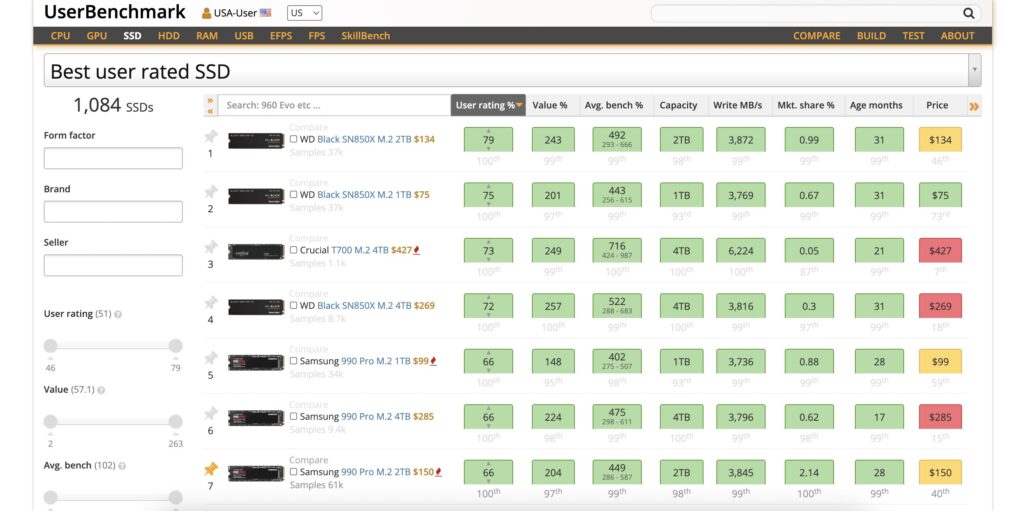
זהו כלי חינמי שנועד לנתח את הביצועים של החומרה של המחשב. תפקידו העיקרי הוא הערכת רכיבים כגון המעבד, הכרטיס הגרפי, זיכרון ה-RAM והאחסון, השוואה ביניהם להתקנים דומים אחרים במסד נתונים גלובלי.
בעזרת תוכנה זו, המשתמשים יכולים לקבוע אם המחשב שלהם פועל כראוי או אם יש לשדרג רכיב מחשב כלשהו. בנוסף, זה מאפשר לך להשוות את הביצועים של חלקים שונים לפני שדרוג אותם.. לדעתנו, פגעתם במסמר על הראש כשרציתם לדעת איך להעריך את ביצועי המחשב שלכם עם UserBenchmark, שכן מדובר באחת מתוכנות ה-benchmark הטובות בשוק.
יתרונות השימוש ב-UserBenchmark
- ניתוח חומרה מפורט: מעריך את הביצועים של המעבד, ה-GPU, הכונן הקשיח, ה-RAM ורכיבים אחרים.
- השוואה עם קבוצות אחרות: מראה כיצד המחשב שלך מסתדר עם דגמים אחרים עם מפרטים דומים.
- המלצות לשיפור: מציע עדכונים כדי לייעל את ביצועי המערכת.
- ממשק אינטואיטיבי: המידע מוצג בצורה ברורה, המאפשר פרשנות קלה של התוצאות.
- הערכה מהירה וחינמית: תהליך הבדיקה נמשך דקות ספורות בלבד ואינו דורש תשלום או הרשמה.
כיצד להוריד את UserBenchmark
לפני הפעלת הסריקה, עליך להוריד את הכלי מהאתר הרשמי שלו. כדי לעשות זאת:
- גש לאתר Userbenchmark: כלומר, לחץ כאן www.userbenchmark.com
- הורד את התוכנה החינמית: לחץ על כפתור "הורדה בחינם".
- שמור את קובץ ההפעלה במחשב האישי שלך: לאחר ההורדה, אתר את הקובץ UserBenchmark.exe במחשב שלך ולחץ עליו פעמיים.
- אין צורך בהתקנה: UserBenchmark פועל ישירות ללא צורך בהתקנה, אתה לא צריך לדאוג לכלום.
הפעל את ניתוח הביצועים עם UserBenchmark
תהיתם איך להעריך את הביצועים של המחשב שלכם עם UserBenchmark, והנה. כדי להעריך את ביצועי המחשב שלך עם UserBenchmark, בצע את השלבים הבאים:
- הפעל UserBenchmark על ידי לחיצה כפולה על הקובץ שהורדת.
- קבל הרשאות מנהל כאשר המערכת מבקשת זאת.
- התחל את הבדיקה: התוכנה תתחיל לנתח את רכיבי המחשב.
- חכה לתהליך: ההערכה אורכת בין 1 ל-3 דקות.
- בדוק את התוצאות: בסיום, ייפתח דף אינטרנט עם דוח ביצועים מפורט.
פירוש תוצאות UserBenchmark
בסוף הבדיקה, UserBenchmark מייצר דוח עם מדדי ביצועים שונים. כמה מהקטגוריות העיקריות שאתה צריך להתעניין בהן כוללות את הדברים הבאים:
- משחקים: מציין את ביצועי המחשב במשחקי וידאו, ומסווג אותו לרמות כגון "בסיסי", "מקובל", "אופטימלי" או "קיצוני".
- משרד: מעריך ביצועים במשימות כגון גלישה באינטרנט, אוטומציה משרדית והפעלת מולטימדיה.
- עמדת עבודה: מודד את יכולת המחשב ליישומים בעלי ביצועים גבוהים כגון עיצוב תלת מימד, עריכת וידאו ותכנות.
זה יהיה חסר תועלת לדעת כיצד להעריך את הביצועים של המחשב שלך עם UserBenchmark במונחים של הפעלת מחקר הבנצ'מרק אם אינך יודע כיצד להשתמש בנתונים אלה מאוחר יותר. לכן חשוב לדעת לפרש ולנתח הכל.
ניתוח רכיבים עם UserBenchmark
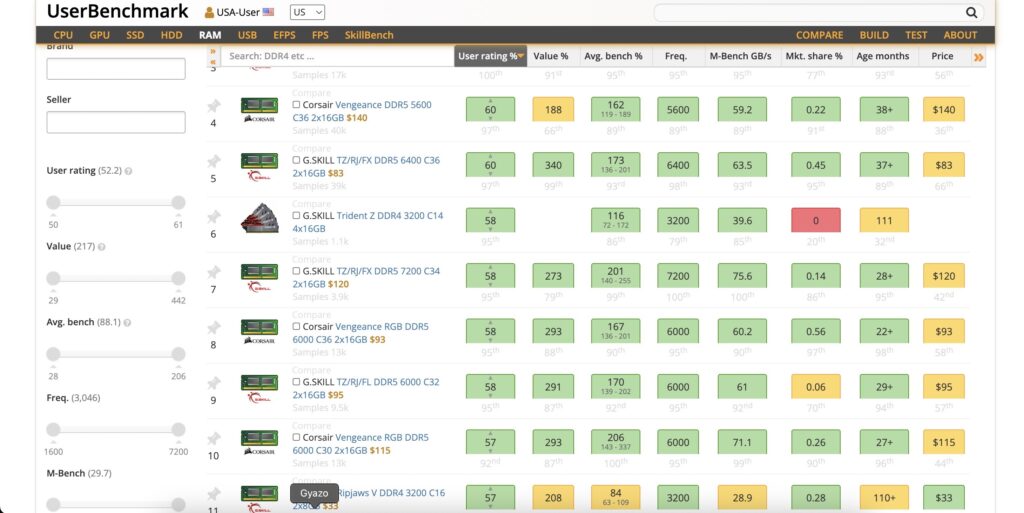
UserBenchmark מפרק את הביצועים האישיים של כל רכיב:
- מעבד (מעבד): מציג מהירות ויעילות במשימות ליבה אחת ומרובת ליבות.
- כרטיס גרפי (GPU): מעריך את העוצמה של כרטיס המסך במשחקים ויישומים גרפיים.
- זיכרון RAM: מודד את המהירות וההיענות של הזיכרון.
- אחסון (SSD/HDD): משווה כמה מהיר הכונן הקשיח או כונן המצב המוצק בהעברת נתונים.
כל תוצאה מלווה בהשוואה עם מכשירים אחרים באותה קטגוריה, מה שמאפשר לך לדעת אם הביצועים "מְעוּלֶה", "מְמוּצָע" o "נמוך מהצפוי".
טיפים לשיפור הביצועים לפי UserBenchmark
אם התוצאות מצביעות על ביצועים של רכיב מתחת לציפיות, ישנם כמה פתרונות שיכולים לשפר את הביצועים או התפוקה שלו:
- עדכן דרייברים: עדכון מנהלי ההתקן מייעל את ביצועי החומרה.
- בצע אופטימיזציה לאחסון: החלפת כונן קשיח מסורתי ב-SSD משפרת משמעותית את מהירות המערכת.
- הרחב זיכרון RAM: הוספת עוד זיכרון RAM יכולה לגרום ליישומים לפעול בצורה חלקה יותר. למעשה, היום אנו ממליצים שאם אתה דוחף את המחשב שלך, יש לך בסביבות 32GB של זיכרון RAM.
- שפר את האוורור: טמפרטורות גבוהות עלולות להשפיע על ביצועי המעבד וה-GPU. ודא שלמערכת יש קירור טוב.
שקול שינוי חומרה: אם המחשב שלך בן מספר שנים, שדרוג מעבד או כרטיס גרפי עשוי להיות האפשרות הטובה ביותר. אל תשכח את מה שסיפרנו לך על זיכרון RAM, זה מאוד חשוב. עבור האחרונים אנו ממליצים על מאמר זה בו אנו מלמדים אותך כיצד לעשות זאת כיצד לבדוק את מהירות הזיכרון ב- Windows 11. התהליך דומה במערכות הפעלה קודמות.
מגבלות של UserBenchmark
כעת, כשאתה יודע להעריך את ביצועי המחשב שלך עם UserBenchmark, עלינו לספר לך ולהכיר במגבלותיו. אמנם כלי זה שימושי לקבלת אבחון מהיר של המערכת שלך, אך חשוב להיות מודעים לכמה מגבלות:
- תוצאות משתנות: גורמים כגון טמפרטורה, תוכניות רקע והגדרות מערכת יכולים להשפיע על הציונים.
- התמקד בחומרה לצרכן: הוא נועד להעריך רכיבים שולחניים ומחשבים ניידים, אך לא תמיד משקף ביצועים בסביבות מקצועיות.
- ביקורת בקהילה: חלק מהמשתמשים ציינו שהפלטפורמה מעדיפה יצרני חומרה מסוימים בהשוואות שלה.
להערכה מקיפה יותר, מומלץ לשלב את UserBenchmark עם כלים נוספים כמו Cinebench, CrystalDiskMark או 3DMark.
עכשיו כשאתה יודע להעריך את ביצועי המחשב שלך עם UserBenchmark, אתה יכול לנתח את מצב המחשב שלך לזהות שיפורים אפשריים. כלי חינמי זה הוא אפשרות מצוינת לקבל אבחון מהיר ולהשוות את ביצועי הרכיבים עם דגמים דומים אחרים.
אם התוצאות מצביעות על כך שניתן לשפר את המערכת שלך, שקול להחיל אופטימיזציות כגון עדכון מנהלי התקנים, שיפור אוורור או אפילו החלפת רכיבים מרכזיים מסוימים. שמירה על המחשב במצב אופטימלי לא רק מבטיחה ביצועים טובים יותר, אך גם מאריך את חייו השימושיים ומונע בעיות עתידיות.
עם המידע המתקבל דרך UserBenchmark, תוכל לקבל החלטות מושכלות לגבי שדרוגים או התאמות אפשריים למערכת שלך. אל תשכח להשלים הערכה זו עם מבחנים אחרים כדי לקבל תמונה מלאה של ביצועי הצוות שלך. נתראה בכתבה הבאה Tecnobits! אל תשכח להשתמש במנוע החיפוש שלנו כדי למצוא נושאים נוספים!

נלהב לטכנולוגיה מאז שהיה קטן. אני אוהב להיות מעודכן במגזר ומעל הכל לתקשר אותו. לכן אני מוקדש לתקשורת באתרי טכנולוגיה ומשחקי וידאו כבר שנים רבות. אתה יכול למצוא אותי כותב על אנדרואיד, Windows, MacOS, iOS, נינטנדו או כל נושא אחר שעולה על דעתך.