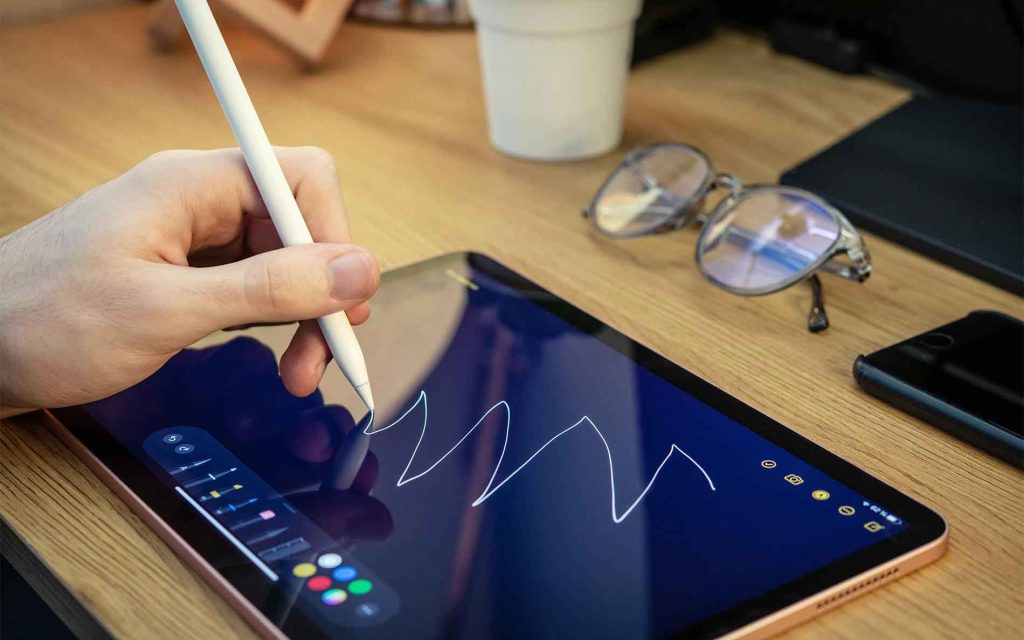
El Apple Pencil הוא בעל ברית מושלם עבור ה-iPad שלך, ומציע חוויה חלקה מרישום הערות ועד יצירת יצירות אמנות דיגיטליות. לאחר מכן, נסביר כיצד להתאים את Apple Pencil שלך של דורות שונים עם האייפד שלך, ואנחנו גם מציגים פתרונות לבעיות חיבור נפוצות.
הבדלים בין הדור הראשון והשני של Apple Pencil
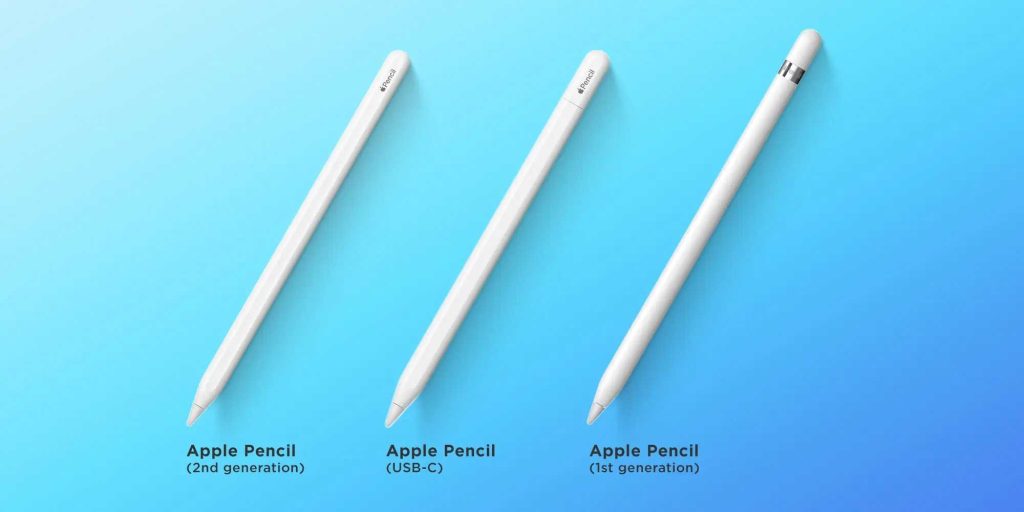
לפני שתמשיך עם החיבור, חיוני להכיר את המאפיינים המבדילים בין עיפרון אפל ראשון y 2ª generación. הנה כמה נקודות מפתח:
- Apple Pencil 2 נטען באופן אלחוטי ומתחבר מגנטית לאייפד.
- Apple Pencil 1 דורש חיבור דרך יציאת Lightning כדי לטעון.
- הדור השני מאפשר לך לשנות פונקציות עם מחוות באפליקציות תואמות.
- עיצוב: ל-Apple Pencil 2 גימור מט ומרובע, בעוד הדגם הראשון מעוגל ומבריק.
דגמים תואמים ל-Apple Pencil
תאימות Apple Pencil מהדור השני
- iPad Pro 12.9 אינץ' (דור שלישי ואילך)
- iPad Pro 11 אינץ' (דור שלישי ואילך)
- iPad Air (4.ª generación y posteriores)
- iPad mini (6.ª generación)
מכשירים התואמים את הדור הראשון של Apple Pencil
- iPad mini (5.ª generación)
- iPad (דור 6, 7, 8, 9 ו-10)
- iPad Air (3.ª generación)
- iPad Pro (12.9 אינץ', דור ראשון ושני)
- iPad Pro (10.5″ y 9.7″)
כיצד להתאים את Apple Pencil USB-C שלך לאייפד
Para activar tu Apple Pencil (USB-C), הקפד לעדכן תחילה את ה-iPad שלך ל-iPadOS 17.1 או חדש יותר. לאחר מכן, בצע את השלבים הבאים:
- סובב את מכסה Apple Pencil כדי לחשוף את המחבר USB-C.
- חבר את כבל ה-USB-C ל-Apple Pencil וחבר את הקצה השני לאייפד.
- Apple Pencil יהיה מוכן לשימוש מיידי.
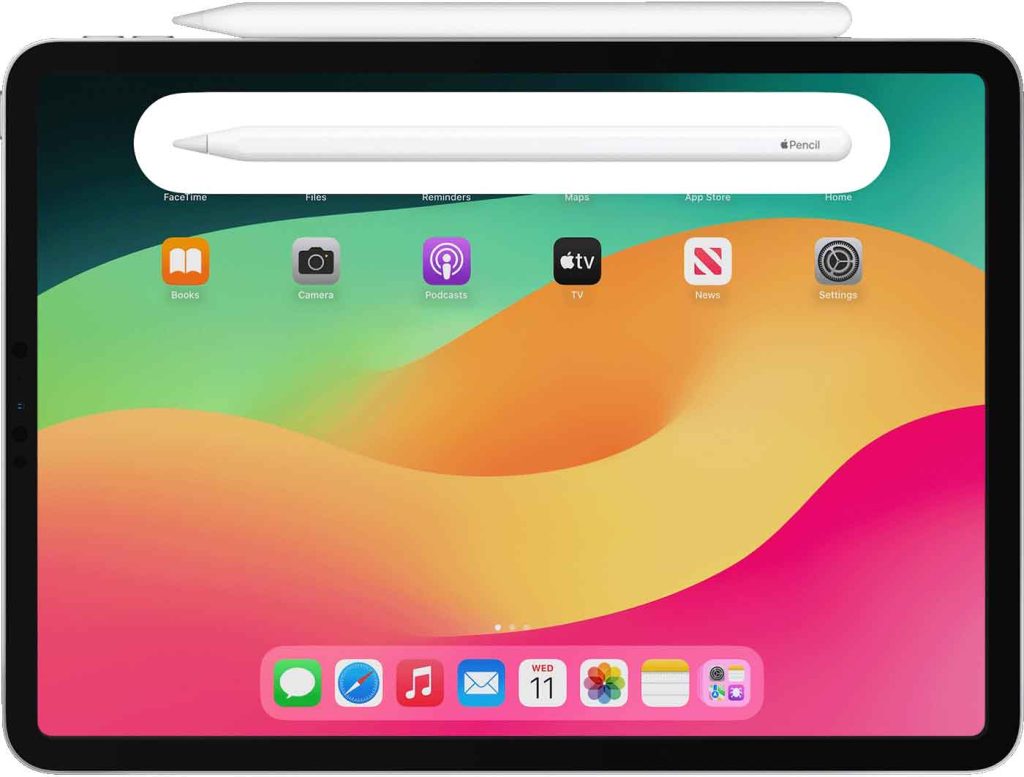
סנכרן במהירות את Apple Pencil 2 שלך עם iPad
הסנכרון של Apple Pencil 2 זה פשוט ומהיר:
- הפעל את Bluetooth ב-iPad שלך מהגדרות או ממרכז הבקרה.
- הנח את הצד השטוח של Apple Pencil בקצה הימני של האייפד (במצב לאורך).
- תופיע באנר התאמה, המציג את רמת הסוללה ומאשר את החיבור.
כיצד לחבר את Apple Pencil 1 לאייפד שלך
Para conectar el Apple Pencil 1 בצע את השלבים הבאים:
- הסר את המכסה מהקצה העליון של Apple Pencil.
- חבר את הסטיילוס ליציאת Lightning של האייפד.
- אשר את ההתאמה כאשר ההנחיה מופיעה על מסך ה-iPad.
פתרונות לבעיות חיבור Apple Pencil
מה לעשות אם Apple Pencil 2 לא יתחבר
- ודא ש-Bluetooth מופעל על ידי מעבר אל הגדרות -> בלוטות'.
- הפעל מחדש את ה-iPad שלך ונסה להתאים שוב.
- אם הבעיה נמשכת, בהגדרות -> Bluetooth, הקש על הלחצן 'i' לצד שם Apple Pencil ובחר 'שכח מכשיר'. לאחר מכן נסה להתאים שוב.
- אם הוא עדיין לא מתחבר, השאר את Apple Pencil מחובר ל-iPad למשך כמה דקות כדי לטעון מחדש, ולאחר מכן נסה להתאים שוב.
שלבים לפתרון שגיאות חיבור Apple Pencil 1
- ודא שיציאת ה-Lightning של ה-iPad נקייה וחבר את Apple Pencil בצורה נכונה.
- ודא ש-Bluetooth מופעל על ידי מעבר אל הגדרות -> בלוטות'.
- הפעל מחדש את ה-iPad שלך ונסה להתאים שוב.
- אם Apple Pencil שלך מופיע ברשימת המכשירים בהגדרות -> Bluetooth אך אינו מתחבר, הקש על הלחצן 'i' ובחר 'שכח מכשיר'. לאחר מכן נסה להתאים אותו שוב.
- אם Apple Pencil לא מתחבר מיד, חבר אותו ל-iPad כדי להטעין אותו למשך כמה דקות, ואז חזור על תהליך ההתאמה.
טיפים מועילים לחוויית שימוש חלקה
אם תמשיך להיתקל בבעיות שלך Apple Pencil, ודא שב-iPad שלך מותקנת הגרסה העדכנית ביותר של iOS. לפעמים עדכוני תוכנה יכולים לפתור בעיות קישוריות.
Con estos pasos, tu Apple Pencil זה אמור לעבוד בצורה מושלמת עם האייפד שלך, מוכן להציע לך חווית משתמש אופטימלית וללא הפרעות. תהנה משילוב חסר תקדים בין מכשירי Apple שלך.

אני סבסטיאן וידאל, מהנדס מחשבים שנלהב מטכנולוגיה ועשה זאת בעצמך. יתר על כן, אני היוצר של tecnobits.com, שבו אני משתף הדרכות כדי להפוך את הטכנולוגיה לנגישה ומובנת יותר עבור כולם.