
אם קניתם מחשב חדש עם Windows, כנראה שכבר חשבתם ליצור את החשבון האישי שלכם. ושם משתמש משלך נותן לך פרטיות רבה יותר, מכיוון שכל מה שתשמור שם יהיה לשימוש חד פעמי. עם זאת, יהיו זמנים שבהם אנשים אחרים צריכים להשתמש במחשב ואז יהיה צורך ליצור משתמש מקומי ב-Windows 11.
בדרך כלל, כאשר אנו עומדים ליצור חשבון ב-Windows, אנו מציעים באופן אוטומטי להצטרף לחשבון Microsoft. בדרך זו, כל השירותים שלה מחוברים למחשב האישי שלנו. כעת, שיהיה לך משתמש מקומי ב-Windows 11 אין חובה להוסיף חשבון Microsoft או להשתמש באף אחד מהשירותים שלה, אם נעדיף. לאחר מכן, בוא נראה איך עושים את זה.
מתי יש צורך במשתמש מקומי ב-Windows 11?
כדי להתחיל, מתי יש צורך ליצור משתמש מקומי ב-Windows 11? מצד אחד, חשבונות מקומיים מאפשרים לך להשתמש במחשב Windows ללא צורך להוסיף חשבון Microsoft. כָּך משתמש מקומי מושלם אם אין לך חשבון Microsoft או אם אינך רוצה להצטרף אליו.
סיבה נוספת לכך שמשתמשים מסוימים מעדיפים ליצור משתמש מקומי ב-Windows 11 היא זו אין צורך בחיבור לאינטרנט כדי לאמת את החשבון. עם זאת, זכור שיהיו כמה הטבות של Microsoft שתצטרך להסתדר בלעדיהם, כגון OneDrive.
לבסוף, צור משתמש מקומי ב-Windows 11 זה רעיון טוב אם מישהו אחר משתמש במחשב שלך. בדרך זו, אינך מסתכן שהמידע האישי שלך, כגון מסמכים, הורדות, תמונות או סרטונים, ייחשף לכך שצדדים שלישיים לא מורשים יוכלו לגשת אליהם.
כיצד ליצור משתמש מקומי ב-Windows 11?
כעת, כשברור לנו מתי יש צורך ליצור משתמש מקומי, ראוי לדעת כיצד לעשות זאת. ההליך הוא די פשוט ומהיר, אתה תראה שעל ידי נקיטת כמה צעדים מהגדרות המחשב שלך החשבון המקומי שלך ב-Windows 11 יהיה מוכן להלן, נשאיר לך את שלבים ליצירת משתמש מקומי ב-Windows 11:
- Toca en el botón de Windows.
- לִבחוֹר תְצוּרָה o el icono de engranaje.
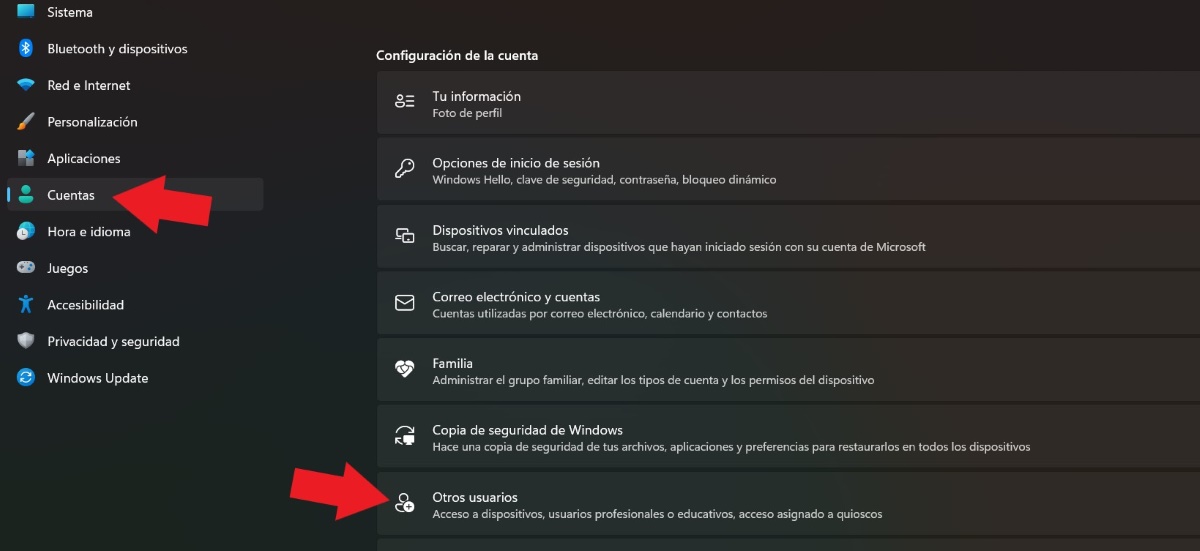
- בצד שמאל של המסך, אתר ובחר באפשרות Cuentas.

- Seguidamente, toca en משתמשים אחרים.
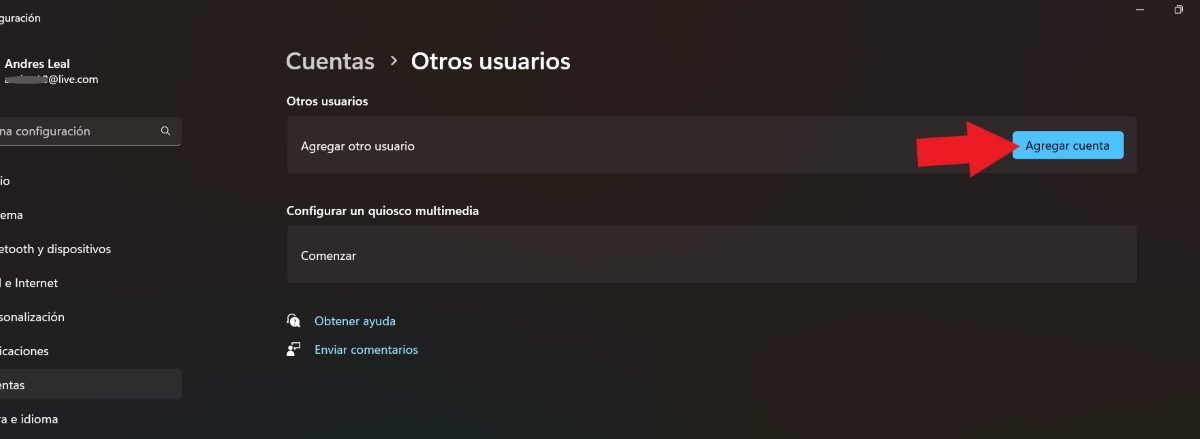
- En la opción Agregar otro usuario, pulsa en Agregar cuenta.

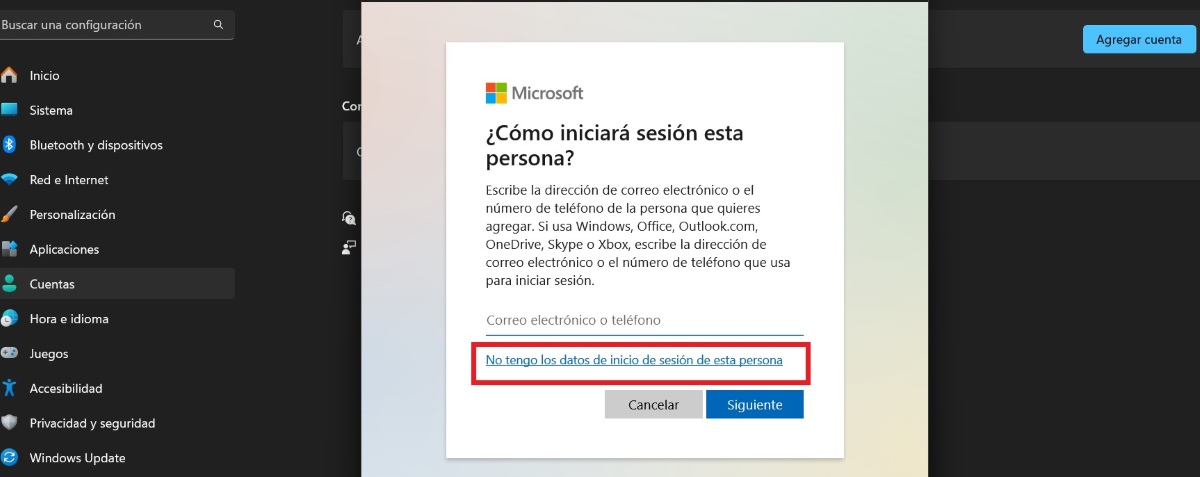
- כעת, במקום להזין את האימייל או את מספר הטלפון שלך, לחץ היכן שכתוב "אין לי את פרטי ההתחברות של האדם הזה".

- Después, elige la opción “Agregar un usuario sin cuenta Microsoft”.

- כתוב בשדה המתאים מי הולך להשתמש במחשב, ואם תרצה, להקצות סיסמה למען אבטחה רבה יותר.
- אם תקצה סיסמה, תצטרך להקצות את התשובה לשלוש preguntas de seguridad.

- Finalmente, pulsa en Siguiente.
- מוּכָן! בדרך זו, חשבון מקומי ייווצר ב-Windows 11.
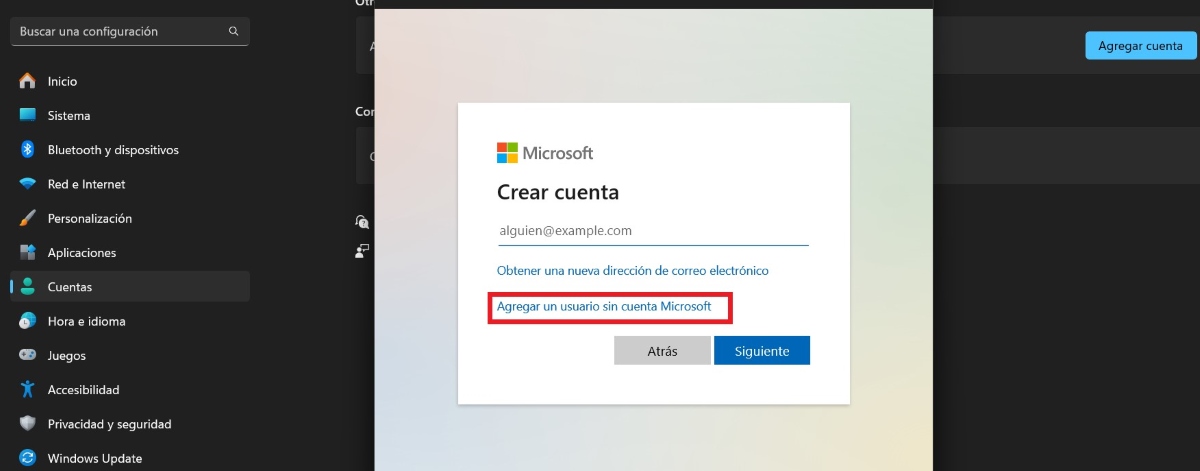
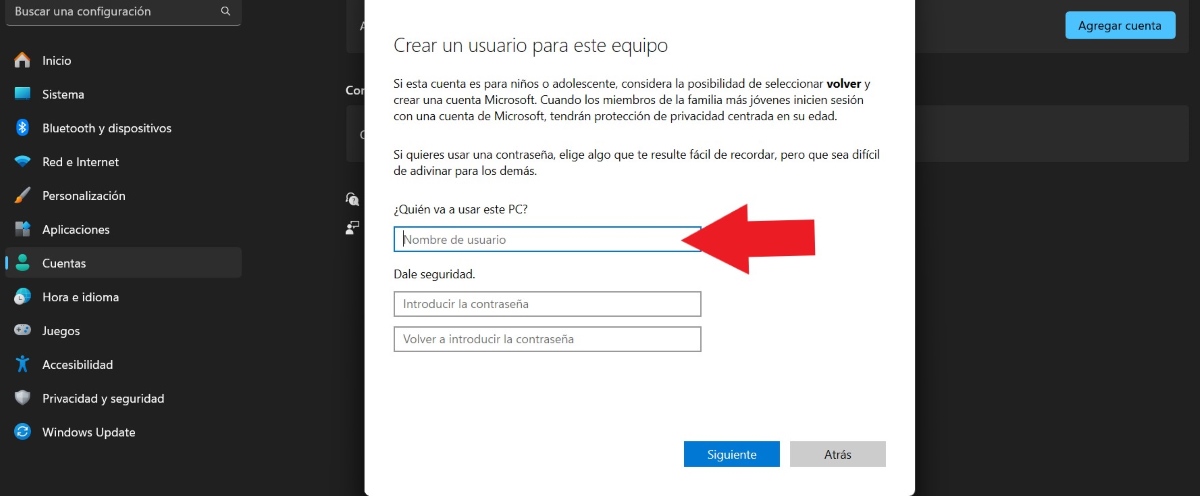
Ten presente que Windows תמיד יציע להוסיף חשבון Microsoft או לרשום חשבון חדש לנצל את היתרונות שלו. עם זאת, אל תשכח שכדי ליצור משתמש מקומי לא תצטרך להוסיף חשבונות. על ידי ביצוע השלבים המוזכרים כאן, אתה או המשפחה שלך יכולים לקבל חשבון נוסף ליותר אבטחה.
מה אם אתה צריך חשבון Administrator?
לאחר יצירת משתמש מקומי ב-Windows 11, תוכל לשנות את סוג החשבון כך שיהיה אחד כמנהל. מה אתה יכול לעשות כמנהל מחשב? לדוגמה, ניתן להתקין אפליקציות עבור כל המשתמשים, לבצע עדכוני מחשב, לבצע שינויים בהגדרות וכו'. אבל כמובן, מכיוון שלא מדובר במשימות שמתבצעות מדי יום, עדיף להשתמש במשתמש המקומי.
Entonces, כיצד לשנות את סוג חשבון Windows ממקומי למנהל מערכת? כדי להשיג זאת, עליך לבצע את אותם השלבים ליצירת משתמש מקומי. לאחר יצירת החשבון המקומי, בצע את הפעולות הבאות:
- בחר את החשבון שברצונך לשנות ולחצו עליו "שנה סוג חשבון".
- Después, en Tipo de cuenta תראה שיש שני סוגים: "משתמש רגיל" ו “Administrador”. Selecciona esta última opción.
- Finalmente, toca en לְקַבֵּל y listo.
כיצד להקצות משתמש מקומי כראשי?
עכשיו, מה אם אתה רוצה לעשות שינוי קיצוני ו הגדר את החשבון המקומי החדש כחשבון הראשי במחשב שלך? לאחר ששינית אותו לחשבון מנהל, עליך להקיש על כפתור הבית, לבחור את החשבון הקודם שלך ובשלוש הנקודות בפינה, לבחור יציאה.
De esta forma, המחשב יתחבר עם החשבון החדש. המתן כמה רגעים עד ש-Windows 11 תתכונן וזהו. לאחר שהכל מוכן, עבור אל Configuración, selecciona el apartado חשבונות y toca en משתמשים אחרים. לבסוף, בחר את החשבון הישן ולחץ Quitar.
זכור ש אם תמחק את החשבון ששייכת ל-Microsoft, כל המידע שיש לך שם יימחק לחלוטין, אלא אם כן ביצעת גיבוי בענן. לכן, לפני מחיקת החשבון, ודא שעשית את המתאים לגבות את המחשב האישי שלך כך שתוכל להשתמש בחשבון החדש ללא כל אי נוחות.
היתרונות של יצירת משתמש מקומי ב-Windows 11

מהם היתרונות של יצירת משתמש מקומי ב-Windows 11? יכולנו להגיד את זה זו דרך להגן על הפרטיות שלך, במיוחד אם אנשים אחרים משתמשים לעתים קרובות באותו מחשב כמוך. לְמַעֲשֶׂה, זוהי דרך פשוטה מאוד להפעיל פרופיל אחר באותו מחשב לשימוש האורחים שלך.
יתרון נוסף של חשבון מקומי הוא זה אינך נדרש להוסיף חשבון או דואר אלקטרוני של Microsoft. לכן, כפי ששמו מעיד, תוכלו להשתמש בו באופן מקומי ללא כל בעיה בשל העובדה שאין לכם חשבון מיקרוסופט רשום על שמכם או על שם מי שעומד להשתמש בו.
יתרון שלישי ביצירת משתמש מקומי ב-Windows 11 הוא שבנוסף להיותו קל מאוד ליצירה, הוא גם זה סופר קל למחוק את המשתמש החדש. לכן, אם יצרת את החשבון לשימוש חד פעמי, תוכל למחוק אותו מתי שתרצה בלחיצה אחת בלבד מבלי להשאיר עקבות באחסון המחשב שלך.

מגיל צעיר, הוקסמתי מכל מה שקשור למדע וטכנולוגי, במיוחד מההתקדמויות שהופכות את חיינו לקלים ומהנים יותר. אני אוהב להתעדכן בחדשות ובטרנדים האחרונים, ולשתף את החוויות, הדעות והטיפים שלי לגבי המכשירים והגאדג'טים שאני משתמש בהם. זה הוביל אותי להיות כותב אתרים לפני קצת יותר מחמש שנים, תוך התמקדות בעיקר במכשירי אנדרואיד ומערכות הפעלה Windows. למדתי להסביר מושגים מורכבים במונחים פשוטים כדי שהקוראים שלי יוכלו להבין אותם בקלות.